ビデオ通話で家族のプライバシーを守る方法
· 更新
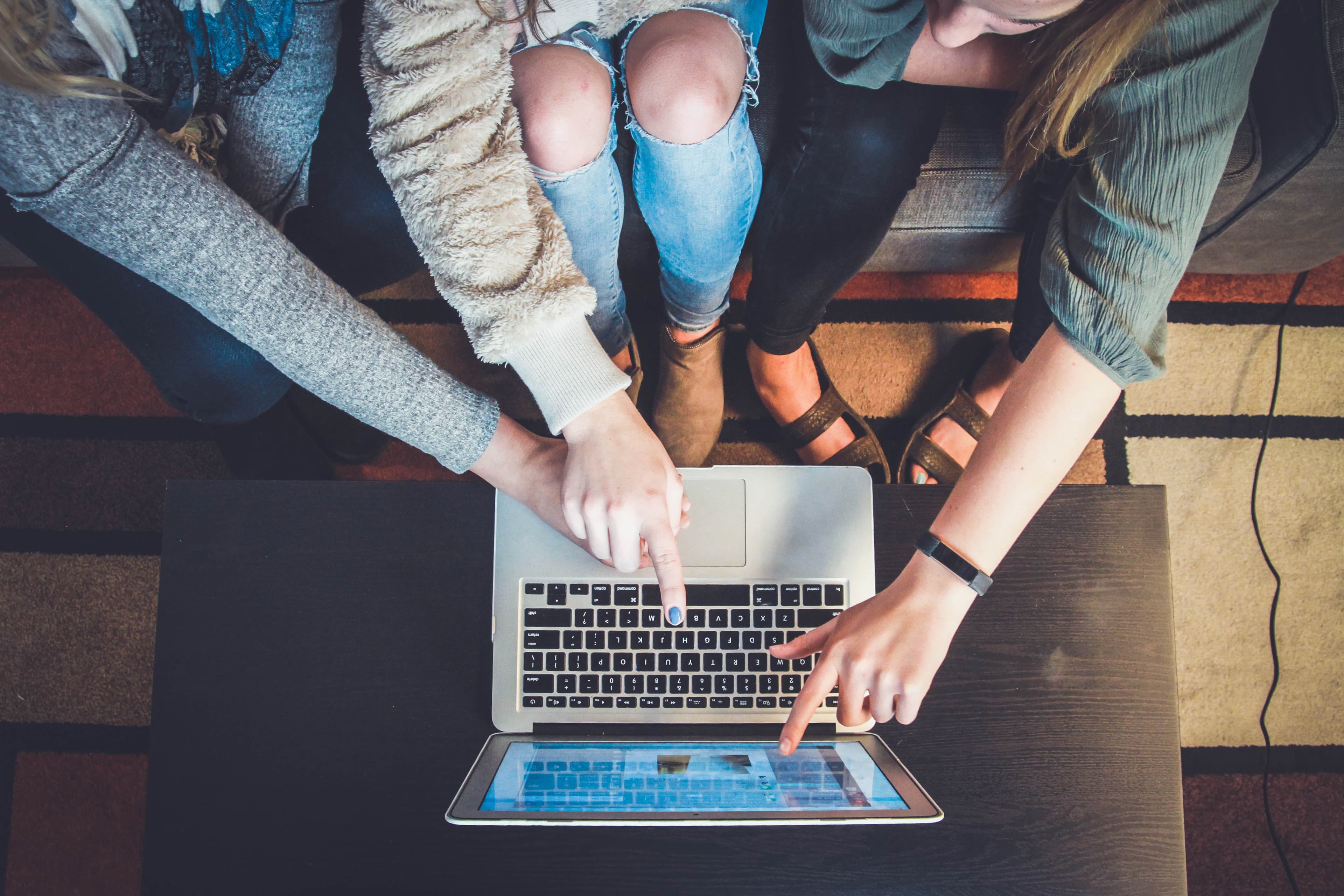
要点: 共用スペースが映らないようカメラを向け、会議アプリの最終プレビューを確認し、カメラを手動で切る操作を準備してください。背景効果やXameraの高度なプライバシー機能は補助にはなりますが、家族が絶対に映らないとは保証できません。誰かが入ったらすぐカメラを切ってください。
通話前にできること
- ドアや共用部分が画角に入らない位置にカメラを置きます。無地の壁なら確認しやすくなります。
- 近くの人に映像や音声に入ってよいか尋ね、割り込み時の合図を決めます。背景フィルターはマイクをミュートしません。
- 会議アプリの最終プレビューで画面の端と画面共有元を確認します。
- 参加前にカメラオフとマイクミュートの位置を把握します。誰かが入ったら自動効果を待たずに操作します。
私的な空間を画角から外せないなら、許される場合はカメラを切って参加します。カメラ必須なら、主催者に例外や別の場所を相談してください。
カメラ効果の限界
背景ぼかしや背景置換でも、動く人や物が端に現れる場合があります。顔のピクセル化は声、服装、そのほかの手がかりを隠しません。
Xameraには背景効果、顔ぼかし・ピクセル化、別の人を検出すると映像を隠せる高度なプライバシー機能があります。ただし検出は遅れたり見落としたりします。追加の安全策として事前に試し、手動のカメラオフも用意してください。
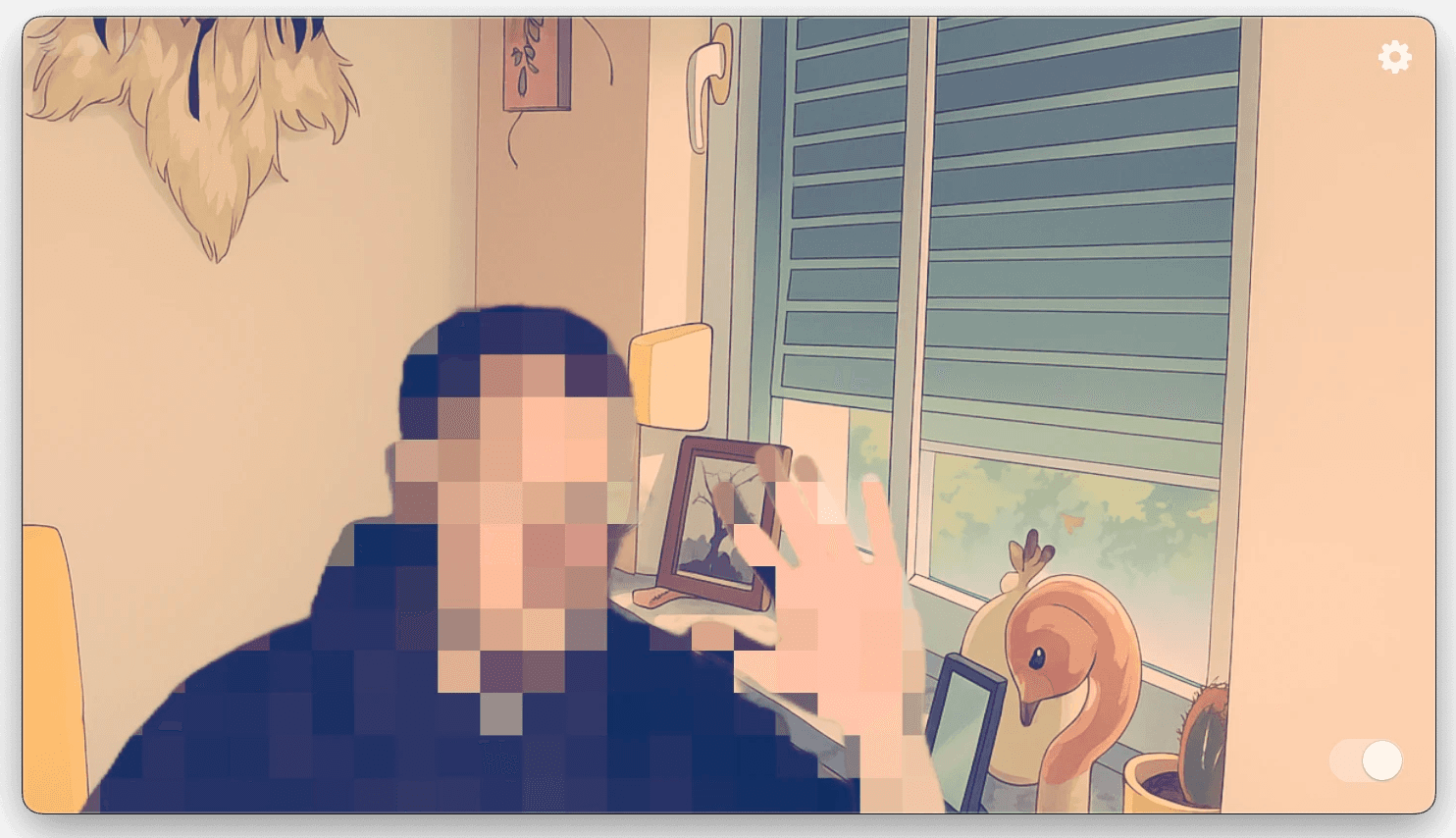
画像は効果の例であり、匿名性の保証ではありません。Appleシリコン搭載MacとmacOS 15.5以降で拡張機能を有効にし、会議アプリでXameraを選びます。設定ガイドを参照し、最終プレビューを確認してください。
よくある質問
Xameraは家族を必ず隠しますか?
いいえ。検出は補助であり、私的な空間や手動のカメラオフの代わりにはなりません。
背景ぼかしで後ろの人を守れますか?
確実ではありません。動きや輪郭が見えることがあります。共用部分を画角から外してください。
仕事でカメラをオンにする必要がある場合は?
私的な角度や場所を選び、難しければ主催者に相談してください。ソフトウェアだけで完全に守れるとは約束しないでください。
追加の保護が必要なら、Xameraの機能と制限を確認してください。
Xamera Camera for macOSをチェックしてください。
