Macのカメラを左右反転・上下反転する方法
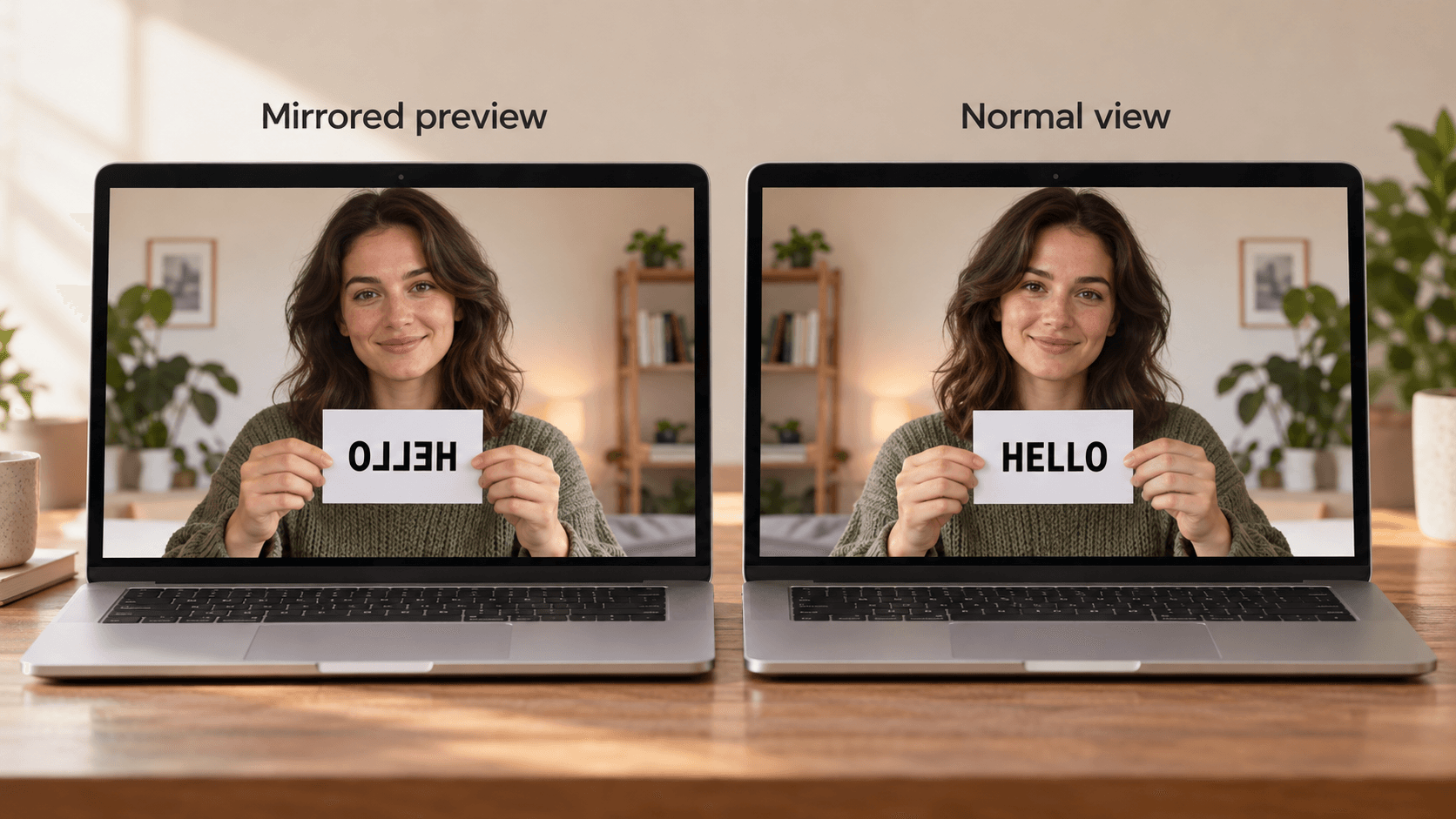
要点: ビデオアプリは自分のプレビューを鏡のように左右反転して表示しますが、通話相手には通常、反転していない映像が見えています。自分のプレビューだけを変えるには、Zoom(Settings → Video & effects)やMicrosoft Teamsの Mirror my video(ビデオをミラーリング)を使います。Photo Boothで撮った写真は 編集 → 写真を反転 で直せます。macOSにはカメラ自体を反転する設定はありません。逆さまに取り付けたカメラなど、全員に見える映像を反転したい場合は、反転機能のあるカメラアプリを使います。
Macのカメラが左右反転して見える理由
ほとんどのビデオアプリは、自分の映像を鏡像で表示します。見慣れた自分の姿になるからです。右手を上げると、プレビューでは右側に映ります。ほかの参加者には、反転していない通常のカメラ映像が届きます。そのため、Tシャツの文字は自分には逆に見えても、相手には正しく読めます。
相手にどう見えているかを確かめるには、文字を書いた紙をカメラに見せて、通話相手に読めるか聞いてみてください。
アプリごとに反転表示を切り替える
- Zoom: Settings → Video & effects を開き、Mirror my video をオンまたはオフにします。変わるのは自分のプレビューだけです(Zoomの設定ガイド)。
- Microsoft Teams: 会議の前または会議中に、ビデオ設定で Mirror my video をオンまたはオフにします。こちらも自分のプレビューだけが変わります。
- FaceTimeとGoogle Meet: 反転表示の設定はありません。
- Photo Booth: プレビューは左右反転しています。撮った写真を反転するには、写真を選んで 編集 → 写真を反転 を選びます。新しい写真の保存方法を変えるには 編集 → 新しい項目を自動反転 を選びます(AppleのPhoto Boothガイド)。Photo Boothのほかの使い方はMacのカメラで写真を撮る方法を参照してください。
全員に見える映像を反転する
問題がプレビューではないこともあります。カメラ自体が反転した映像や逆さまの映像を送っている場合です。たとえば次のようなケースです。
- 外付けカメラを逆さまに取り付けている
- カメラやキャプチャデバイスが出力を左右反転している
- 書画カメラや2台目のカメラをホワイトボードに向けている
macOSにはカメラを反転・回転するシステム設定がなく、ZoomやTeamsの反転設定でも相手に届く映像は変わりません。外付けWebカメラの中には、メーカーのアプリで映像を反転できるものがあります。主なメーカーについてはMacで外付けWebカメラを使う方法を参照してください。
それ以外の場合は、ビデオアプリに届く前に映像を処理するカメラアプリを使います。Appleシリコン搭載Macでは、Xameraで映像を左右または上下に反転できます。FaceTime、Zoom、Google Meet、Microsoft Teams、Photo Boothでカメラとして Xamera を選ぶと、どのアプリにも反転後の映像が届きます。

Xameraには、Face Studioの美肌フィルターや、明るさ、露出、色の調整もあります。
よくある質問
Macのカメラを左右反転するには?
システム設定はありません。ほとんどのビデオアプリでは、自分の映像はすでに左右反転して表示されています。ZoomとTeamsでは Mirror my video でプレビューの反転をオン・オフできます。
Zoomでは相手に反転して見えていますか?
いいえ。Zoomの Mirror my video が変えるのは自分のプレビューだけです。ほかの参加者には通常のカメラ映像が見えています。
FaceTimeのカメラが反転しているのはなぜですか?
FaceTimeは自分のサムネールを鏡像で表示します。通話相手には反転していない映像が見えています。FaceTimeにはプレビューを変える設定はありません。
Photo Boothで写真を反転するには?
写真を選んで 編集 → 写真を反転 を選びます。新しい写真の保存方法を変えるには 編集 → 新しい項目を自動反転 を使います。
Macのカメラを上下逆さまにするには?
macOSではカメラを回転できません。カメラメーカーのアプリに機能があればそれを使うか、Xameraのようなカメラアプリで、すべてのビデオアプリ向けに映像を上下反転します。
Xamera Camera for macOSをチェックしてください。