Macで外付けWebカメラを使う方法
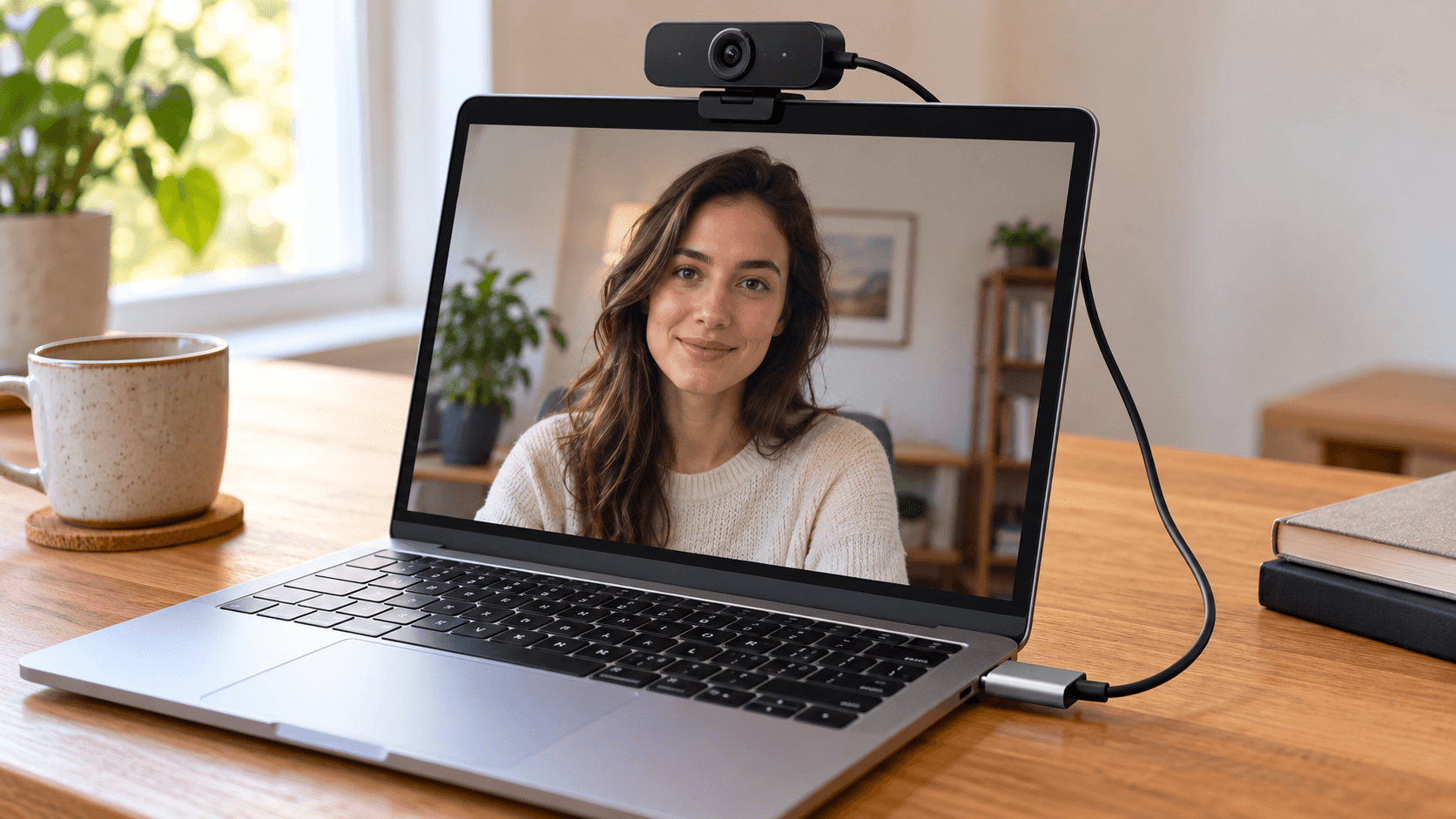
要点: WebカメラをUSBポートにつなぎます(MacにUSB-Cしかない場合はアダプタを使います)。ほとんどのWebカメラはドライバなしでMacで使えます。次に、アプリごとにWebカメラを選びます。FaceTimeではメニューバーの ビデオ メニューをクリックし、Zoom、Meet、Teamsではビデオ設定のカメラ一覧を使います。macOSにはシステム全体の既定のカメラがないため、使うアプリごとに一度設定します。明るさ、ズーム、フォーカスを変えるには、Webカメラのメーカーのアプリを入れます。
Webカメラをつなぐ
- MacのUSBポートにWebカメラをつなぎます。WebカメラのコネクタがUSB-Aで、MacにUSB-Cしかない場合はUSB-Cアダプタを使います。
- できればMacに直接つなぎます。電源のないハブは、Webカメラが切断される原因としてよくあります。
- Photo Boothを開いて映像を確認します。メニューバーの カメラ をクリックし、Webカメラを選びます。
ほとんどのWebカメラはUSBビデオ規格(UVC)に準拠しているため、macOSは追加のソフトウェアなしで認識します。
アプリごとにWebカメラを選ぶ
macOSには既定のカメラの設定がありません。各アプリが選択を記憶します。
- FaceTime: メニューバーの ビデオ メニューの上部。
- Photo Booth: メニューバーの カメラ。
- QuickTime Player: ファイル → 新規ムービー収録 を選び、収録ボタンの横のメニューで選びます。
- Zoom: Settings → Video & effects → Camera。
- Google Meet: プレビューの下にあるカメラの選択メニュー、または 設定 → ビデオ → カメラ。
- Microsoft Teams: デバイス設定のカメラ一覧。
メーカーのアプリで調整する
Webカメラのアプリでは、露出、ホワイトバランス、ズーム、視野角など、macOSでは変えられない項目を調整できます。主なメーカーはMac用のアプリを提供しています。
- Logicool(Logitech): モデルに応じてLogi Tune、Logi Options+、G HUB。LogicoolのWebカメラをMacで使う方法を参照してください。
- Elgato: Camera HubがFacecamシリーズに対応しています。Camera Hub 2.1以降にはmacOS 13.3以降が必要です(ElgatoのCamera Hubリリースノート)。
- Insta360: Insta360 Link ControllerでLinkシリーズのWebカメラを操作でき、追跡やフレーミングも設定できます。
- OBSBOT: OBSBOT CenterにはmacOS 11以降が必要で、Intel MacとAppleシリコン搭載Mac向けに別々のバージョンがあります。
- Razer: RazerのSynapseソフトウェアはMacへの対応が限られてきました。Kiyoシリーズは標準のWebカメラとして使えますが、一部の設定はWindowsでしか使えない場合があります。
外付けWebカメラで使えるAppleのエフェクト
メニューバーの ビデオ メニューは外付けカメラでも表示されます(ビデオエフェクトに関するAppleのガイド)。
- エッジライト: Appleシリコン搭載MacとmacOS Tahoe 26.2以降で使えます。
- リアクション と 背景: Appleシリコン搭載Macで使えます。
- ポートレート と スタジオ照明: 使えません。Macノートブックの内蔵カメラまたは連係カメラが必要です。
- センターフレーム: Studio Displayなど、対応するAppleのカメラでのみ使えます。
外付けWebカメラにフィルターを追加する
Webカメラのアプリは画像を調整しますが、ほとんどは美肌フィルターや色のルックを追加しません。Appleシリコン搭載Macでは、Xameraが最大4Kの外付けWebカメラで使えます。XameraでWebカメラを選び、Face Studioの美肌フィルター、ルック、背景エフェクトを設定してから、ビデオアプリでカメラとして Xamera を選びます。

MacがWebカメラを認識しない場合
- 別のポートとケーブルを試し、ハブを外します。
- Webカメラのメーカーのアプリとほかのビデオアプリを終了し、ビデオアプリを開き直します。
- システム設定 → プライバシーとセキュリティ → カメラ で、ビデオアプリ(Web会議の場合はブラウザ)を許可します。
- WebカメラをつないだままMacを再起動します。
詳しいチェックリストはMacのカメラが映らないときの直し方に、iPhoneをWebカメラとして使う方法は連係カメラにあります。
よくある質問
MacBookで外付けWebカメラを使うには?
USBポートにつなぎ、アプリごとのカメラ設定で選びます。FaceTimeではメニューバーのビデオメニューを使います。ほとんどのWebカメラはドライバが不要です。
Macで外付けWebカメラを既定にするには?
macOSには既定のカメラの設定がありません。アプリごとに一度Webカメラを選べば、アプリがその選択を記憶します。
外付けWebカメラがMacに表示されないのはなぜですか?
たいていはケーブル、ポート、ハブが原因か、ほかのアプリがカメラを使っています。Macに直接つなぎ、ほかのビデオアプリを終了して、プライバシーとセキュリティ → カメラでアプリが許可されているか確認します。
MacでWebカメラを使うのにドライバは必要ですか?
ほとんどのWebカメラはMacでドライバが不要です。メーカーのアプリは、ズーム、露出、視野角などの設定を変えるときにだけ必要です。
外付けWebカメラはMacBookのカメラより良いですか?
多くの場合は良くなります。特に720pや1080pのMacBookのカメラと比べると差が出ます。連係カメラでiPhoneを使えば、追加の機材なしで画質を上げることもできます。MacBookのカメラの画質を良くする方法を参照してください。
Xamera Camera for macOSをチェックしてください。