MacBookのカメラの画質を良くする方法
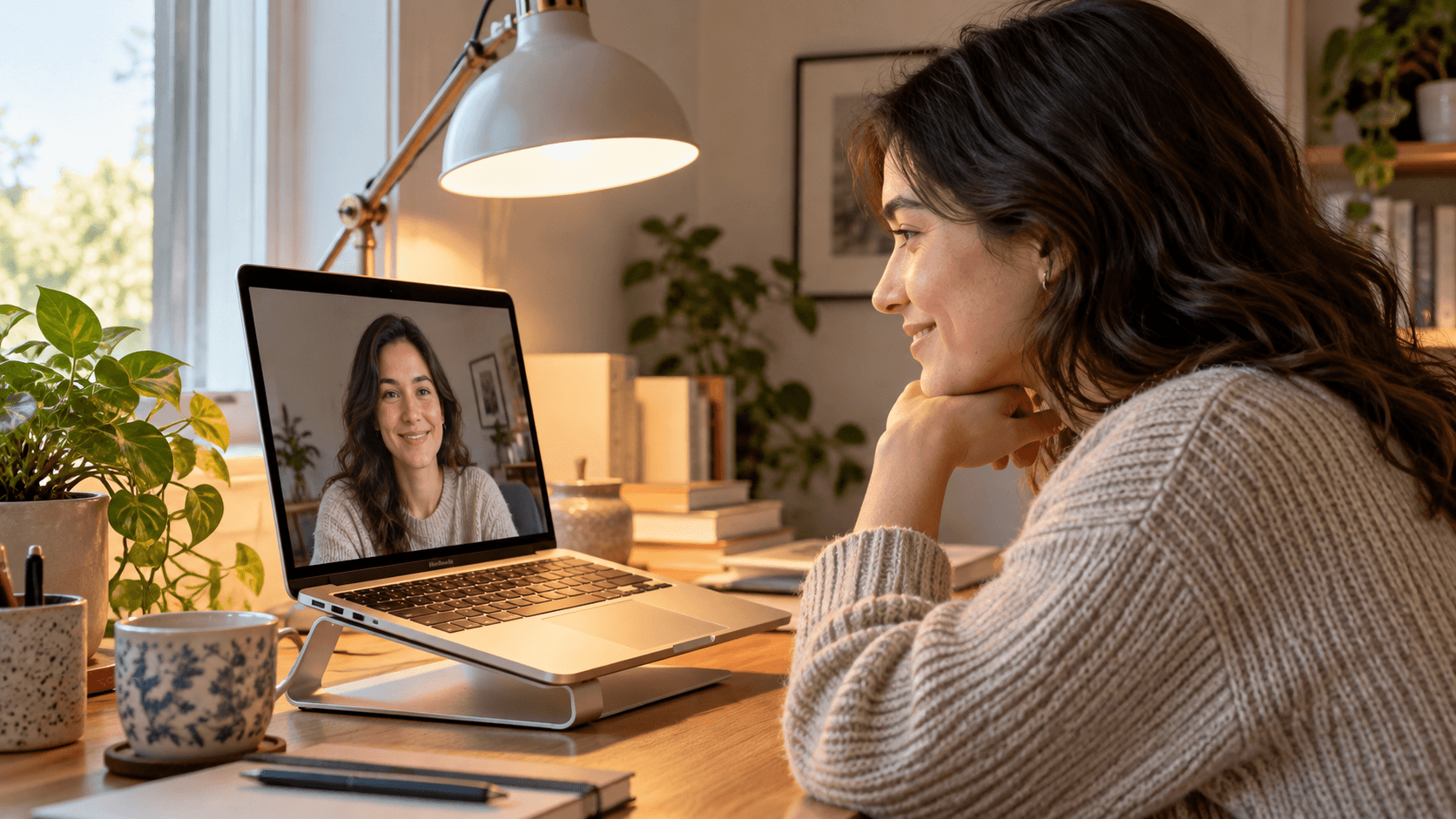
要点: MacBookのカメラ映りが悪い原因の多くは、カメラではなく照明です。窓のほうを向くか画面の後ろにライトを置き、レンズを拭いて、会議アプリでHDビデオをオンにします。対応するMacなら、メニューバーの ビデオ メニューから スタジオ照明 や エッジライト を試してください。画質を大きく上げたい場合は、連係カメラでiPhoneをWebカメラとして使います。ソフトウェアで明るさ、露出、色は調整できますが、カメラが捉えていない細部を足すことはできません。
MacBookのカメラ映りが悪い理由
ほとんどの不満には3つの原因があります。
- 光が足りない。 ノートパソコンの小さなカメラには多くの光が必要です。暗い部屋ではMacがゲインを上げるため、ノイズが増えて細部が失われます。
- 背後から光が当たっている。 後ろに明るい窓があると、カメラは窓に合わせて露出を決めるため、顔が暗くなります。
- 通話中の圧縮。 ビデオアプリは回線が遅いと画質を下げるため、通話中はPhoto Boothより粗く見えます。
カメラ自体の差もあります。古いMacや小さいMacは解像度の低いカメラを搭載しています。
| Mac | 内蔵カメラ |
|---|---|
| MacBook Air(M1)以前 | 720p FaceTime HD |
| MacBook Air(M2、M3) | 1080p FaceTime HD |
| 14インチと16インチのMacBook Pro(2021〜2023年) | 1080p FaceTime HD |
| MacBook Air(2025年以降)とMacBook Pro(2024年以降) | 12MPセンターフレームカメラ |
お使いのモデルは MacBook Air と MacBook Pro の技術仕様で確認できます。
まず照明を整える
どの設定よりも照明の効果が大きいです。
- 光のほうを向く。 窓に向かって座るか、画面の後ろの目の高さより少し上にライトを置きます。
- 背後の光をなくす。 後ろのブラインドを閉めるか、窓が前に来るように向きを変えます。
- 柔らかい光を使う。 壁に向けたライトや明るい色のシェードは、裸電球より自然に映ります。
1つだけ変えるなら、照明を変えてください。FaceTimeできれいに映る方法では、カメラの高さや構図も説明しています。
レンズを拭いて設定を確認する
- レンズを拭く。 柔らかく乾いたマイクロファイバークロスを使います。指紋やほこりで画像全体がかすみます。
- HDビデオをオンにする。 Zoomでは Settings → Video & effects を開き、HD をオンにします。ほかのアプリは回線に合わせて解像度を自動で選びます。
- 回線を改善する。 ルーターに近づくか有線接続を使い、帯域を使うアプリを終了します。
- macOSとビデオアプリを最新の状態にする。
Appleの照明エフェクトを使う
アプリがカメラを使っている間に、メニューバーの ビデオ メニュー(緑色のカメラのアイコン)をクリックします。
- スタジオ照明 は背景を暗くし、顔を明るくします。Appleシリコン搭載のMacノートブックとmacOS Sonoma 14以降、またはiPhone 12以降の連係カメラが必要です。
- エッジライト は画面の縁を光らせ、柔らかい補助光にします。Appleシリコン搭載MacとmacOS Tahoe 26.2以降が必要です(エッジライトに関するAppleのガイド)。
MacのカメラとWebカメラの設定では、ビデオメニューの各項目を説明しています。
iPhoneをWebカメラとして使う
iPhoneの背面カメラは、どのMacノートブックのカメラよりもはるかに高画質で、特に暗い場所で差が出ます。連係カメラを使えば、iPhoneをMacの近くに固定して、FaceTime、Zoom、Google Meet、Microsoft Teamsで選べます。iPhone XR以降とmacOS Ventura 13以降が必要です。もう1つの選択肢は外付けWebカメラです。
明るさ、露出、色を調整する
macOSには、内蔵カメラの明るさ、露出、ホワイトバランスを調整する項目がありません。カメラアプリを使えば追加できます。Appleシリコン搭載Macでは、Xameraで内蔵カメラや外付けカメラの明るさ、露出、コントラスト、ガンマ、色相、自然な彩度、彩度、シャープネスを調整できます。FaceTime、Zoom、Google Meet、Microsoft Teamsでカメラとして Xamera を選ぶと、調整後の映像が届きます。Face Studioで肌をなめらかにするなど、ちょっとした補正もできます。

ソフトウェアは、ある程度の光があるときに最も効果を発揮します。暗い部屋で明るさを上げるとノイズも増えるため、まず照明を足してください。
よくある質問
MacBookのカメラが粗いのはなぜですか?
たいていは顔に当たる光が足りないためです。暗い部屋ではカメラがゲインを上げ、ノイズが増えます。窓やライトのほうを向くとノイズは減ります。
MacBookのカメラがぼやけるのはなぜですか?
まずレンズが汚れていないか確認し、次に回線を確認します。ビデオアプリは回線が遅いと画質を下げます。ZoomでHDをオンにし、照明を足すのも効果的です。
MacBookのカメラを1080pや4Kにできますか?
できません。解像度はMacのカメラで決まります。より鮮明な映像にしたい場合は、連係カメラでiPhoneを使うか、外付けWebカメラを使います。
MacBookのカメラの明るさは変えられますか?
macOSでは変えられません。照明を足す、スタジオ照明やエッジライトを試す、またはXameraのような画像調整ができるカメラアプリを使います。
通話中はPhoto Boothより映りが悪いのはなぜですか?
ビデオアプリは映像を圧縮し、回線が遅いとさらに圧縮します。Photo Boothはカメラの映像をそのまま表示するため、この圧縮がありません。
Xamera Camera for macOSをチェックしてください。