Macのカメラ設定:調整できる項目と設定場所
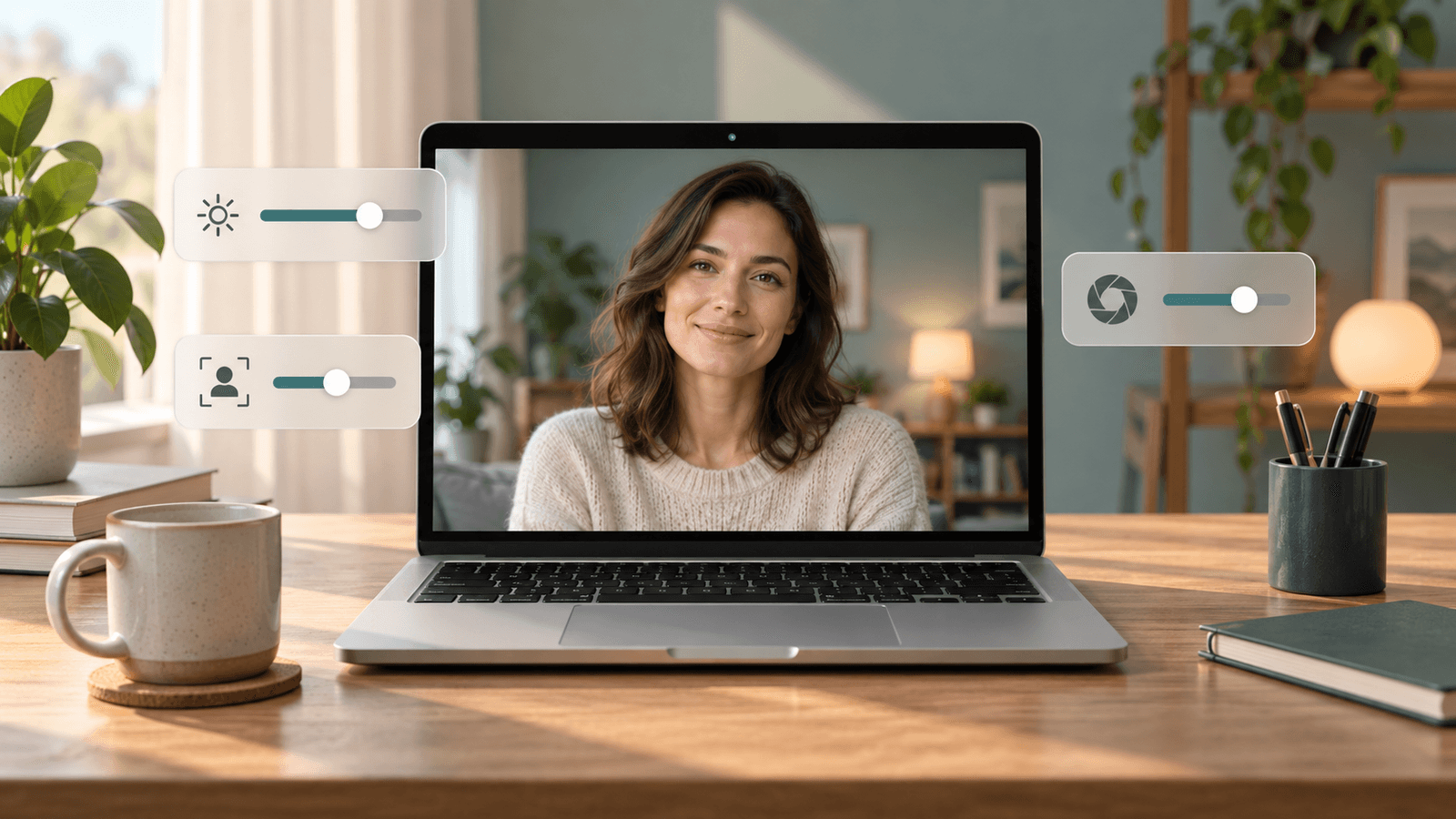
すぐに使う方法: macOSにはカメラ専用の設定画面がなく、内蔵カメラの明るさ、露出、ホワイトバランスを調整する機能もありません。カメラの設定は3か所に分かれています。アプリのアクセスは システム設定 → プライバシーとセキュリティ → カメラ、ポートレート、スタジオ照明、センターフレームなどのエフェクトはアプリがカメラを使っている間のメニューバーの ビデオ メニュー、解像度や補正は各ビデオアプリの設定にあります。手動で画像を調整するには、外部Webカメラのソフトウェアか、Xameraのようなカメラアプリを使います。
Macのカメラ設定の場所
- カメラを使えるアプリ:システム設定 → プライバシーとセキュリティ → カメラ。
- ぼかし、照明、フレーミング、リアクション、背景:アプリがカメラを使っている間のメニューバーのビデオメニュー。
- アプリが使うカメラ:FaceTimeのビデオメニュー、または各アプリのビデオ設定にあるカメラ一覧。
- SafariでのWebサイトのカメラアクセス:Safari → 設定 → Webサイト → カメラ。
- 解像度、HDビデオ、補正:各ビデオアプリの設定。
- 明るさ、露出、コントラスト、ホワイトバランス:macOSでは内蔵カメラ向けに用意されていません。方法は下の明るさのセクションで説明します。
ビデオメニューを開く
macOSでカメラ設定にいちばん近いのがビデオメニューです。アプリがカメラを使っている間だけ表示されます。
- FaceTime か Photo Booth を開くか、別のビデオアプリで通話に参加します。カメラの横の緑色のランプが点灯します。
- メニューバーの ビデオ(緑色のカメラのアイコン)をクリックします。
- メニューの上部でカメラを選び、エフェクトをオンまたはオフにします。

Appleのビデオエフェクトのガイドでは、各エフェクトの条件を次のように示しています。
- ポートレートは背景をぼかします。Appleシリコン搭載Macノートの内蔵カメラ、またはiPhone XR以降を使った連係カメラが必要です。
- スタジオ照明は背景を暗くし、顔を明るくします。Appleシリコン搭載MacノートでmacOS Sonoma 14以降、またはiPhone 12以降を使った連係カメラが必要です。
- エッジライトは画面の縁を柔らかい補助光のように光らせます。Appleシリコン搭載MacでmacOS Tahoe 26.2以降が必要です。2024年以降に発売されたMacでは、暗い場所で自動的にオンにできます(Appleのエッジライトのガイド)。
- センターフレームは、対応するカメラで、動いても自分をフレームの中央に保ちます。
- リアクションは手のジェスチャーでアニメーションを追加します。Appleシリコン搭載MacでmacOS Sonoma 14以降、またはiPhone 12以降を使った連係カメラが必要です。
- 背景は背景を色や画像に置き換えます。Appleシリコン搭載MacでmacOS Sequoia 15以降、またはiOS 18以降を使った連係カメラが必要です。
- 手動フレーミングでは、プレビューにポインタを重ねてズームやパンができます。macOS Sonoma 14以降で、Apple Studio Displayのカメラ、2024年以降に発売されたMacBook ProまたはiMac、またはiPhone XR以降を使った連係カメラが必要です。
共有中の画面に自分を重ねて表示する Presenter Overlay は、ビデオメニューではなく画面共有のメニューにあります。
カメラを使えるアプリを管理する
- Appleメニュー → システム設定 を選びます。
- プライバシーとセキュリティ をクリックし、カメラ をクリックします。
- 一覧のアプリごとに、カメラへのアクセスをオンまたはオフにします。
FaceTimeやPhoto BoothなどMacに付属するアプリは、自動的にアクセスできます。ビデオアプリのプレビューが真っ黒な場合は、まずこの一覧を確認し、アプリを終了して開き直してください。詳しくはカメラへのアクセスに関するAppleのガイドを参照してください。
ビデオアプリ内でカメラ設定を変更する
便利な設定の多くは、macOSではなくビデオアプリの中にあります。
- FaceTime:メニューバーのビデオメニュー。
- Zoom:設定 → ビデオ に、カメラの選択、HDのオプション、Touch up my appearance(外見を補正)、暗い場所向けの調整があります。
- Google Meet、Microsoft Teamsなど:アプリのビデオ設定またはデバイス設定を開いてカメラを選びます。使えるエフェクトはアプリやアカウントによって異なります。
手順ガイド:MacのZoomフィルター、MacのGoogle Meetフィルター、MacのMicrosoft Teamsフィルター。
明るさ、露出、色
macOSには、内蔵カメラの明るさ、露出、ホワイトバランスを調整するシステム設定がありません。無料のものから有料のものまで、次の4つの方法があります。
- 照明を改善する。 窓に向かって座るか、画面の後ろにライトを置きます。どんなソフトウェアの設定よりも効果があります。手早い整え方はFaceTimeできれいに映る方法を参照してください。
- Macが対応していれば、ビデオメニューで スタジオ照明かエッジライトを使う。
- Webカメラのソフトウェアを使う。 多くの外部Webカメラには、露出、ホワイトバランス、フォーカスを調整するユーティリティがありますが、そのカメラにしか使えません。
- 画像調整機能のあるカメラアプリを使う。 Xameraでは、内蔵カメラや外部カメラの明るさ、露出、コントラスト、ガンマ、色相、自然な彩度、彩度、シャープネスを調整できます。映像を左右や上下に反転することもできます。FaceTime、Zoom、Google Meet、Microsoft Teamsで Xamera Camera を選ぶと、調整済みの映像が送られます。XameraにはAppleシリコン搭載でmacOS 15.5以降のMacが必要です。

Macのカメラがぼやける、暗い、ざらつく理由
- ぼやける:柔らかい布でレンズを拭き、アプリでHDビデオがオンになっているか確認します。
- 暗い、ざらつく:顔に当たる光が足りません。ソフトウェアで明るくする前に、正面から光を足してください。暗い映像を明るくするとノイズも増えるためです。
- 白っぽくとぶ:背後の明るい窓に合わせてカメラが露出を決めています。窓が正面になるように向きを変えます。
- 通話中にカクつく、ぼやける:接続が弱いと、ビデオアプリは画質を下げます。ルーターに近づくか、有線接続を使います。
カメラがまったくオンにならない場合は、内蔵カメラのトラブルシューティングに関するAppleのガイドに従ってください。
よくある質問
Macでカメラ設定を開くには?
カメラ設定のための専用アプリはありません。アプリのアクセスは システム設定 → プライバシーとセキュリティ → カメラ、カメラがオンのときのエフェクトはメニューバーの ビデオ メニュー、解像度やカメラの選択は各ビデオアプリの設定を使います。
MacBookのカメラの明るさは変えられますか?
macOSでは変えられません。正面の照明を改善するか、スタジオ照明やエッジライトを試すか、Xameraのような画像調整機能のあるカメラアプリを使ってください。
Macのカメラを反転するには?
ほとんどのビデオアプリでは、反転されるのは自分のプレビューだけなので、相手には正しい向きで映っています。Zoomなど一部のアプリには、自分のビデオを反転する設定があります。全員に見える映像を反転するには、Xameraのような反転機能のあるカメラアプリを使います。
Macのセンターフレームはどこにありますか?
アプリが対応カメラを使っている間の、メニューバーのビデオメニューにあります。システム設定にはありません。
メニューバーにビデオメニューが表示されないのはなぜですか?
アプリがカメラを使っている間だけ表示されます。FaceTimeで通話を始めるかPhoto Boothを開き、メニューバーの緑色のカメラのアイコンを探してください。
Xamera Camera for macOSをチェックしてください。