MacのZoomフィルター:ビデオフィルター、外見補正、ビューティーフィルター
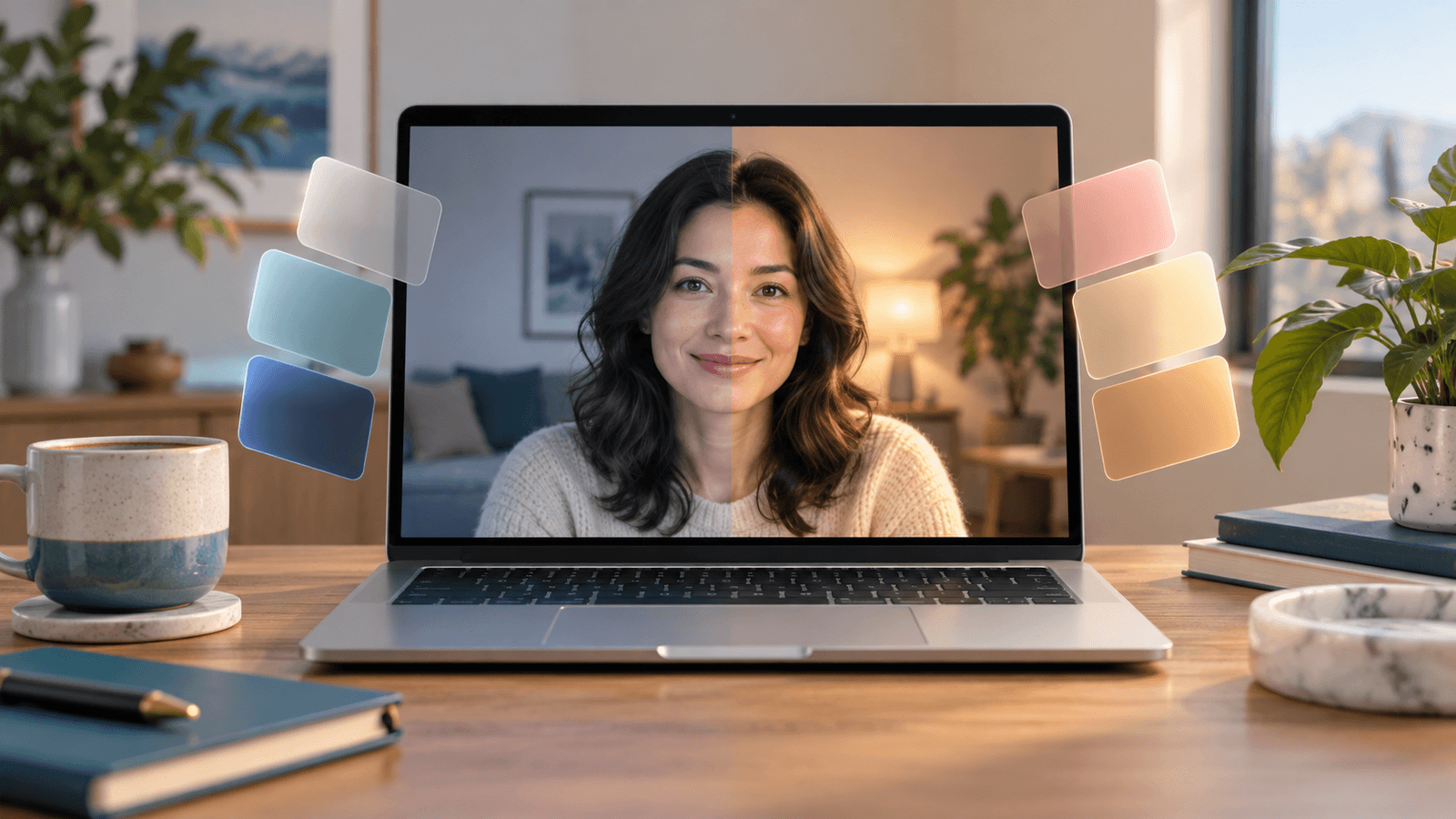
すぐに使う方法: MacのZoomアプリで Settings → Video & effects を開きます。Camera タブで Touch up my appearance と Adjust for low light をオンにします。次に Video filters タブでルックを選ぶか、Studio effects タブを試します。ミーティング中は、ビデオボタンの横の矢印から同じ項目にアクセスできます。肌、歯、顔の形を個別に調整したい場合は、カメラとして Xamera を選びます。
ここでのZoomのメニュー名は、英語版Zoomアプリの表記です。日本語版Zoomアプリでは翻訳された名前で表示されます。
Zoomに内蔵されている機能
Zoomのビデオ補正ガイドによると、デスクトップアプリには次の機能があります。
- Touch up my appearance:外見を柔らかくし、肌の粗を目立たなくするスライダー。
- Adjust for low light:暗い部屋で映像を明るくします(自動または手動)。
- Portrait lighting:顔に照明を追加します。
- Video filters:専用タブにあるプリセットのルック。
- Studio effects:眉毛、口ひげとあごひげ、唇の色。
- Backgrounds:ぼかしまたはバーチャル背景。
- HD video と Auto-framing。
職場のアカウントでは、ビデオフィルターを使えるかどうかは管理者が決め、独自のフィルターを追加することもできます(Zoomのカスタムフィルターのガイド)。
MacでZoomのフィルターを使う方法
- zoom.us(Zoom Workplaceアプリ)を開き、プロフィール画像をクリックして Settings を選びます。
- Video & effects を選びます。
- Camera タブでカメラを確認し、Touch up my appearance をオンにしてスライダーを調整します。部屋が暗い場合は Adjust for low light もオンにします。
- Video filters タブでフィルターを選ぶか、Studio effects で眉毛、ひげ、唇の色を調整します。
- ミーティング中は、Stop Video または Start Video の横の矢印をクリックすると、通話を離れずにカメラ、背景、フィルターを変更できます。
AppleのエフェクトもZoomで使える
Appleのビデオエフェクトはカメラを使うどのアプリでも動作するため、Zoomがカメラを使っている間もmacOSの ビデオ メニューが使えます。メニューバーの ビデオ をクリックすると、対応するMacで ポートレート、スタジオ照明、エッジライト、センターフレーム、背景を使えます。各エフェクトの条件はMacのカメラ設定を参照してください。

照明のエフェクトと背景のエフェクトは、それぞれひとつずつにしましょう。ZoomのPortrait lightingとAppleのスタジオ照明、またはZoomのぼかしとAppleのポートレートを組み合わせると、輪郭や肌が加工しすぎに見えることがあります。
Xameraでビューティーフィルターとカラールックを追加する
Zoomの外見補正は、顔全体に一律にかかるひとつのスライダーです。Xamera Face Studioでは、肌のなめらかさ、歯のホワイトニング、顔の形、目、鼻、唇を個別に調整できます。さらにGolden Hour、Vintage、Noirなどの全画面ルックや、明るさ、露出、コントラストの調整もできます。
- Appleシリコン搭載でmacOS 15.5以降のMacにXameraをインストールし、カメラ拡張機能の設定を完了します。
- Xameraでカメラを選び、Face Studioまたはルックを設定します。
- Zoomで Settings → Video & effects → Camera を開き、カメラの一覧から Xamera を選びます。
- 肌が二重になめらかにならないよう、Zoomの Touch up my appearance はオフにするか弱めにします。
- ミーティングの前にZoomのプレビューを確認します。

ZoomでXameraやエフェクトが見つからない場合
- カメラの一覧にXameraがない:Xameraのカメラ拡張機能の設定を完了し、Zoomを終了して開き直します。
- Zoomのプレビューが真っ黒:システム設定 → プライバシーとセキュリティ → カメラ を開き、zoom.usにカメラの使用を許可します。
- Zoomの項目が見つからない:Zoomをアップデートします。職場のアカウントでは、ビデオフィルターや外見補正が許可されているか管理者に確認してください。
- Appleのエフェクトが見つからない:各エフェクトはMac、カメラ、macOSのバージョンによって使えるかどうかが変わります。
よくある質問
Zoomにビューティーフィルターはありますか?
部分的にあります。Touch up my appearance はひとつのスライダーで外見を柔らかくし、Studio effects では眉毛、ひげ、唇の色を追加できます。歯、顔の形、目、鼻を個別に調整する機能はありません。それにはXameraなどのカメラアプリを使い、Zoomで選びます。
MacのZoomでビデオフィルターはどこにありますか?
Settings → Video & effects を開き、Video filters タブを選びます。ミーティング中は、ビデオボタンの横の矢印をクリックします。
Zoomでビデオフィルターが表示されないのはなぜですか?
まずZoomアプリをアップデートしてください。職場や学校のアカウントでは、管理者がビデオフィルターをオフにしている場合があります。
MacのZoomでSnapchatのフィルターを使えますか?
Zoomのデスクトップアプリでは使えません。Snap Cameraは2023年1月25日に終了し、Chrome用Snapchat CameraはChromeのWebサイトにしかLensesを追加しません。今も使える選択肢はSnap Cameraに何が起きたかを参照してください。
同じフィルターをFaceTimeやGoogle Meetでも使えますか?
はい。Xameraは、カメラを選べるMacのどのアプリでもカメラとして使えます。MacのFaceTimeフィルターとMacのGoogle Meetフィルターを参照してください。
Xamera Camera for macOSをチェックしてください。