MacのGoogle Meetフィルター:エフェクト、補正、ビューティーフィルター
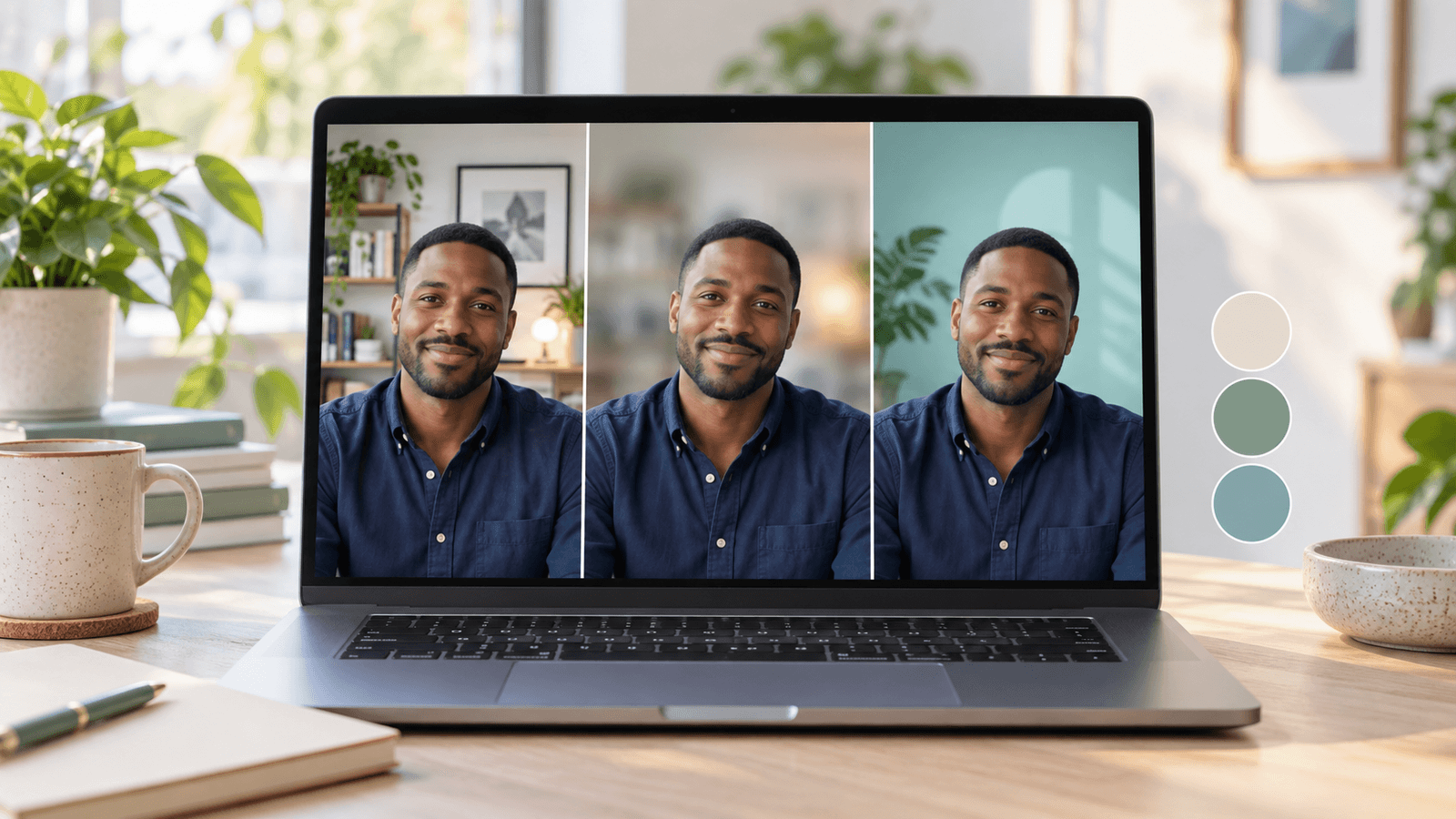
すぐに使う方法: MacのGoogle Meetで、ビデオプレビューの下にある Backgrounds and effects をクリックします。通話中は Video settings → Backgrounds and effects を開きます。Backgrounds、Filters、Appearance の各タブを使います。Appearanceには、アカウントが対応していればPortrait touch-up、Studio makeup、Studio lighting、Studio look、Framingがあります。Chrome 114以降、Firefox 110以降、Edge 114以降、Safari 16.4以降で使えます。肌、歯、顔の形を個別に調整したい場合は、カメラとして Xamera を選びます。
ここでのメニュー名は、英語版Google Meetの表記です。日本語の画面では翻訳された名前で表示されます。
Google Meetに内蔵されている機能
GoogleのMeetエフェクトのガイドでは、エフェクトを3つのタブに分けています。
- Backgrounds:ぼかし(弱めまたは強め)、Googleの背景、生成された背景、自分の画像。
- Filters:プリセットのビジュアルフィルター。
- Appearance:Portrait touch-up、Studio makeup、Studio lighting、Studio look、Framing。
Portrait touch-up には2段階あります。Subtle は肌を軽くなめらかにし、目の下のくまを明るくし、白目を白く見せます。Smooth は同じ補正をより強くかけます。露出不足のときに、Meetが映像を自動で明るくすることもできます。
Macでの必要条件
- ブラウザ:Chrome 114以降、Firefox 110以降、Edge 114以降、またはSafari 16.4以降。
- グラフィックス:WebGLへの対応と、ブラウザのグラフィックアクセラレーションが有効になっていること。
- アカウント:クラウドで処理されるものを含む一部のエフェクトには、対象となるGoogle Workspaceのエディションか個人アカウントが必要です。利用できる地域も限られています。管理者がエフェクトをオフにしている場合もあります。
Safariを使う場合は、SafariでのGoogle MeetフィルターでSafari固有の確認事項を説明しています。
MacでGoogle Meetのフィルターを使う方法
- meet.google.comでミーティングを開き、ブラウザにカメラの使用を許可します。
- 参加する前に、プレビューの右下にある Backgrounds and effects をクリックします。手早くぼかしたい場合は Blur をクリックします。
- 背景、フィルター、またはAppearanceのエフェクトを選び、プレビューを確認します。
- 通話中は、マイクボタンの横にある Video settings をクリックし、Backgrounds and effects を開きます。
- カメラを切り替えるには、プレビューのカメラ選択か Settings → Video → Camera を使います(Googleのカメラのガイド)。
Meetがカメラを使っている間は、MacのメニューバーにあるAppleの ビデオ メニューも使えます。対応するMacでは、ポートレートのぼかし、スタジオ照明、エッジライトが使えます。照明はMeetとAppleのどちらか一方にしましょう。
Xameraでビューティーフィルターとカラールックを追加する
MeetのPortrait touch-upは、決まった組み合わせの補正をまとめてかけます。Xamera Face Studioでは、Googleアカウントの種類に関係なく、肌のなめらかさ、歯のホワイトニング、顔の形、目、鼻、唇を個別に調整できます。全画面ルックや、明るさ、露出、コントラストの調整も使えます。
- Appleシリコン搭載でmacOS 15.5以降のMacにXameraをインストールし、カメラ拡張機能の設定を完了します。
- Xameraでカメラを選び、Face Studioまたはルックを設定します。
- Meetでカメラの選択を開き、Xamera を選びます。
- 肌が二重になめらかにならないよう、MeetのPortrait touch-upはオフにするか Subtle にします。
- 参加する前にMeetのプレビューを確認します。

MeetでエフェクトやXameraが見つからない場合
- Backgrounds and effectsがグレー表示になっている:ブラウザをアップデートし、ブラウザの設定でグラフィックアクセラレーションをオンにします。
- Portrait touch-upが表示されない:アカウントの種類、エディション、地域、デバイスによって使えるかどうかが変わります。
- カメラの一覧にXameraがない:Xameraのカメラ拡張機能の設定を完了し、ブラウザを終了して開き直します。
- プレビューが真っ黒:システム設定 → プライバシーとセキュリティ → カメラ でブラウザを許可し、ブラウザでもmeet.google.comにカメラへのアクセスを許可します。
よくある質問
Google Meetにビューティーフィルターはありますか?
アカウントが対応していればあります。Portrait touch-up はSubtleまたはSmoothの強さで肌をなめらかにし、くまを明るくし、白目を白く見せます。Studio makeup ではメイクのルックを追加できます。歯や顔の形を個別に調整する機能はありません。
Portrait touch-upが使えないのはなぜですか?
アカウントの種類やWorkspaceのエディション、地域、ブラウザ、デバイスによって変わります。職場や学校のアカウントでは、管理者がエフェクトをオフにしている場合もあります。
Google MeetのフィルターはSafariで使えますか?
はい、Safari 16.4以降で使えます。詳しくはSafariでのGoogle Meetフィルターを参照してください。
Google MeetでSnapchatのフィルターを使えますか?
Chromeでは、Chrome用Snapchat Cameraを使うと、Meetのようにカメラを選べるWebアプリにLensesを追加できます。ビューティー調整は追加されません。Snap Cameraに何が起きたかを参照してください。
同じルックをZoomやFaceTimeでも使えますか?
はい。Xameraは、カメラを選べるMacのどのアプリでもカメラとして使えます。MacのZoomフィルターとMacのFaceTimeフィルターを参照してください。
Xamera Camera for macOSをチェックしてください。