Google Meetでカメラが映らないときの直し方
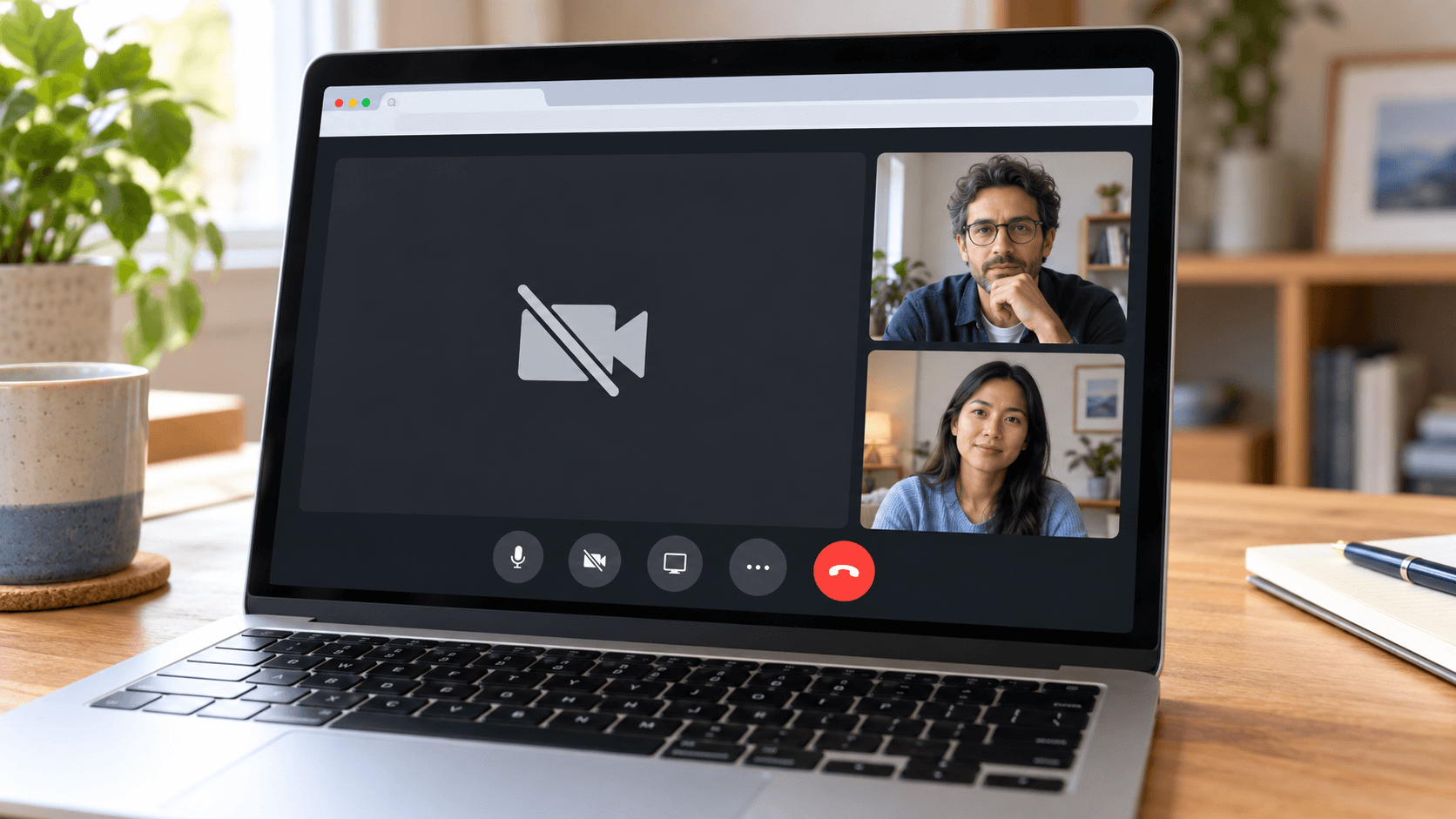
すぐに解決する方法: カメラを使っているほかのアプリやブラウザのタブをすべて閉じて、Google Meetを再読み込みします。設定 → ビデオ → カメラ でMeetが正しいカメラを使っているか確認します。「カメラを起動できませんでした」と表示される場合は、ブラウザがカメラにアクセスできていません。ブラウザでmeet.google.comのカメラを許可し、Macでは システム設定 → プライバシーとセキュリティ → カメラ でブラウザをオンにしてから、ブラウザを終了して開き直します。
まず確認すること
Googleのカメラのトラブルシューティングでは、最初に次の点を確認するよう案内しています。
- カメラが接続され、電源が入り、自分の方を向いている。プライバシーカバーやシャッターは開ける。
- Meetが正しいカメラを使っている。画面キャプチャ用のデバイスや、意図しない仮想カメラになっていない。
- ほかのアプリがカメラを使っていない。Zoom、Teams、FaceTime、ほかの会議のタブを閉じてからMeetを再読み込みする。
- ブラウザが最新になっている。
- ほかのアプリではカメラが映る。MacではPhoto Booth、Windowsではカメラアプリで確認する。
どのアプリでもカメラが映らない場合、原因はMeetではありません。MacならMacのカメラが映らないときの直し方を参照してください。
Meetで正しいカメラを選ぶ
参加前は、プレビューの下にあるカメラの選択メニューをクリックします。会議中は その他のオプション → 設定 → ビデオ を開き、カメラ で使うカメラを選びます。
内蔵カメラ、外付けWebカメラ、連係カメラのiPhone、カメラアプリがすべて一覧に表示されることがあります。プレビューが真っ黒だったり違う映像が映ったりする場合は、1つずつ試してください。
ブラウザでカメラを許可する
Meetがカメラを使うには、meet.google.comでの許可が必要です。
- Chrome: アドレスバーの左にあるアイコンをクリックし、カメラ を許可します。または
chrome://settings/content/cameraを開いて サイトがカメラの使用を要求できるようにする を選び、ブロックされたサイトの一覧からmeet.google.comを削除します。 - Safari: Safari → 設定 → Webサイト → カメラ を選び、meet.google.comを 許可 にします。
- FirefoxとEdge: アドレスバーの左にある許可のアイコンをクリックし、カメラを許可します。
許可を変えたら、Meetを再読み込みします。
パソコンでブラウザのカメラを許可する
パソコン側でも、ブラウザがカメラを使えるようにする必要があります。
- Mac: システム設定 → プライバシーとセキュリティ → カメラ を開き、使っているブラウザをオンにします。許可したらブラウザを終了して開き直します。
- Windows: カメラのプライバシー設定を開き、カメラへのアクセス と アプリによるカメラへのアクセスを許可 をオンにします。ブラウザはデスクトップアプリなので、デスクトップアプリのカメラへのアクセスもオンにします。
Macでは、システム設定 → スクリーンタイム → コンテンツとプライバシー でカメラが制限されていないかも確認します。
「カメラを起動できませんでした」の意味
Googleによると、このエラーはブラウザがカメラにアクセスできないことが原因である場合がほとんどです。上の2つの許可の手順を確認し、カメラを使うほかのアプリを閉じてから、ブラウザを終了して開き直してください。
カメラアプリを使っている場合
Xameraのようなカメラアプリは、Meetのカメラ一覧に独自のカメラを追加します。違う映像が映る場合は、設定 → ビデオ → カメラ で使いたいカメラを選びます。Xameraを使いたいのに一覧にない場合は、Xameraのインストールガイドに従ってから、ブラウザを終了して開き直します。
Meetでカメラが映るようになったら
Meetには背景、フィルター、軽い補正があります。それぞれの機能はMacのGoogle Meetフィルターで、背景ぼかしはGoogle Meetで背景をぼかす方法で説明しています。Meetで顔にズームされる場合は、自動ズームをオフにしてください。
Appleシリコン搭載Macで肌、歯、顔の形を個別に整えたい場合は、Xamera Face Studioを使い、Meetのカメラとして Xamera を選びます。

よくある質問
Google Meetでカメラが映らないのはなぜ?
多くの場合、ほかのアプリがカメラを使っている、Meetで別のカメラが選ばれている、ブラウザにカメラの許可がない、のいずれかです。ほかのアプリを閉じ、Meetの設定 → ビデオ → カメラを確認し、ブラウザとパソコンの設定でカメラを許可してください。
「カメラを起動できませんでした」と表示されるのはなぜ?
ブラウザがカメラにアクセスできないことが主な原因です。ブラウザでmeet.google.comのカメラを許可し、パソコンのカメラ設定でブラウザを許可してから、ブラウザを開き直します。
MacのGoogle Meetでカメラが真っ黒になるのはなぜ?
システム設定 → プライバシーとセキュリティ → カメラで、使っているブラウザがオンになっているか確認します。そのうえで、ほかのアプリがカメラを使っていないこと、Meetで正しいカメラが選ばれていることを確認します。
Google Meetでカメラを切り替えるには?
参加前はプレビューの下のカメラの選択メニューを使います。通話中は、その他のオプション → 設定 → ビデオでカメラを選びます。
Zoomでは映るのにGoogle Meetでは映らないのはなぜ?
Meetはブラウザで動くため、ブラウザのサイトの許可と、ブラウザ自体のカメラの許可の両方が必要です。Zoomは独立したアプリなので、許可も別になっています。
Xamera Camera for macOSをチェックしてください。