Macのカメラが映らないときの直し方
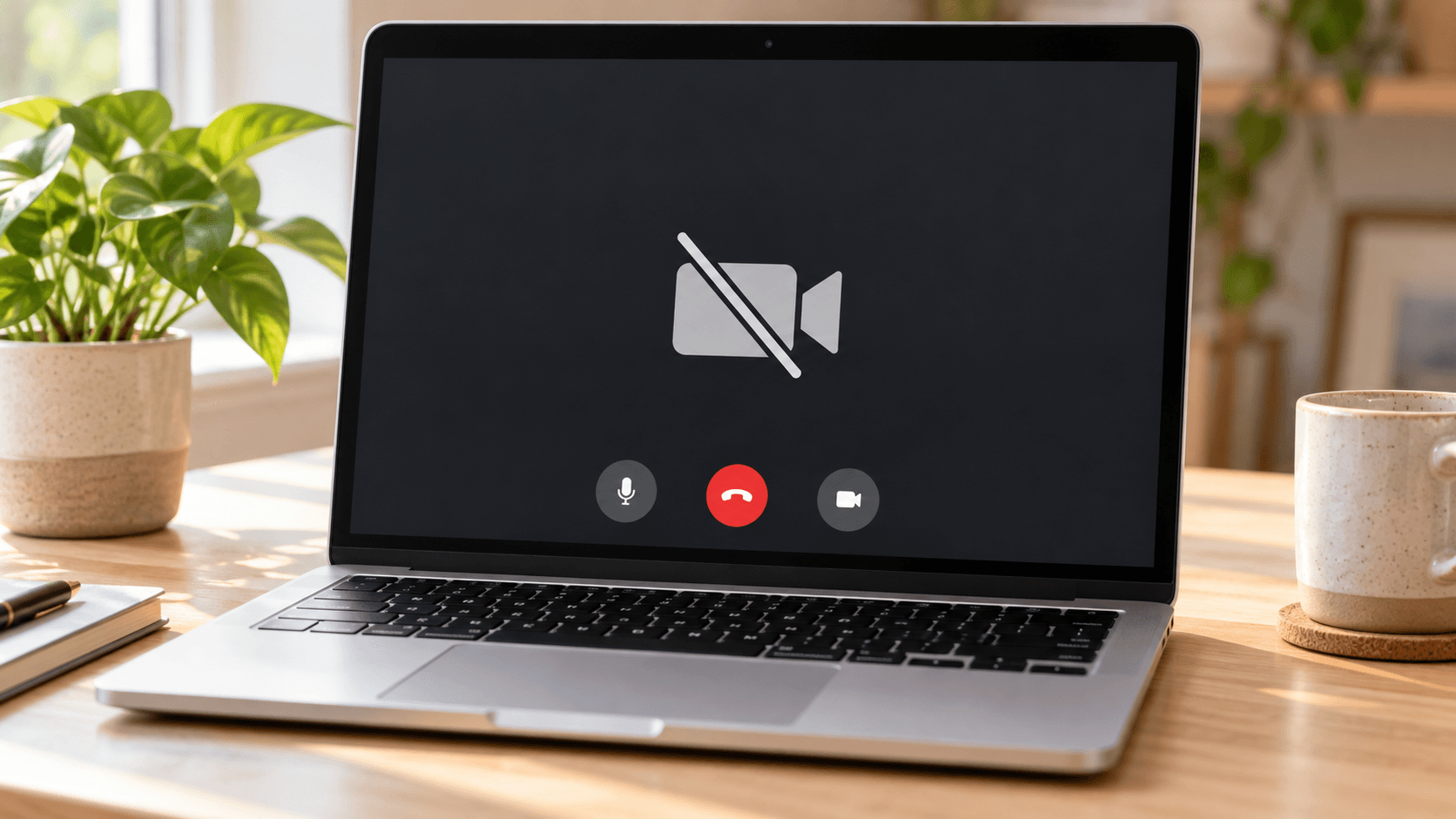
すぐに解決する方法: カメラを使っている可能性のあるアプリをすべて終了し、Photo Boothを開きます。Photo Boothに映ればカメラは正常で、原因はアプリ側です。システム設定 → プライバシーとセキュリティ → カメラ でアプリを許可し、アプリのビデオ設定で正しいカメラを選んでから開き直します。Photo Boothでも映らない場合は、スクリーンタイム → コンテンツとプライバシー でカメラが制限されていないか確認し、macOSをアップデートしてMacを再起動します。緑色のランプが点滅する場合は、Appleでの修理が必要なハードウェアの問題かもしれません。
まずPhoto Boothでカメラを確認する
Photo BoothはすべてのMacに入っていて、最初からカメラへのアクセスが許可されています。カメラの問題かアプリの問題かをすばやく見分けられます。
- FaceTime、Zoom、Microsoft Teams、会議中のブラウザのタブなど、カメラを使っている可能性のあるアプリをすべて終了します。
- 「アプリケーション」フォルダまたはSpotlight(command + スペース)から Photo Booth を開きます。
- カメラの横の緑色のランプとプレビューを確認します。
- プレビューが映る: カメラは正常です。下の「特定のアプリだけで映らない場合」に進んでください。
- プレビューが真っ黒、またはカメラが見つからない: 次の手順を順番に試します。
- 別のカメラが映る: メニューバーの カメラ をクリックし、内蔵カメラを選びます。
どのアプリでもカメラが映らない場合
Appleの内蔵カメラのトラブルシューティングと同じ順番で進めます。
- macOSをアップデートする。 Appleメニュー → システム設定 → 一般 → ソフトウェアアップデート を開き、アップデートがあればインストールします。
- スクリーンタイムを確認する。 システム設定 → スクリーンタイム → コンテンツとプライバシー を開き、アプリの制限(または アプリ)で カメラ が許可されていることを確認します。カメラを使うアプリに アプリ使用時間の制限 がかかっていないかも確認します。
- カメラのアクセス許可を確認する。 システム設定 → プライバシーとセキュリティ → カメラ を開き、カメラを使うアプリをオンにします。許可したら、アプリを終了して開き直します。
- Macを再起動する。 Appleシリコン搭載Macでは、再起動がAppleの推奨するリセット方法です。IntelプロセッサのMacでは、SMCのリセットも推奨されています。
カメラの横の緑色のランプが点滅する場合や、ここまでの手順でも映らない場合は、Appleサポートに問い合わせてください。カメラの修理が必要な可能性があります。
特定のアプリだけで映らない場合
Photo Boothでは映るのにビデオアプリでは映らない場合、原因はほぼそのアプリ側にあります。
- アクセス許可。 システム設定 → プライバシーとセキュリティ → カメラ でアプリをオンにし、終了してから開き直します。ブラウザにも許可が必要です。Web会議を使うなら、ここでSafari、Chrome、Firefoxを許可します。
- Webサイトの許可。 Safariでは Safari → 設定 → Webサイト → カメラ を確認します。Chromeでは、アドレスバーのカメラのアイコンをクリックしてサイトを許可します。
- カメラの選択。 アプリのビデオ設定を開き、使いたいカメラを選びます。iPhone、外付けWebカメラ、仮想カメラが既定になっていることがあります。
- 別のアプリがカメラを使っている。 ほかのビデオアプリや会議のタブを閉じ、会議を再読み込みします。
Google Meetについては、Google Meetでカメラが映らないときを参照してください。
外付けWebカメラが認識されない場合
- 接続されていること、電源スイッチやプライバシーカバーがある場合はオンで開いていることを確認します。
- 別のUSBポートやケーブルを試し、ハブを使わずMacに直接つなぎます。
- Webカメラ付属のソフトウェアが起動していて、カメラを使っていないか確認します。
- WebカメラをつないだままMacを再起動します。
iPhoneをWebカメラとして使っている場合は、連係カメラにiPhoneが表示されないときのチェックリストがあります。
カメラアプリが関係している場合
Xameraのようなカメラアプリは、ビデオアプリで選べるカメラを追加します。アプリに違う映像が映る場合は、カメラ設定で使いたいカメラを選びます。Xameraを使うつもりなのにカメラの一覧にない場合は、Xameraのインストールガイドに従ってください。
カメラが映るようになったら
その後の「映りが悪い」という悩みは、ほとんどがハードウェアではなく光と設定の問題です。何をどこで調整できるかはMacのカメラ設定で説明しています。ビデオ通話で肌をなめらかにしたい、少し補正したいという場合は、Appleシリコン搭載MacならXamera Face Studioで肌、歯、顔の形、目、鼻、唇を個別に調整できます。ただし動作するカメラが必要なので、故障したカメラを直すことはできません。

よくある質問
Macのカメラが映らないのはなぜ?
多くの場合、別のアプリがカメラを使っている、アプリにカメラの許可がない、スクリーンタイムで制限されている、のいずれかです。Photo Boothで確認し、システム設定 → プライバシーとセキュリティ → カメラを見直して、Macを再起動してください。
MacBookのカメラが真っ黒になるのはなぜ?
ほかのアプリがカメラを使っていないか、アプリにカメラの許可があるかを確認します。再起動してもPhoto Boothまで真っ黒な場合は、上のAppleの手順に従うか、Appleサポートに問い合わせてください。
Macのカメラをリセットするには?
カメラだけをリセットする方法はありません。Macを再起動します。IntelプロセッサのMacでは、SMCのリセットも推奨されています。
FaceTimeでは映るのにZoomやChromeでは映らないのはなぜ?
FaceTimeは最初からカメラへのアクセスが許可されています。ほかのアプリはシステム設定 → プライバシーとセキュリティ → カメラで許可する必要があり、Webサイトはさらにブラウザでも許可が必要です。
Macのカメラをオンにするには?
オン/オフのスイッチはありません。Photo BoothやFaceTimeなどのアプリがカメラを使うとオンになり、横の緑色のランプが点灯します。
Xamera Camera for macOSをチェックしてください。