Logicool(Logitech)のWebカメラをMacで使う方法:設定ソフトと調整
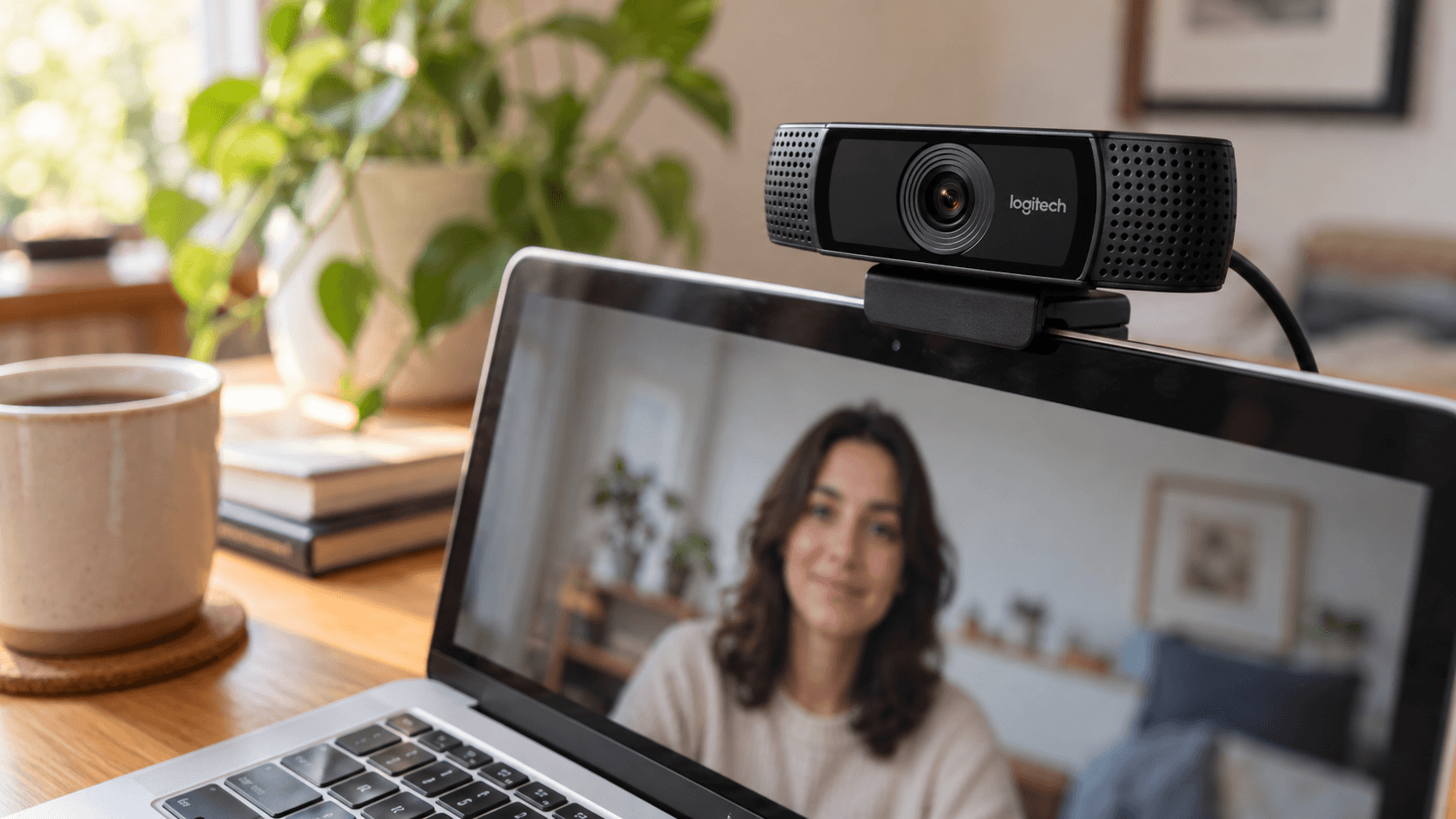
要点: Logicool(海外ではLogitech)のWebカメラは、Macにつなぐだけでドライバなしで使えます。ビデオアプリごとのカメラ設定でWebカメラを選びます。明るさ、ズーム、視野角、フォーカスを変えるには、モデルに合ったLogicoolのアプリを入れます。Logi Tune(Brio、C920、MX Brioなどのビジネス向けWebカメラ、macOS 13以降)、Logi Options+(一部のほかのWebカメラ、macOS 14以降)、G HUB(Logicool GのWebカメラ)です。以前のCamera Settingsアプリはサポートが終了しています。
Webカメラをつないで選ぶ
Logicoolによると、同社のWebカメラはつなぐだけで動作し、追加のソフトウェアは不要です(LogicoolのWebカメラ設定ガイド)。USBポートにつなぎ(MacにUSB-Cしかない場合はアダプタを使います)、各アプリで選びます。
- FaceTime: メニューバーの ビデオ メニューをクリックし、上部でLogicoolのカメラを選びます。
- Photo Booth: メニューバーの カメラ をクリックします。
- Zoom: Settings → Video & effects → Camera。
- Google Meet: プレビューの下にあるカメラの選択メニュー、または 設定 → ビデオ → カメラ。
- Microsoft Teams: デバイス設定のカメラ一覧。
macOSにはシステム全体の既定のカメラがないため、アプリごとに選択が保存されます。
Webカメラを調整するLogicoolのアプリ
LogicoolはWebカメラの設定を3つのアプリに分けています。Logicoolは、ゲームにはG HUB、仕事にはLogi Tune、それ以外にはLogi Options+を勧めています。
- Logi Tune はmacOS 13以降で無料で使えます。対応Webカメラとして、Brio、C920、MX Brioなどが挙げられており、明るさ、コントラスト、ズーム、視野角を調整でき、対応モデルではフレーミングやフォーカスも設定できます(Logi Tune)。以前のCamera Settingsアプリに代わるものです(Camera Settingsのサポート終了に関するLogitechのFAQ)。
- Logi Options+ は、一部のWebカメラを含む多くのLogicool製品を管理します。macOS 14以降が必要です(Logi Options+)。
- G HUB はLogicool G製品向けで、同ブランドのWebカメラにも対応しています。
- Logicool Capture はC920、C922、StreamCam、Brioなどの古い配信向けWebカメラ用として今も提供されていますが、ページに記載されているmacOSはIntel MacのBig Surまでです(Logicool Capture)。最近のMacでは動かない可能性があります。
インストールする前に、Logicoolの対応製品一覧でお使いのモデルを確認してください。
macOSがLogicoolのWebカメラに追加するもの
メニューバーにあるAppleの ビデオ メニューは外付けカメラでも使えますが、制限があります(ビデオエフェクトに関するAppleのガイド)。
- エッジライト は、Appleシリコン搭載MacとmacOS Tahoe 26.2以降なら外付けカメラでも使えます。
- リアクション と 背景 にはAppleシリコン搭載Macが必要です。
- ポートレート と スタジオ照明 には、Macノートブックの内蔵カメラまたは連係カメラが必要なため、LogicoolのWebカメラでは表示されません。
各エフェクトについてはMacのカメラとWebカメラの設定を参照してください。
モデルが対応していない場合、またはもっと調整したい場合
古いLogicoolのWebカメラは、現在のLogicoolアプリで対応していないことがあり、どのアプリにも美肌フィルターはありません。Appleシリコン搭載Macでは、XameraがLogicool製品を含め、Macが認識するどのWebカメラでも使えます。明るさ、露出、コントラスト、色の調整、映像全体のルック、背景ぼかし、そして肌、歯、顔の形、目、鼻、唇を個別に調整できるFace Studioの美肌フィルターを追加します。XameraでLogicoolのWebカメラを選び、ビデオアプリでカメラとして Xamera を選びます。

MacがLogicoolのWebカメラを認識しない場合
- 別のUSBポートやケーブルを試し、ハブを使わずMacに直接つなぎます。
- Logicoolのアプリを含め、カメラを使っている可能性のあるほかのアプリを終了します。
- システム設定 → プライバシーとセキュリティ → カメラ でビデオアプリを許可します。
- WebカメラをつないだままMacを再起動します。
詳しいチェックリストはMacのカメラが映らないときの直し方にあります。
よくある質問
LogicoolのWebカメラはMacで使えますか?
はい。LogicoolのWebカメラはMacにつなぐだけで使えます。Logicoolのソフトウェアは、明るさ、ズーム、視野角などの設定を変えるときにだけ必要です。
MacではどのLogicoolのソフトを使えばいいですか?
Brio、C920、MX Brioなどのビジネス向けWebカメラにはLogi Tune、一部のほかのモデルにはLogi Options+、Logicool GのWebカメラにはG HUBを使います。Logicoolの対応製品一覧でモデルを確認してください。
Mac用のLogicool Camera Settingsはありますか?
このアプリはサポートが終了しています。Logicoolは代わりにLogi Tuneを提供しています。
MacでLogicoolのWebカメラの明るさを調整するには?
お使いのモデルに対応していれば、Logi TuneかLogi Options+を使います。対応していない場合は、Xameraのような画像調整ができるカメラアプリで明るさと露出を調整できます。
LogicoolのWebカメラでセンターフレームは使えますか?
使えません。センターフレームは、最近のMacBookやiMacのカメラ、Studio Display、連係カメラで使うiPhoneなど、対応するAppleのカメラでのみ動作します。
Xamera Camera for macOSをチェックしてください。