MacでOBSにビューティーフィルターを追加する方法:OBS Studioで肌をなめらかに
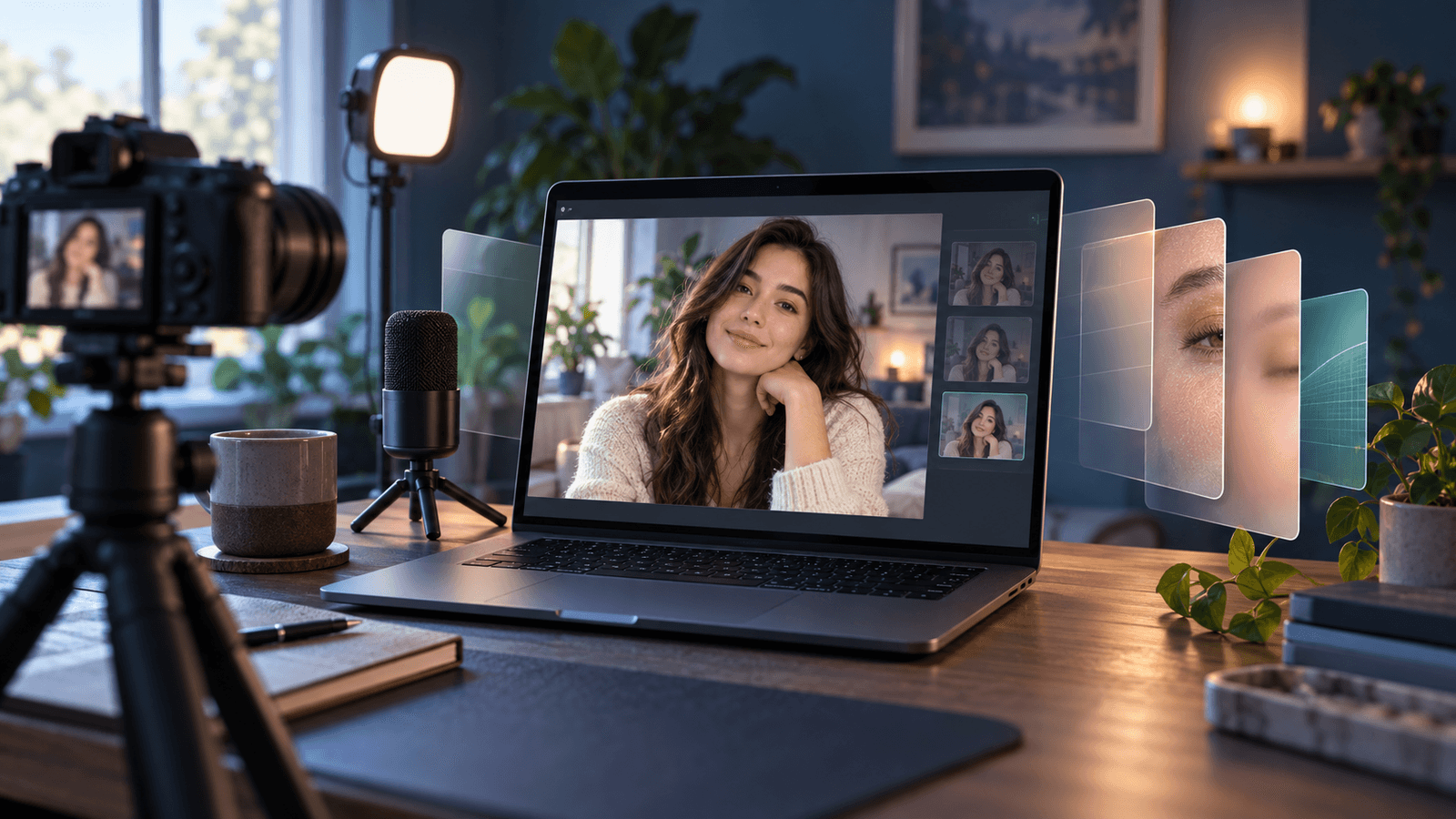
すぐに使う方法: OBS Studioには、ビューティーフィルターや肌をなめらかにするフィルターは内蔵されていません。Color Correction、Sharpen、Apply LUT、Chroma Keyなどのビデオフィルターは、画面全体を変えるものです。Macで肌をなめらかにするいちばん簡単な方法は、OBSに届く前にカメラの映像を処理することです。XameraでFace Studioを設定し、OBSで Video Capture Device ソースを追加して、デバイスに Xamera を選びます。
ここでのOBSのメニュー名は、英語版OBSの表記です。日本語の画面では翻訳された名前で表示されます。
OBSのフィルターでできること、できないこと
OBSのフィルターガイドには、次のビデオエフェクトフィルターが載っています。
- Color Correction:明るさ、コントラスト、ガンマ、彩度、色。
- Sharpen、Apply LUT、Scaling/Aspect Ratio。
- 背景色を取り除く Chroma Key、Color Key、Luma Key。
- Crop/Pad、Image Mask/Blend、Render Delay、Scroll。
どれも顔を検出したり肌をなめらかにしたりはせず、カメラの映像全体にかかります。顔に作用するエフェクトは、コミュニティのスクリプトやサードパーティのプラグインで追加できます。たとえばOBSフォーラムのDeBlemishスクリプトがあります。インストールする前に、macOSと使っているOBSのバージョンに対応しているか確認してください。
XameraでMacのOBSにビューティーフィルターを追加する方法
- Appleシリコン搭載でmacOS 15.5以降のMacにXameraをインストールし、カメラ拡張機能の設定を完了します。
- Xameraでカメラを選び、Face Studioを設定します。肌のなめらかさ、歯のホワイトニング、顔の形、目、鼻、唇にそれぞれ専用の調整があります。
- OBSで Sources の下の + をクリックし、Video Capture Device を選んで、デバイスに Xamera を選びます。
- OBSのColor CorrectionやLUTも使いたい場合は、ソースを右クリックして Filters を選びます。
- OBSでプレビューを確認し、いつもどおり配信または録画します。

グリーンバックなしでグリーンバック
Xameraでは、背景を緑など好きな単色に置き換えられます。OBSでXameraのソースに Chroma Key フィルターを追加し、その色を抜きます。仕上がりは照明と、Xameraがあなたと背景をどれだけきれいに分離できるかによって変わります。本物のグリーンバックより輪郭が甘くなると考えておきましょう。
OBSの映像をZoom、Meet、Teamsに送る
完成したOBSのシーンをビデオ通話で使うには、OBSの Controls ドックで Start Virtual Camera をクリックします(OBSの仮想カメラのガイド)。次にビデオアプリで OBS Virtual Camera を選びます。シーンは不要でビューティーフィルターだけが必要なら、OBSを使わずにビデオアプリで直接 Xamera を選びましょう。MacのZoomフィルターを参照してください。
制限事項
- XameraとOBSを同時に使うと、それぞれ単体よりもCPUとGPUを多く使います。OBSのフィルターを多く重ねる場合は特にそうです。
- 肌補正の仕上がりは、照明とカメラの品質に左右されます。まず照明を整えましょう。カメラできれいに映る方法を参照してください。
- XameraにはAppleシリコンとmacOS 15.5以降が必要です。Video Capture DeviceソースからXameraのカメラが見える必要があるため、先にカメラ拡張機能の設定を完了してください。
よくある質問
OBSにビューティーフィルターはありますか?
ありません。OBS Studioの内蔵フィルターは画面全体の色、シャープネス、キーイングを調整するもので、肌補正はありません。スクリプト、プラグイン、またはOBSの前で映像を処理するカメラアプリが必要です。
Mac用の無料のOBSビューティーフィルターはありますか?
OBSフォーラムのDeBlemishなど、コミュニティのスクリプトがあります。インストールする前に、macOSと使っているOBSのバージョンに対応しているか確認してください。
OBSのビューティーフィルターをZoomで使えますか?
はい。OBSの仮想カメラを開始し、Zoomで OBS Virtual Camera を選びます。ビューティーフィルターだけが必要なら、Zoomで直接 Xamera を選ぶほうが簡単です。
OBSでXameraがVideo Capture Deviceとして表示されないのはなぜですか?
Xameraのカメラ拡張機能の設定を完了し、OBSを終了して開き直してください。システム設定 → プライバシーとセキュリティ → カメラ でOBSが許可されているかも確認してください。
Xamera Camera for macOSをチェックしてください。