macOS용 Xamera Camera 설치 가이드
· 업데이트
빠른 답변: macOS 15.5 이상을 실행하는 Apple 실리콘 Mac에 Xamera를 설치하고, 카메라 접근을 허용하고, 앱 안에서 카메라 확장 프로그램 설정을 완료하세요. 그런 다음 FaceTime, Google Meet, Zoom 등 카메라 선택 기능이 있는 앱에서 Xamera Camera를 선택하세요. 통화에 참여하기 전에 출력을 받는 앱의 미리보기를 확인하세요.
1. 호환성 확인 및 Xamera 설치
현재 Mac App Store 페이지에 따르면 macOS 15.5 이상과 Apple M1 칩 이상이 필요합니다. 그곳에서 Xamera를 다운로드하고 응용 프로그램 폴더나 Launchpad에서 실행하세요.
앱을 처음 여는 것이라면 초기 설정을 마칠 때까지 Xamera를 계속 실행해 두세요.
2. macOS가 요청하면 카메라 접근 허용하기
Xamera를 처음 사용할 때 macOS가 카메라 접근 권한을 요청할 수 있습니다. 요청을 승인하면 Xamera가 카메라 영상을 읽고 필터를 적용한 다음 회의 앱으로 보낼 수 있습니다.
접근을 거부했다면 시스템 설정 → 개인정보 보호 및 보안 → 카메라를 열고 Xamera를 켠 다음 다시 여세요. Apple이 카메라 권한을 바꾸는 방법을 설명합니다.
3. 사용할 카메라 선택하기
Xamera에서 통화에 쓸 소스를 선택하세요. Mac 내장 카메라, 연결된 외장 카메라, 또는 지원되는 iPhone과 연속성 카메라를 쓸 수 있습니다.
카메라가 켜지면 다음 단계로 넘어가기 전에 미리보기가 제대로 보이는지 확인하세요.
4. Xamera Camera 확장 프로그램 활성화하기
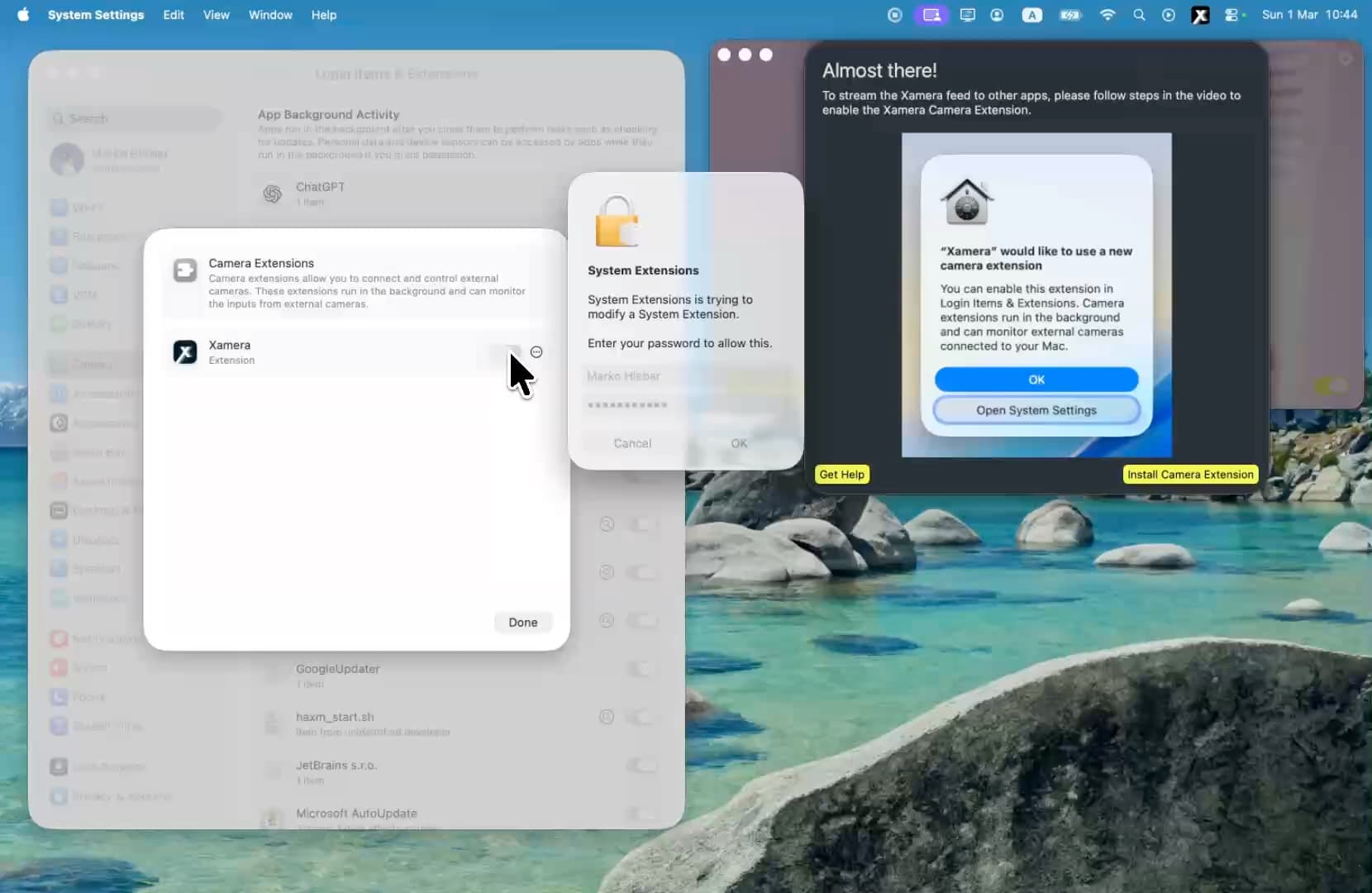
앱 안의 설정을 따라가다 Install Camera Extension이 나오면 진행하세요. macOS가 시스템 설정을 열고 확장 프로그램을 승인하라고 요청할 수 있습니다. 앱에 체험판이나 구입 단계가 표시될 수도 있습니다. 체험판이 항상 필요하다고 가정하지 말고 계정에 표시되는 옵션을 확인하세요.
이 단계를 마치면 호환되는 앱에서 Xamera Camera를 카메라로 선택할 수 있습니다. 아래 녹화본은 확장 프로그램 설정 과정을 보여 주며, 최신 Xamera 버전에서는 버튼 이름이 다를 수 있습니다.
승인 요청이 나타나지 않으면 시스템 설정 → 일반 → 로그인 항목 및 확장 프로그램 → 카메라 확장 프로그램에서 Xamera를 확인하세요. Apple이 이 설정 영역을 설명합니다. 다음 녹화본은 이전 macOS 레이아웃에서 수동으로 설정하는 방법을 보여 줍니다.
5. 룩을 선택하고 출력을 받는 앱에서 테스트하기
Xamera에서 원하는 효과를 선택하세요. 전체 화면 카메라 필터, 배경 흐림 또는 교체, 이미지 조절, Face Studio 뷰티 컨트롤을 쓸 수 있습니다. 얼굴 추적이나 개인정보 보호 효과를 켰다면, 움직이면서 출력을 확인해 아티팩트나 예기치 않게 가려지지 않은 프레임이 없는지 살펴보세요.
회의 앱의 카메라 설정을 열고 Xamera Camera를 선택하세요. 테스트 통화에 참여하거나 참여 전 미리보기를 사용해 내장 웹캠이 아니라 완성된 영상이 선택되어 있는지 확인하세요.
화면이 마음에 들지 않으면 Xamera로 돌아가 효과를 조절하고 회의 앱의 미리보기를 다시 확인하세요. Xamera 카메라 소스를 쓰는 동안에는 Xamera를 계속 열어 두세요.
문제 해결
비디오 앱에 Xamera Camera가 보이지 않는다면:
- Mac이 현재 시스템 요구 사항을 충족하는지 확인하세요
- Xamera가 열려 있고 시스템 설정에서 카메라 확장 프로그램이 활성화되어 있는지 확인하세요
- 개인정보 보호 및 보안 → 카메라에서 Xamera의 카메라 권한이 켜져 있는지 확인하세요
- 회의 앱을 종료했다가 다시 열고 카메라 선택 메뉴를 다시 확인하세요
- 브라우저 회의라면 웹사이트의 카메라 권한과 웹사이트 자체 카메라 선택 메뉴도 확인하세요
다른 카메라가 자동으로 선택되었다면 통화를 시작하기 전에 Xamera Camera로 다시 바꾸세요.
자주 묻는 질문
카메라 확장 프로그램을 꼭 설치해야 하나요?
다른 앱에서 Xamera Camera를 선택하려면 필요합니다. Xamera가 실제 카메라를 쓰도록 허용하는 것과 출력용 확장 프로그램을 활성화하는 것은 별개의 설정 단계입니다.
회의 앱에 확장 프로그램이 나타나지 않는 이유는 무엇인가요?
시스템 설정에서 확장 프로그램을 확인하고, Xamera를 열어 둔 다음 회의 앱을 종료했다가 다시 여세요. 일부 앱과 웹사이트는 자체 설정에서 카메라를 다시 선택해야 합니다.
내장 카메라나 연속성 카메라를 Xamera의 입력으로 쓸 수 있나요?
네. Xamera는 Mac 내장 카메라, 외장 카메라, 연속성 카메라를 지원합니다. 통화 앱에서 Xamera 출력을 선택하기 전에 Xamera에서 선택된 입력을 확인하세요.
사용 가능한 효과에 대한 자세한 내용은 Xamera의 카메라, 뷰티, 개인정보 보호 기능을 확인하세요. 아직 설치하지 않았다면 Mac App Store에서 Xamera를 받은 다음 1단계로 돌아가세요.
이 가이드가 도움이 되었다면 macOS용 Xamera Camera도 확인해 보세요.
