Xamera: Mac용 뷰티 필터 및 카메라 효과
FaceTime, Zoom, Google Meet, Microsoft Teams, OBS에서 실시간 뷰티 필터, 카메라 룩, 배경 효과, 이미지 조절, 개인정보 보호 도구를 사용하세요.

Xamera 3의 새로운 기능
Face Studio로 세밀하게 보정하기
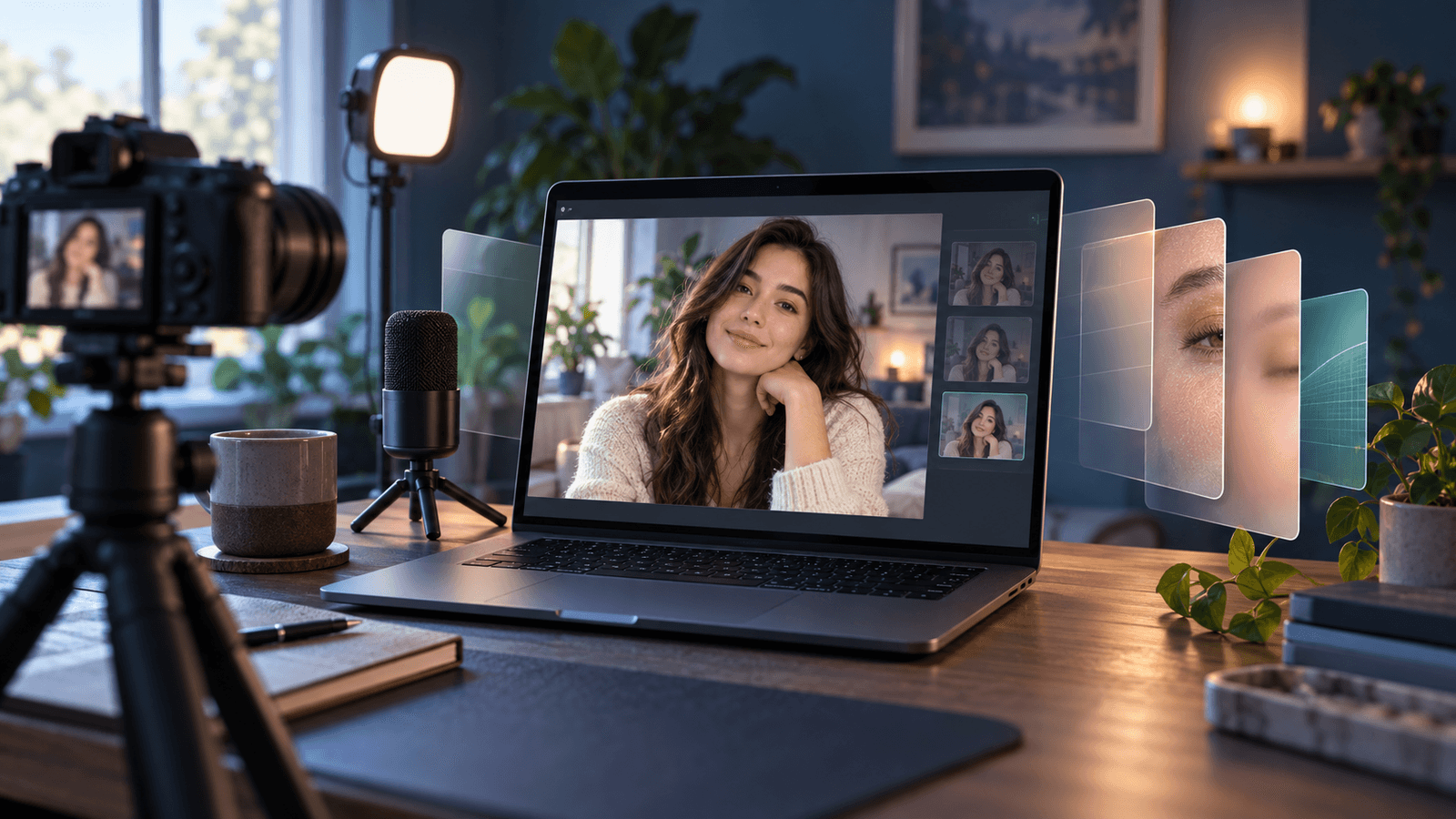
Xamera의 뷰티 필터는 일괄 보정 설정 하나 대신 부위별 실시간 컨트롤을 제공합니다. 자연스럽게 조절하고, 통화 전에 미리 확인한 뒤, 완성된 카메라 영상을 FaceTime, Zoom, Google Meet, Microsoft Teams 또는 OBS로 보내세요.
피부 보정
치아 미백
얼굴형
눈
코
입술
Face Shield
Face Studio는 얼굴 추적을 사용합니다. Face Shield는 Xamera가 일시적으로 얼굴을 놓쳤을 때 필터가 적용되지 않은 프레임이 나타나지 않도록 돕습니다. 처리는 계속 Mac에서 이루어집니다.
어디서나 같은 스타일.
FaceTime, Google Meet, Microsoft Teams, Zoom, OBS 등 카메라를 선택할 수 있는 모든 앱에서 같은 카메라 필터와 이미지 조절을 사용하세요.
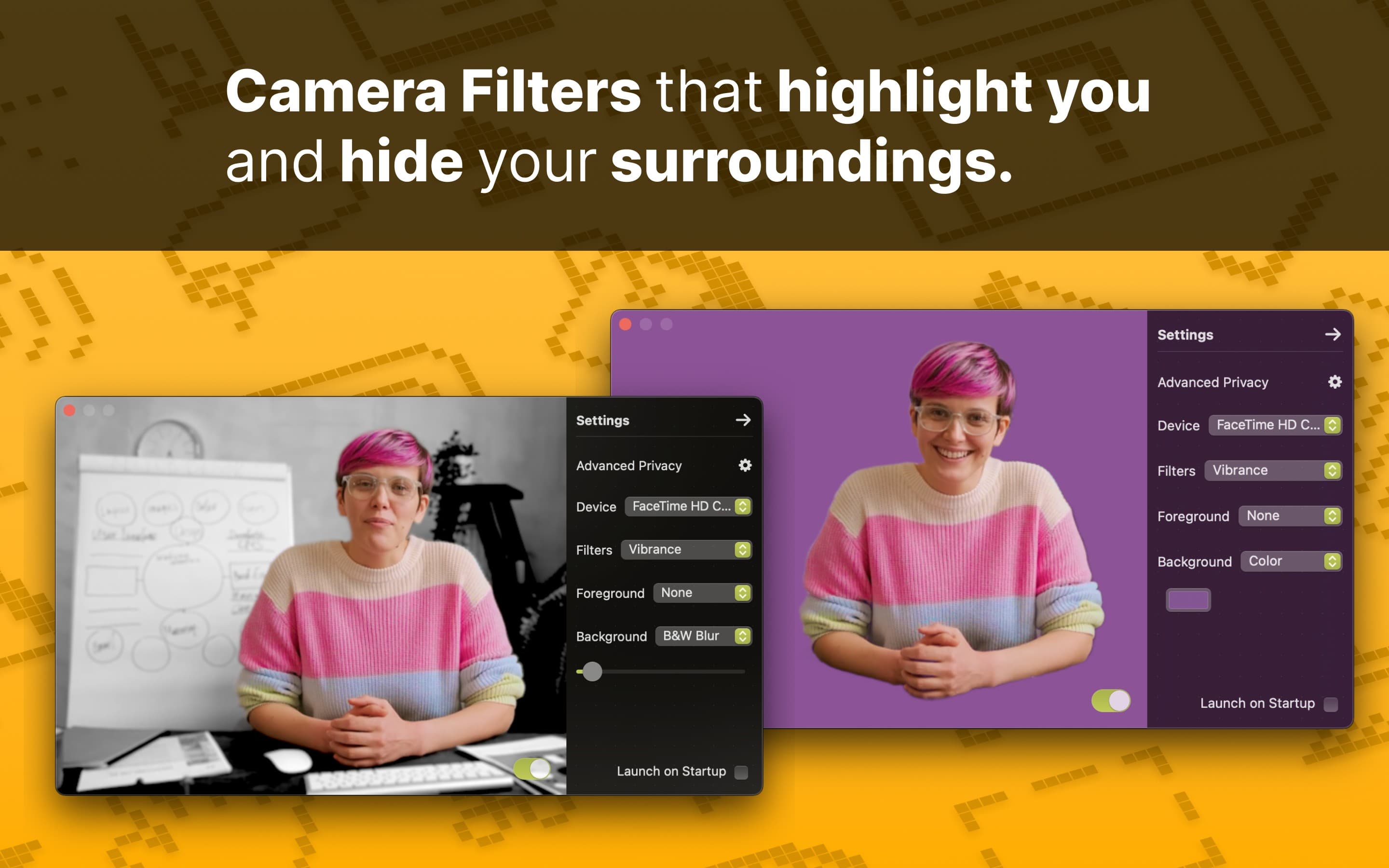
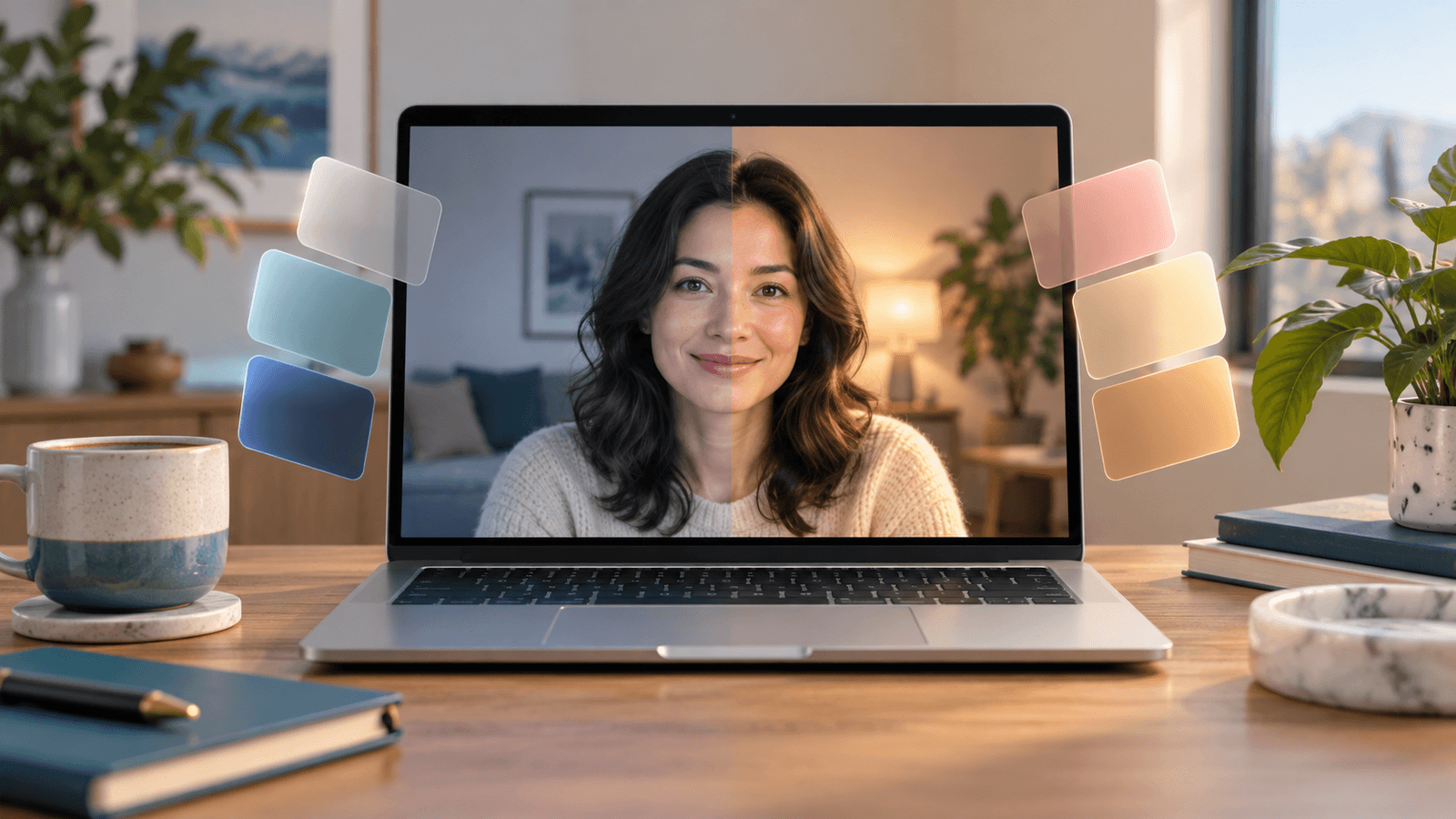
Xamera Camera 필터로 나만의 스타일을 맞춰 보세요.
고급 개인정보 보호.
Xamera의 고급 개인정보 보호 기능은 다른 사람이 화면에 들어오면 카메라 출력을 숨길 수 있습니다. 통화 앱의 최종 미리보기를 확인하고 카메라 끄기 버튼을 바로 누를 수 있게 준비하세요. 감지 기능이 아무도 나타나지 않는다는 것을 보장할 수는 없습니다.
요구 사항 및 한계
- Xamera를 사용하려면 Apple 실리콘 Mac과 macOS 15.5 이상이 필요합니다.
- 출력을 받을 앱에서 카메라 소스를 선택할 수 있어야 합니다.
- 현재 지원되는 앱: FaceTime, Google Meet, Zoom, Microsoft Teams, OBS.
- 필터와 배경 분리 품질은 조명, 카메라 품질, 구도에 따라 달라질 수 있습니다.
- Face Studio는 얼굴 추적에 의존하므로 중요한 통화 전에 미리보기를 확인하세요.
제품 정보 검토일: 2026년 9월 24일.
Mac 카메라 및 비디오 도움말
블로그
2026년 9월 26일
Mac에서 카메라 앱은 어디에 있나요? 카메라를 열고 사용하는 방법

2026년 10월 2일
Google Meet에서 배경을 흐리게 하는 방법

2026년 10월 2일
Google Meet에서 카메라가 작동하지 않나요? 해결 방법

2026년 9월 26일
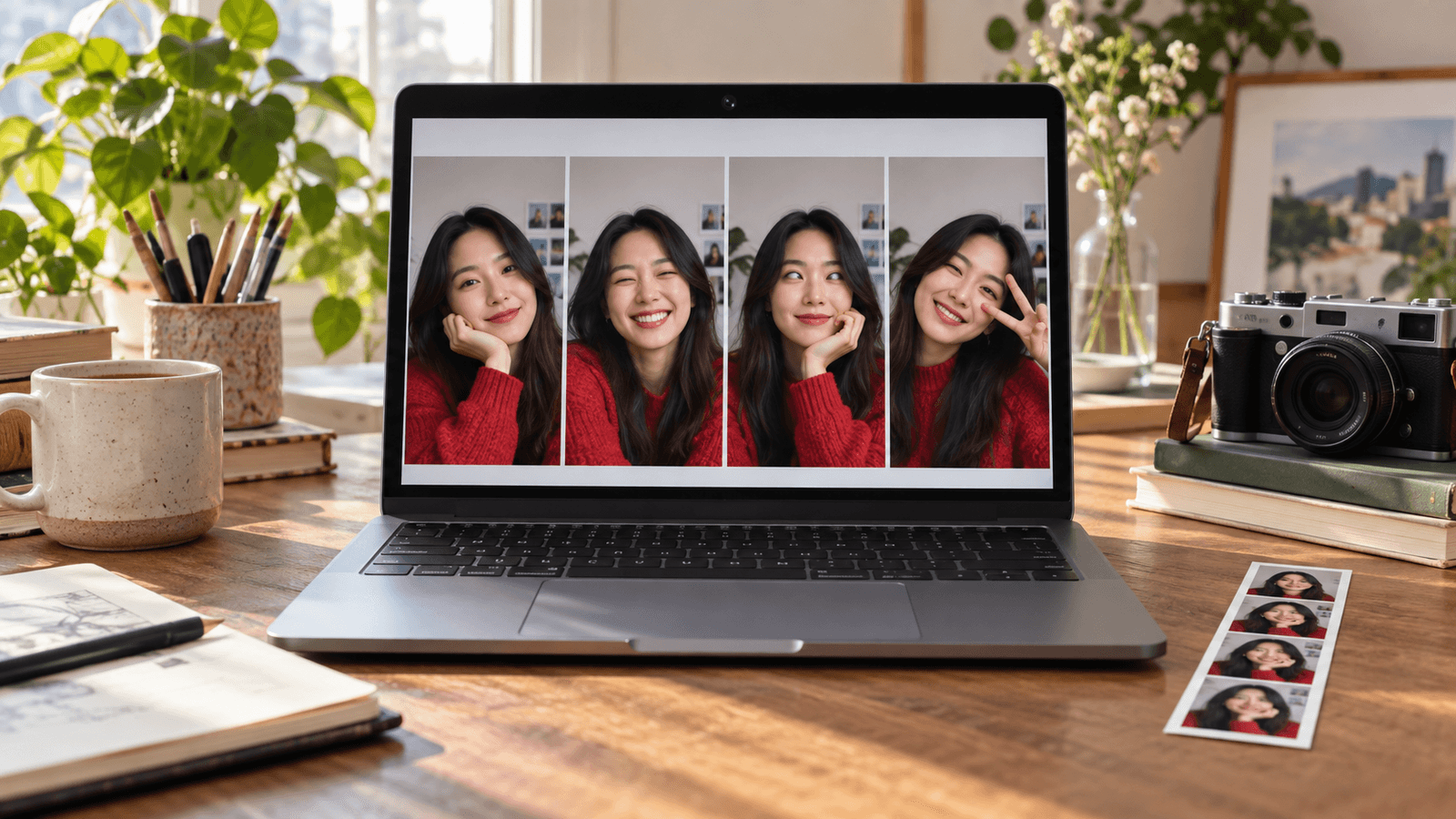
Mac의 Google Meet 필터: 효과, 보정, 뷰티 필터
2025년 4월 5일
Mac의 FaceTime 필터: 효과와 뷰티 필터를 추가하는 방법
2023년 9월 9일
Safari에서 Google Meet 카메라 필터를 사용하는 방법

2023년 9월 17일
Safari의 Google Meet에서 Mac 인물 사진 모드 사용하기

2023년 8월 22일
화상 통화 중 가족의 개인정보를 보호하는 방법

2026년 9월 26일
추가 조명 없이 Mac의 FaceTime에서 좋아 보이는 방법

2026년 10월 2일
Mac 카메라로 사진을 찍는 방법

2025년 5월 30일
Google Meet가 얼굴을 확대하지 않게 하는 방법

2026년 10월 2일
Mac에서 센터 스테이지를 끄는 방법
2026년 9월 26일
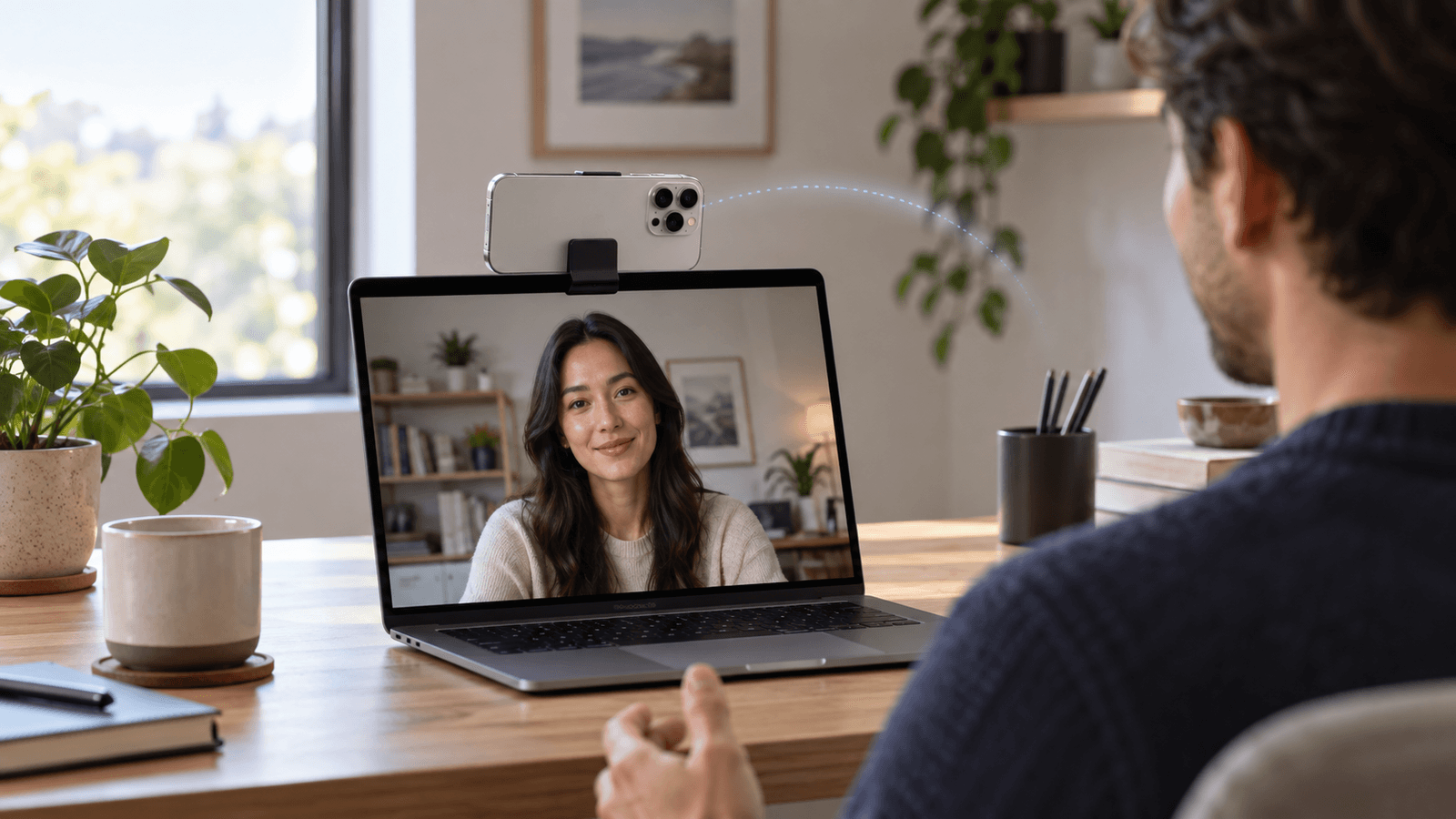
연속성 카메라: iPhone을 Mac 웹캠으로 사용하는 방법

2026년 10월 2일
Mac 카메라가 작동하지 않나요? 해결 방법

2026년 9월 26일
Mac 카메라 설정: 조절할 수 있는 항목과 위치

2026년 9월 26일
Mac의 Microsoft Teams 필터: 비디오 효과, Soft focus, 뷰티 필터
2026년 9월 26일
Mac의 OBS 뷰티 필터: OBS Studio에서 피부를 보정하는 방법

가상 카메라로 더 안전하게 방송하는 방법
2026년 3월 1일
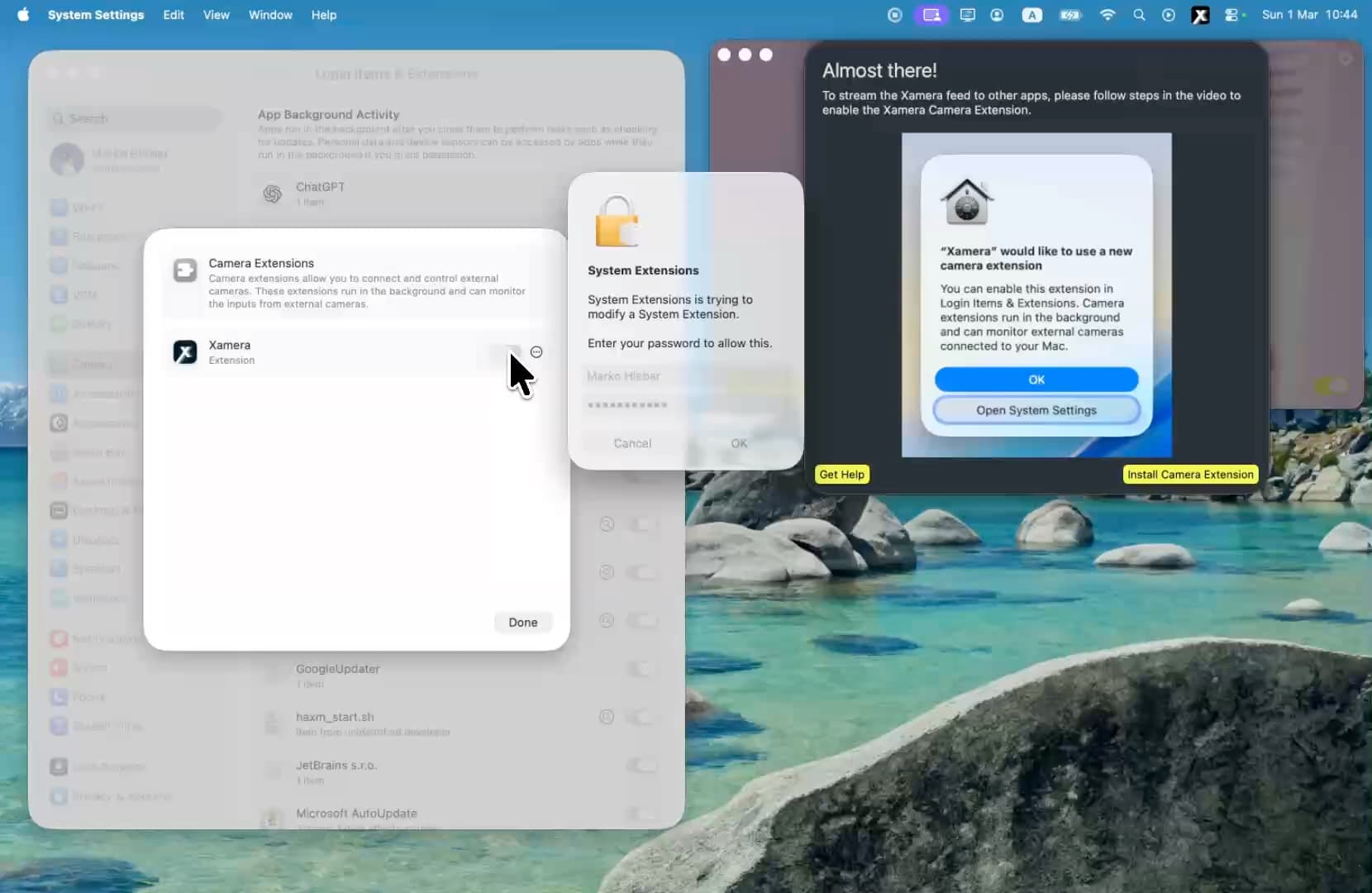
macOS용 Xamera Camera 설치 가이드
2026년 9월 26일