Google Meet가 얼굴을 확대하지 않게 하는 방법
· 업데이트
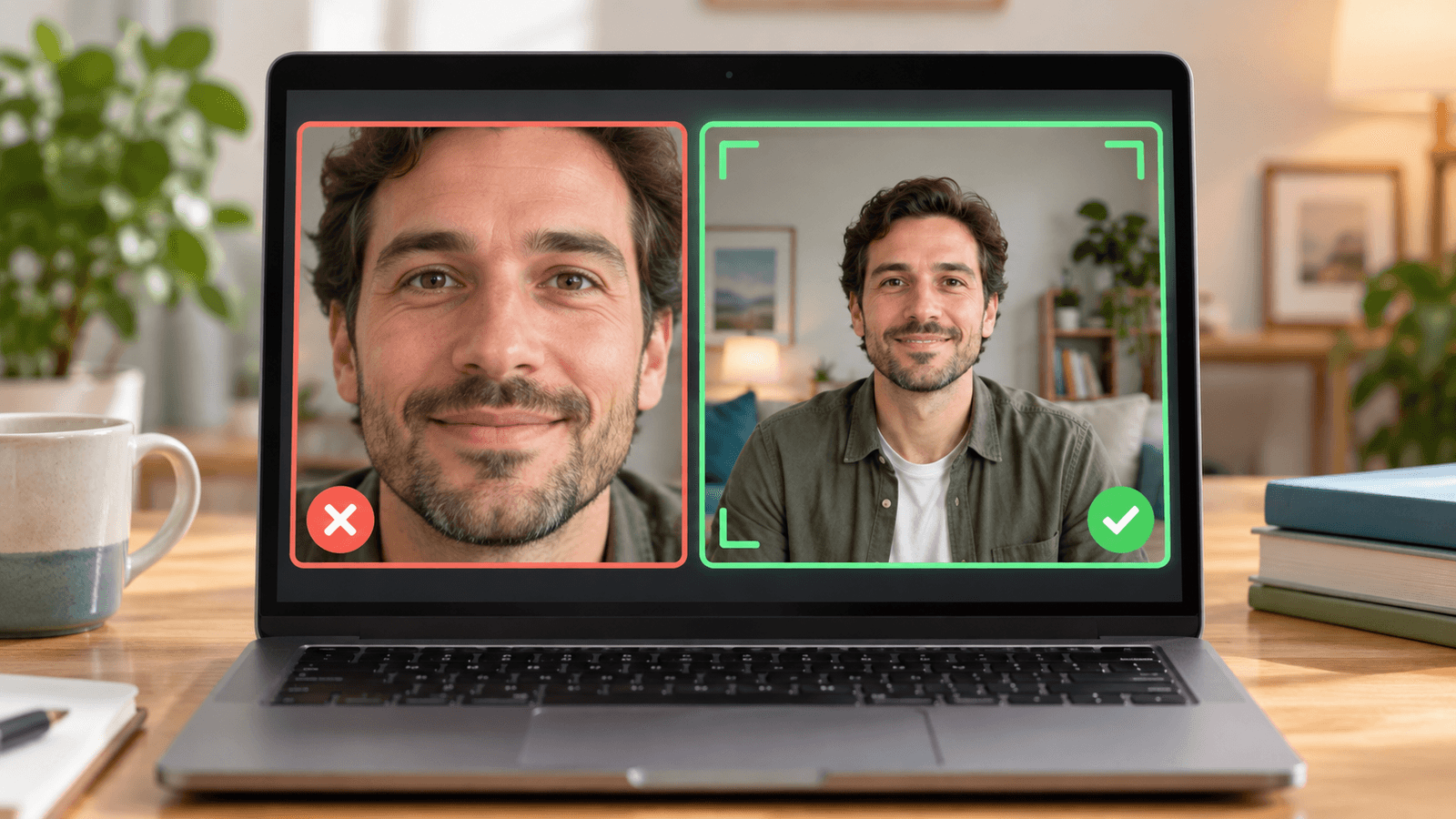
빠른 답변: Google Meet가 얼굴을 확대하는 것은 컴퓨터에서 기본적으로 켜져 있는 Framing 효과 때문입니다. 끄려면 More options → Backgrounds and effects를 열고 Appearance를 선택한 다음 Framing을 끄세요. 일부 Meet 레이아웃에서는 메뉴 항목 이름이 Apply visual effects입니다. 그래도 카메라가 확대하거나 따라온다면 Mac의 비디오 메뉴에서 센터 스테이지를 끄세요.
이 글의 Google Meet 메뉴 이름은 영어 인터페이스 기준으로 표기했습니다. 한국어로 Meet를 사용하면 번역된 이름으로 표시됩니다.
Google Meet에서 자동 프레이밍을 끄는 방법
- 컴퓨터에서 Google Meet를 열고 회의를 선택합니다.
- 참여하기 전이나 통화 중에 More options(점 세 개 버튼)를 클릭하고 Backgrounds and effects를 엽니다. 레이아웃에 Apply visual effects가 표시된다면 그 패널을 엽니다.
- Appearance 탭을 선택합니다.
- Framing까지 스크롤하고 토글을 끕니다.
Google의 비디오 프레이밍 안내에 따르면 데스크톱과 노트북 컴퓨터에서는 프레이밍이 기본적으로 켜져 있습니다. 가상 배경이 없으면 Meet는 참여할 때 한 번 화면을 맞추고 계속 중앙에 맞추지는 않습니다. 가상 배경이 있으면 움직이는 동안 계속 화면을 맞추고 중앙에 두므로, 확대가 계속된다면 배경을 제거하세요.
간단한 안내는 동영상 가이드로도 볼 수 있습니다.
그래도 확대된다면: 센터 스테이지와 웹캠 확인하기
영상을 자르는 것은 Google Meet만이 아닙니다. Framing을 끈 뒤에도 화면이 계속 확대되거나 나를 따라 움직인다면 카메라 자체가 그렇게 하고 있을 가능성이 높습니다.
- Mac의 센터 스테이지: Meet가 카메라를 사용하는 동안 Mac 메뉴 막대의 비디오를 클릭하고 센터 스테이지를 끄세요. Apple Studio Display, 지원 카메라가 있는 Mac, 연속성 카메라로 연결한 iPhone 같은 지원 카메라에서 나를 중앙에 유지합니다. 모든 macOS 버전별 단계는 Mac에서 센터 스테이지를 끄는 방법을 참고하세요.
- 외장 웹캠: 일부 웹캠에는 제조사 앱에서 제어하는 자체 자동 프레이밍이 있습니다. 그 앱에서 끄세요.
- Zoom: Zoom에서도 확대된다면 Zoom의 Settings → Video & effects에서 Auto-framing을 끄세요. Mac의 Zoom 필터를 참고하세요.
Google Meet가 얼굴을 확대하는 이유는 무엇인가요?
Framing은 얼굴을 감지하고 영상을 잘라 내가 화면을 더 많이 채우도록 합니다. 카메라에서 멀리 앉아 있을 때는 도움이 되지만, 이미 가까이 있거나 가상 배경을 켠 상태에서 움직일 때 Meet가 계속 다시 자르면 원치 않는 확대처럼 보입니다.
Google Meet에서 Xamera 뷰티 필터 사용하기
Xamera는 영상이 Google Meet에 도달하기 전에 실시간 뷰티 필터와 배경 효과를 적용합니다. 스스로 영상을 확대하거나 다시 프레이밍하지는 않습니다.
Meet의 Framing 설정을 비교한 것이 아니라, 같은 녹화본을 Xamera 적용 전후로 비교한 것입니다.

Xamera에서 이미지를 조절한 다음 Meet → Settings → Video → Camera에서 Xamera를 선택하세요. Xamera를 사용하려면 Apple 실리콘과 macOS 15.5 이상이 필요합니다. Meet의 모든 내장 효과는 Mac의 Google Meet 필터를 참고하세요.
자주 묻는 질문
Google Meet가 확대하지 않게 하려면 어떻게 하나요?
Backgrounds and effects → Appearance(또는 Apply visual effects → Appearance)에서 Framing을 끄세요. 가상 배경을 쓰고 있다면 그것도 제거하세요. 가상 배경이 켜져 있는 동안 Meet가 계속 중앙에 맞추기 때문입니다.
Google Meet가 계속 나를 확대하는 이유는 무엇인가요?
Framing 기능이 나를 중앙에 두기 위해 영상을 자릅니다. Meet는 보통 참여할 때 한 번만 화면을 맞추지만, 가상 배경을 쓰면 계속 맞춥니다. Framing이 이미 꺼져 있다면 Mac 비디오 메뉴의 센터 스테이지나 웹캠 자체의 자동 프레이밍을 확인하세요.
Framing 토글을 찾을 수 없는 이유는 무엇인가요?
참여하기 전이나 회의 중에 효과 패널을 열고 Appearance를 확인하세요. 현재 Meet 레이아웃에 따라 패널 이름이 Backgrounds and effects 또는 Apply visual effects입니다. 사용 가능 여부는 브라우저, 하드웨어, 계정, Workspace 관리자 설정에 따라서도 달라질 수 있습니다.
MacBook 카메라가 나를 따라오지 않게 하려면 어떻게 하나요?
그것은 Apple의 센터 스테이지입니다. 앱이 카메라를 사용하는 동안 메뉴 막대의 비디오를 클릭하고 센터 스테이지를 끄세요. Mac에서 센터 스테이지를 끄는 방법을 참고하세요.
Xamera로 Google Meet의 자동 프레이밍을 끌 수 있나요?
아니요. Framing은 Google Meet가 제어하므로 Meet에서 꺼야 합니다. Xamera는 카메라 이미지를 처리해 Meet로 보낼 뿐, Meet의 인터페이스나 설정을 바꾸지 않습니다.
이 가이드가 도움이 되었다면 macOS용 Xamera Camera도 확인해 보세요.