Mac의 Zoom 필터: 비디오 필터, Touch Up, 뷰티 필터
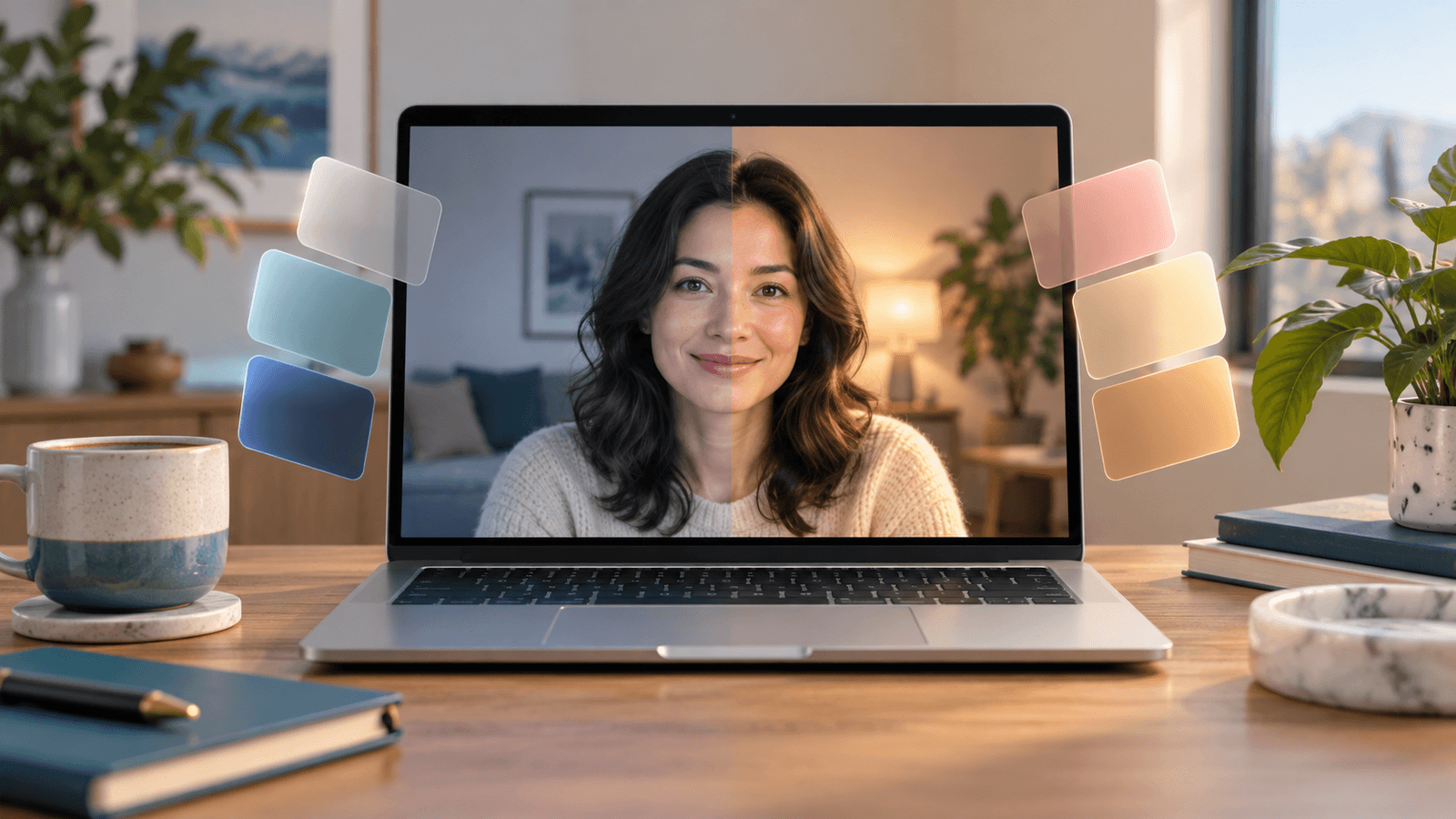
빠른 답변: Mac의 Zoom 데스크톱 앱에서 Settings → Video & effects를 여세요. Camera 탭에서 Touch up my appearance와 Adjust for low light를 켜세요. 그런 다음 Video filters 탭에서 룩을 고르거나 Studio effects 탭을 사용해 보세요. 회의 중에는 비디오 버튼 옆의 화살표를 클릭하면 같은 옵션에 접근할 수 있습니다. 피부, 치아, 얼굴형을 각각 조절하려면 카메라로 Xamera를 선택하세요.

이 글의 Zoom 메뉴 이름은 영어 인터페이스 기준으로 표기했습니다. 한국어로 Zoom을 사용하면 번역된 이름으로 표시됩니다.
Zoom에 내장된 기능
Zoom의 비디오 개선 가이드에 따르면 데스크톱 앱에는 다음 기능이 있습니다.
- Touch up my appearance: 외모를 부드럽게 하고 잡티를 줄이는 슬라이더.
- Adjust for low light: 어두운 방에서 영상을 밝게 하며, Auto 또는 Manual로 설정합니다.
- Portrait lighting: 얼굴에 추가 조명을 더합니다.
- Video filters: 별도 탭에 있는 미리 설정된 룩.
- Studio effects: 눈썹, 콧수염과 턱수염, 입술 색.
- Backgrounds: 흐림 또는 가상 배경.
- HD video와 Auto-framing.
업무용 계정에서는 비디오 필터 사용 여부를 관리자가 정하며, 관리자가 사용자 지정 필터를 추가할 수도 있습니다(Zoom의 사용자 지정 필터 가이드).
Mac에서 Zoom 필터를 사용하는 방법
- zoom.us(Zoom Workplace 앱)를 열고 프로필 사진을 클릭한 다음 Settings를 클릭합니다.
- Video & effects를 선택합니다.
- Camera 탭에서 카메라를 확인한 다음 Touch up my appearance를 켜고 슬라이더를 드래그합니다. 방이 어둡다면 Adjust for low light를 켭니다.
- Video filters 탭을 열고 필터를 고르거나, 눈썹, 수염, 입술 색을 원하면 Studio effects를 엽니다.
- 회의 중에는 Stop Video 또는 Start Video 옆의 화살표를 클릭하면 통화를 떠나지 않고 카메라, 배경, 필터를 바꿀 수 있습니다.
Apple의 효과도 Zoom에서 작동합니다
Apple의 비디오 효과는 카메라를 쓰는 모든 앱에서 작동하므로, Zoom이 카메라를 켜고 있는 동안 macOS 비디오 메뉴를 쓸 수 있습니다. 메뉴 막대의 비디오를 클릭하면 지원되는 Mac에서 인물 사진 흐림, 스튜디오 조명, 가장자리 조명, 센터 스테이지, 배경을 쓸 수 있습니다. 각 효과의 요구 사항은 Mac 카메라 설정에 정리되어 있습니다.

조명 효과 하나와 배경 효과 하나만 고르세요. Zoom의 Portrait lighting과 Apple의 스튜디오 조명, 또는 Zoom의 흐림과 Apple의 인물 사진을 함께 쓰면 경계와 피부가 과하게 처리된 것처럼 보일 수 있습니다.
Xamera로 뷰티 필터와 색감 룩 추가하기
Zoom의 보정은 얼굴 전체에 적용되는 슬라이더 하나입니다. Xamera Face Studio는 피부 보정, 치아 미백, 얼굴형, 눈, 코, 입술을 각각 조절하는 컨트롤을 제공합니다. Xamera는 Golden Hour, Vintage, Noir 같은 전체 화면 룩과 밝기, 노출, 대비 조절도 더해 줍니다.
- macOS 15.5 이상을 실행하는 Apple 실리콘 Mac에 Xamera를 설치하고 카메라 확장 프로그램 설정을 완료합니다.
- Xamera에서 카메라를 선택하고 Face Studio나 룩을 설정합니다.
- Zoom에서 Settings → Video & effects → Camera를 열고 카메라 목록에서 Xamera를 선택합니다.
- 피부가 두 번 보정되지 않도록 Zoom의 Touch up my appearance는 끄거나 낮게 유지합니다.
- 회의 전에 Zoom 미리보기를 확인합니다.
Zoom에 Xamera나 효과가 보이지 않을 때
- 카메라 목록에 Xamera가 없음: Xamera 카메라 확장 프로그램 설정을 완료한 다음 Zoom을 종료했다가 다시 여세요.
- Zoom에 검은 미리보기가 보임: 시스템 설정 → 개인정보 보호 및 보안 → 카메라를 열고 zoom.us의 카메라 사용을 허용하세요.
- Zoom 옵션이 없음: Zoom을 업데이트하세요. 업무용 계정이라면 비디오 필터와 보정이 허용되어 있는지 관리자에게 문의하세요.
- Apple 효과가 없음: 각 효과는 Mac, 카메라, macOS 버전에 따라 다릅니다.
자주 묻는 질문
Zoom에 뷰티 필터가 있나요?
일부 있습니다. Touch up my appearance는 슬라이더 하나로 외모를 부드럽게 하고, Studio effects는 눈썹, 수염, 입술 색을 더합니다. 치아, 얼굴형, 눈, 코를 따로 조절하는 컨트롤은 없습니다. 이런 조절이 필요하다면 Xamera 같은 카메라 앱을 사용하고 Zoom에서 선택하세요.
Mac의 Zoom에서 비디오 필터는 어디에 있나요?
Settings → Video & effects를 열고 Video filters 탭을 선택하세요. 회의 중에는 비디오 버튼 옆의 화살표를 클릭하세요.
Zoom에서 비디오 필터가 보이지 않는 이유는 무엇인가요?
먼저 Zoom 앱을 업데이트하세요. 직장 또는 학교 계정을 쓴다면 관리자가 비디오 필터를 꺼 두었을 수 있습니다.
Mac의 Zoom에서 Snapchat 필터를 쓸 수 있나요?
Zoom 데스크톱 앱에서는 쓸 수 없습니다. Snap Camera는 2023년 1월 25일에 종료되었고, Chrome용 Snapchat Camera는 Chrome의 웹사이트에만 렌즈를 추가합니다. 지금도 쓸 수 있는 방법은 Snap Camera는 어떻게 되었나요를 참고하세요.
FaceTime과 Google Meet에서도 같은 필터를 쓸 수 있나요?
네. Xamera는 카메라를 선택할 수 있는 모든 Mac 앱에서 카메라로 작동합니다. Mac의 FaceTime 필터와 Mac의 Google Meet 필터를 참고하세요.
이 가이드가 도움이 되었다면 macOS용 Xamera Camera도 확인해 보세요.