Mac 카메라 설정: 조절할 수 있는 항목과 위치
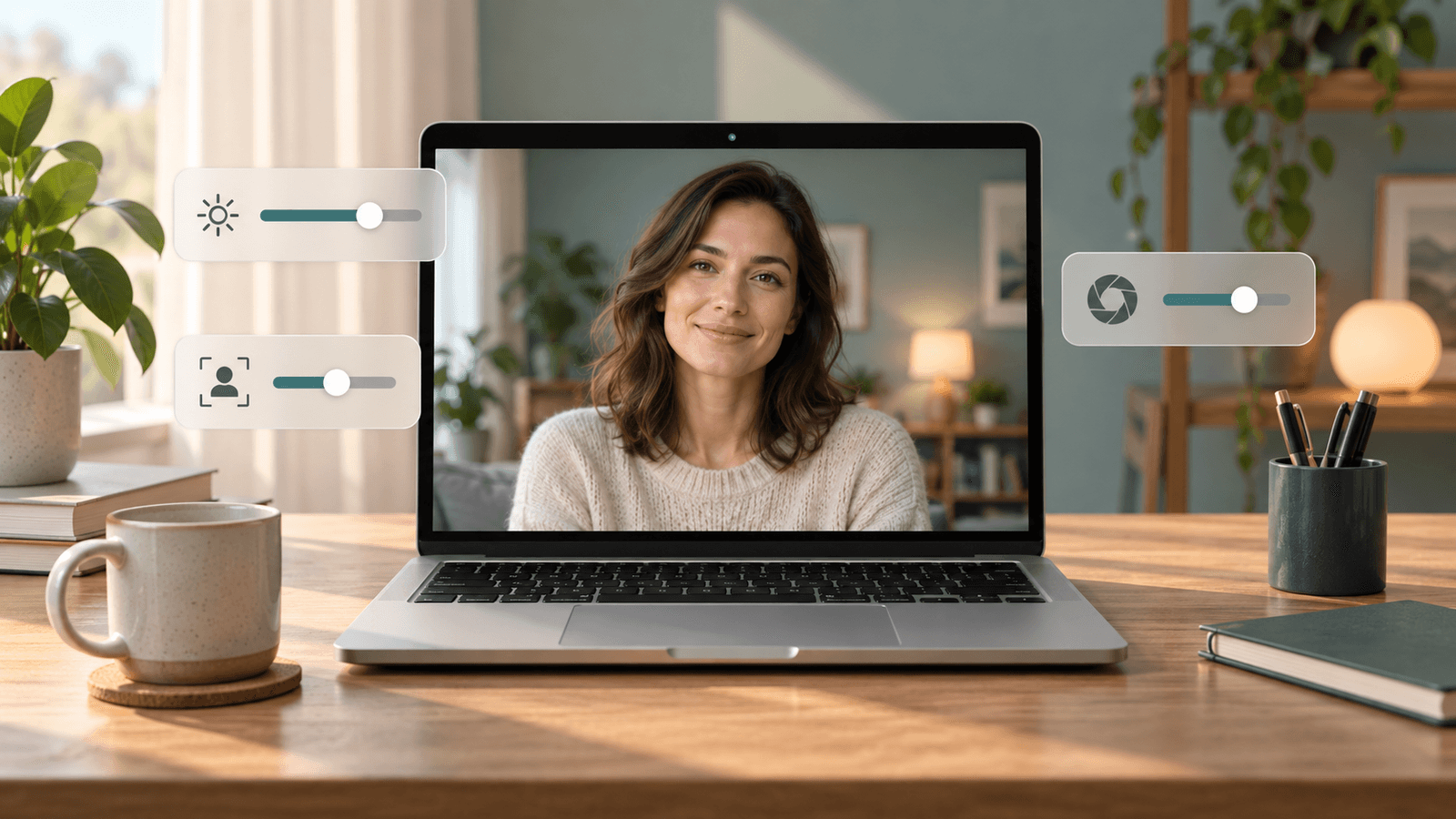
빠른 답변: macOS에는 하나로 모인 카메라 패널이 없고, 내장 카메라의 밝기, 노출, 화이트 밸런스 컨트롤도 없습니다. 카메라 설정은 세 곳에 나뉘어 있습니다. 앱 접근 권한은 시스템 설정 → 개인정보 보호 및 보안 → 카메라에 있습니다. 인물 사진, 스튜디오 조명, 센터 스테이지 같은 효과는 앱이 카메라를 사용하는 동안 메뉴 막대의 비디오 메뉴에 있습니다. 해상도와 보정 옵션은 각 비디오 앱의 설정에 있습니다. 이미지를 수동으로 조절하려면 외장 웹캠의 자체 소프트웨어나 Xamera 같은 카메라 앱을 사용하세요.
Mac 카메라 설정별 위치
- 카메라를 쓸 수 있는 앱: 시스템 설정 → 개인정보 보호 및 보안 → 카메라.
- 흐림, 조명, 프레이밍, 반응, 배경: 앱이 카메라를 사용하는 동안 메뉴 막대의 비디오 메뉴.
- 앱이 사용할 카메라: FaceTime의 비디오 메뉴, 또는 각 앱 비디오 설정의 카메라 목록.
- Safari에서 웹사이트의 카메라 접근: Safari → 설정 → 웹 사이트 → 카메라.
- 해상도, HD 비디오, 보정: 각 비디오 앱의 설정.
- 밝기, 노출, 대비, 화이트 밸런스: macOS에서 내장 카메라용으로 제공되지 않습니다. 아래 밝기 섹션에 대안을 정리했습니다.
비디오 메뉴 열기
비디오 메뉴는 macOS에서 카메라 설정에 가장 가까운 곳입니다. 앱이 카메라를 사용하는 동안에만 나타납니다.
- FaceTime이나 Photo Booth를 열거나, 다른 비디오 앱에서 통화에 참여합니다. 카메라 옆의 초록색 표시등이 켜집니다.
- 메뉴 막대의 비디오 버튼(초록색 카메라 아이콘)을 클릭합니다.
- 메뉴 맨 위에서 카메라를 선택한 다음 효과를 켜거나 끕니다.

Apple의 비디오 효과 가이드에 나온 효과별 요구 사항은 다음과 같습니다.
- 인물 사진은 배경을 흐리게 합니다. 내장 카메라를 쓰는 Apple 실리콘 Mac 노트북, 또는 iPhone XR 이상과 연속성 카메라가 필요합니다.
- 스튜디오 조명은 배경을 어둡게 하고 얼굴을 밝게 합니다. macOS Sonoma 14 이상을 실행하는 Apple 실리콘 Mac 노트북, 또는 iPhone 12 이상과 연속성 카메라가 필요합니다.
- 가장자리 조명은 화면 가장자리를 부드러운 보조광처럼 밝힙니다. macOS Tahoe 26.2 이상을 실행하는 Apple 실리콘 Mac이 필요합니다. 2024년 이후 출시된 Mac에서는 어두운 곳에서 자동으로 켜질 수 있습니다(Apple의 가장자리 조명 가이드).
- 센터 스테이지는 지원되는 카메라에서 움직여도 나를 화면 중앙에 유지합니다.
- 반응은 손동작으로 애니메이션 효과를 더합니다. macOS Sonoma 14 이상을 실행하는 Apple 실리콘 Mac, 또는 iPhone 12 이상과 연속성 카메라가 필요합니다.
- 배경은 배경을 색상이나 이미지로 바꿉니다. macOS Sequoia 15 이상을 실행하는 Apple 실리콘 Mac, 또는 iOS 18 이상과 연속성 카메라가 필요합니다.
- 수동 프레이밍은 미리보기 위에 포인터를 올려 확대하고 이동할 수 있게 합니다. macOS Sonoma 14 이상과 Apple Studio Display 카메라, 2024년 이후 출시된 MacBook Pro 또는 iMac, 또는 iPhone XR 이상과 연속성 카메라가 필요합니다.
공유 중인 화면 위에 나를 보여 주는 발표자 오버레이는 비디오 메뉴가 아니라 화면 공유 메뉴에 있습니다.
비디오 메뉴에는 뷰티 필터가 없습니다. Apple 실리콘 Mac에서 Xamera Face Studio는 피부 보정, 치아 미백, 얼굴형, 눈, 코, 입술을 각각 조절하는 컨트롤을 더하며, 그 결과는 FaceTime, Zoom, Google Meet, Microsoft Teams에서 작동합니다.

카메라를 쓸 수 있는 앱 관리하기
- Apple 메뉴 → 시스템 설정을 선택합니다.
- 개인정보 보호 및 보안을 클릭한 다음 카메라를 클릭합니다.
- 목록의 각 앱에 대해 카메라 접근을 켜거나 끕니다.
FaceTime과 Photo Booth처럼 Mac에 포함된 앱은 자동으로 접근 권한이 있습니다. 비디오 앱에 검은 미리보기가 보이면 먼저 이 목록을 확인한 다음 앱을 종료했다가 다시 여세요. 자세한 내용은 Apple의 카메라 접근 가이드를 참고하세요.
비디오 앱 안에서 카메라 설정 바꾸기
유용한 컨트롤 중 상당수는 macOS가 아니라 비디오 앱에 있습니다.
- FaceTime: 메뉴 막대의 비디오 메뉴.
- Zoom: Settings → Video & effects에 카메라 선택, HD 옵션, Touch up my appearance, 저조도 조정이 있습니다.
- Google Meet, Microsoft Teams 등: 앱의 비디오 또는 기기 설정을 열어 카메라를 선택하세요. 사용할 수 있는 효과는 앱과 계정에 따라 다릅니다.
단계별 가이드: Mac의 Zoom 필터, Mac의 Google Meet 필터, Mac의 Microsoft Teams 필터.
밝기, 노출, 색상
macOS에는 내장 카메라의 밝기, 노출, 화이트 밸런스를 조절하는 시스템 컨트롤이 없습니다. 무료부터 유료까지 네 가지 방법이 있습니다.
- 조명 바로잡기. 창을 마주 보거나 화면 뒤에 스탠드를 두세요. 어떤 소프트웨어 설정보다 효과가 큽니다. 빠른 설정 방법은 FaceTime에서 좋아 보이는 방법을 참고하세요.
- Mac에서 지원한다면 비디오 메뉴의 스튜디오 조명이나 가장자리 조명을 사용하세요.
- 웹캠 자체 소프트웨어 사용. 많은 외장 웹캠에는 노출, 화이트 밸런스, 초점을 조절하는 유틸리티가 함께 제공되지만, 해당 카메라만 제어합니다.
- 이미지 조절 기능이 있는 카메라 앱 사용. Xamera는 내장 카메라나 외장 카메라의 밝기, 노출, 대비, 감마, 색조, 생동감, 채도, 선명도를 조절합니다. 이미지를 좌우나 상하로 뒤집을 수도 있습니다. FaceTime, Zoom, Google Meet, Microsoft Teams에서 Xamera Camera를 선택하면 해당 앱이 조절된 영상을 받습니다. Xamera를 사용하려면 macOS 15.5 이상을 실행하는 Apple 실리콘 Mac이 필요합니다.
Mac 카메라가 흐리거나 어둡거나 거칠게 보이는 이유
- 흐림: 부드러운 천으로 렌즈를 닦고, 앱에서 HD 비디오가 켜져 있는지 확인하세요.
- 어둡거나 거침: 얼굴에 빛이 부족합니다. 소프트웨어로 밝기를 올리기 전에 앞쪽에 조명을 더하세요. 어두운 이미지를 밝히면 노이즈도 함께 늘어납니다.
- 물 빠진 색: 뒤에 있는 밝은 창 때문에 카메라가 배경에 노출을 맞춥니다. 창이 앞에 오도록 방향을 바꾸세요.
- 통화 중 끊기거나 흐림: 연결이 약하면 비디오 앱이 화질을 낮춥니다. 라우터 가까이로 가거나 유선 연결을 사용하세요.
카메라가 아예 켜지지 않는다면 Mac 카메라가 작동하지 않을 때를 참고하세요.
자주 묻는 질문
Mac에서 카메라 설정은 어떻게 여나요?
하나로 된 카메라 설정 앱은 없습니다. 앱 접근 권한은 시스템 설정 → 개인정보 보호 및 보안 → 카메라에서, 카메라가 켜져 있을 때의 효과는 메뉴 막대의 비디오 메뉴에서, 해상도와 카메라 선택은 각 비디오 앱의 설정에서 관리하세요.
MacBook 카메라의 밝기를 바꿀 수 있나요?
macOS에서는 바꿀 수 없습니다. 앞쪽의 조명을 개선하거나, 스튜디오 조명이나 가장자리 조명을 사용하거나, Xamera 같은 이미지 조절 기능이 있는 카메라 앱을 사용하세요.
Mac 카메라 화면을 뒤집으려면 어떻게 하나요?
대부분의 비디오 앱은 내 미리보기만 좌우 반전하므로 다른 사람에게는 이미 올바른 방향으로 보입니다. Zoom처럼 일부 앱에는 내 비디오를 반전하는 설정이 있습니다. 모든 사람이 보는 이미지를 뒤집으려면 Xamera처럼 뒤집기 기능이 있는 카메라 앱을 사용하세요.
Mac에서 센터 스테이지는 어디에 있나요?
앱이 지원되는 카메라를 사용하는 동안 메뉴 막대의 비디오 메뉴에 있습니다. 시스템 설정에는 없습니다. 끄는 방법은 Mac에서 센터 스테이지를 끄는 방법을 참고하세요.
메뉴 막대에 비디오 메뉴가 없는 이유는 무엇인가요?
앱이 카메라를 사용하는 동안에만 나타납니다. FaceTime 통화를 시작하거나 Photo Booth를 연 다음 메뉴 막대에서 초록색 카메라 아이콘을 찾으세요.
이 가이드가 도움이 되었다면 macOS용 Xamera Camera도 확인해 보세요.