Mac 카메라 좌우 반전 및 뒤집기 방법
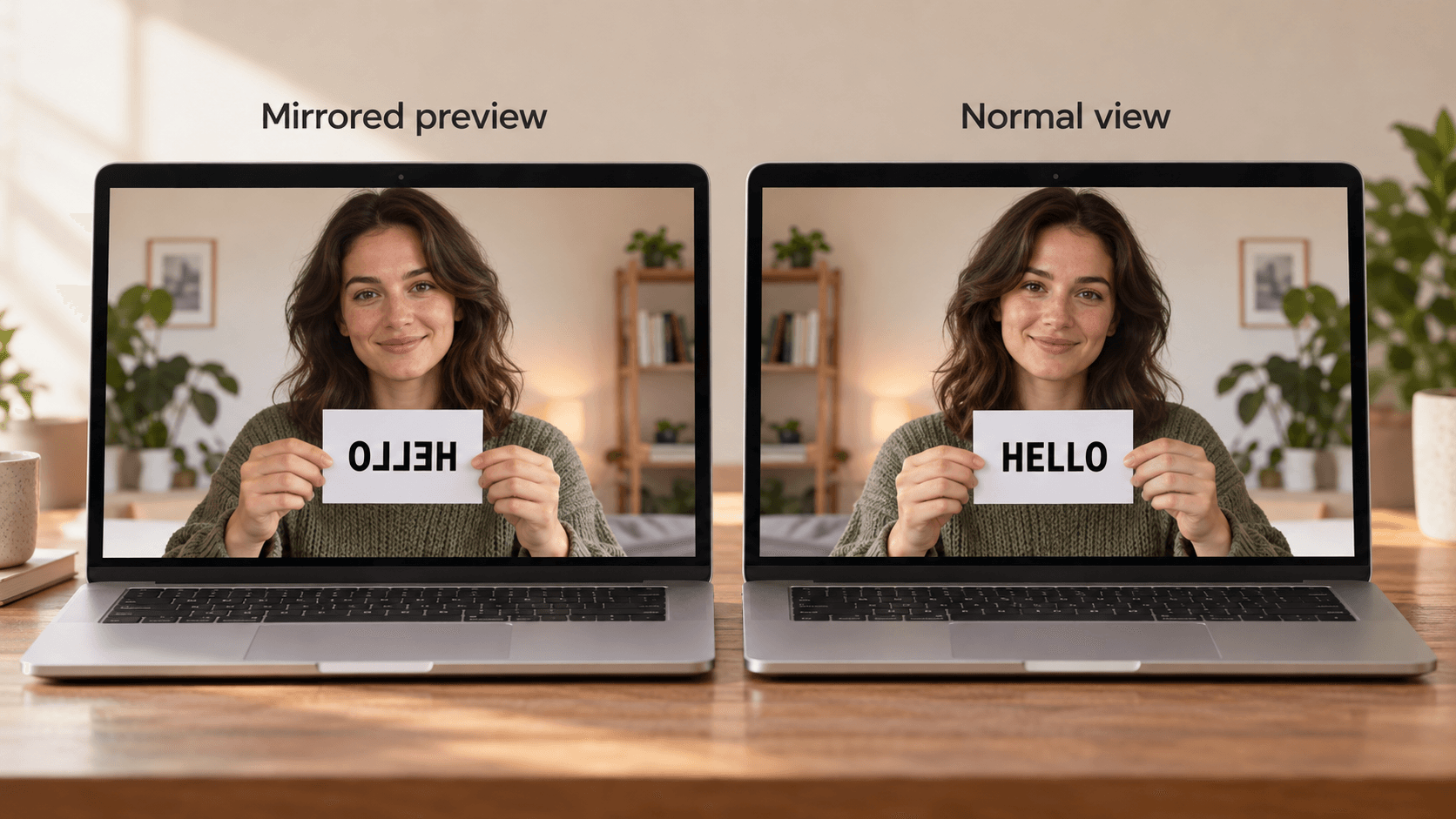
빠른 답변: 비디오 앱은 내 미리보기를 거울처럼 좌우 반전해서 보여 주지만, 통화 상대에게는 보통 반전되지 않은 영상이 보입니다. 내 미리보기만 바꾸려면 Zoom(Settings → Video & effects)이나 Microsoft Teams의 Mirror my video(내 비디오 미러링)를 사용하세요. Photo Booth에서 이미 찍은 사진은 편집 → 사진 뒤집기로 바꿀 수 있습니다. macOS에는 카메라 자체를 뒤집는 설정이 없습니다. 거꾸로 설치한 카메라처럼 모두에게 보이는 영상을 뒤집으려면 뒤집기 기능이 있는 카메라 앱을 사용하세요.
Mac 카메라가 좌우 반전되어 보이는 이유
대부분의 비디오 앱은 내 영상을 거울처럼 반전해서 보여 줍니다. 평소에 보던 내 모습이기 때문입니다. 오른손을 들면 미리보기에서도 오른쪽에 보입니다. 다른 참가자에게는 반전되지 않은 일반 카메라 영상이 전달됩니다. 그래서 티셔츠의 글자가 나에게는 거꾸로 보여도 상대방은 제대로 읽을 수 있습니다.
다른 사람에게 어떻게 보이는지 확인하려면, 글자를 쓴 종이를 카메라에 보여 주고 통화 상대에게 읽을 수 있는지 물어보세요.
앱별로 미러링 바꾸기
- Zoom: Settings → Video & effects를 열고 Mirror my video를 켜거나 끄세요. 내 미리보기만 바뀝니다(Zoom 설정 가이드).
- Microsoft Teams: 회의 전이나 회의 중에 비디오 설정에서 Mirror my video를 켜거나 끄세요. 이것도 내 미리보기만 바뀝니다.
- FaceTime 및 Google Meet: 미러링 설정이 없습니다.
- Photo Booth: 미리보기는 좌우 반전되어 있습니다. 이미 찍은 사진을 뒤집으려면 사진을 선택하고 편집 → 사진 뒤집기를 선택하세요. 새 사진이 저장되는 방식을 바꾸려면 편집 → 새로운 항목 자동 뒤집기를 선택하세요(Apple Photo Booth 가이드). Photo Booth의 나머지 기능은 Mac 카메라로 사진 찍는 방법을 참고하세요.
모두에게 보이는 영상 뒤집기
문제가 미리보기가 아닐 때도 있습니다. 카메라 자체가 반전되었거나 거꾸로 된 영상을 보내는 경우입니다. 예를 들면 다음과 같습니다.
- 외장 카메라를 거꾸로 설치한 경우
- 카메라나 캡처 장치가 출력을 좌우 반전하는 경우
- 실물 화상기나 두 번째 카메라를 화이트보드에 향하게 한 경우
macOS에는 카메라를 뒤집거나 회전하는 시스템 설정이 없고, Zoom과 Teams의 미러링 설정도 다른 사람이 받는 영상을 바꾸지 않습니다. 일부 외장 웹캠은 제조사 앱에서 영상을 뒤집을 수 있습니다. 주요 브랜드는 Mac에서 외장 웹캠 사용하는 방법을 참고하세요.
그렇지 않다면 영상이 비디오 앱에 도착하기 전에 처리하는 카메라 앱을 사용하세요. Apple 실리콘 Mac에서 Xamera는 영상을 좌우 또는 상하로 뒤집을 수 있습니다. FaceTime, Zoom, Google Meet, Microsoft Teams, Photo Booth에서 카메라로 Xamera를 선택하면 모든 앱에 뒤집힌 영상이 전달됩니다.

Xamera에는 Face Studio 뷰티 필터와 밝기, 노출, 색상 조정 기능도 있습니다.
자주 묻는 질문
Mac 카메라를 좌우 반전하려면 어떻게 하나요?
시스템 설정은 없습니다. 대부분의 비디오 앱에서 내 영상은 이미 좌우 반전되어 있습니다. Zoom과 Teams에서는 Mirror my video로 미리보기 반전을 켜거나 끌 수 있습니다.
Zoom에서 다른 사람에게 반전되어 보이나요?
아니요. Zoom의 Mirror my video 설정은 내 미리보기만 바꿉니다. 다른 참가자는 일반 카메라 영상을 봅니다.
FaceTime 카메라가 반전되어 보이는 이유는 무엇인가요?
FaceTime은 내 미리보기 화면을 거울처럼 보여 줍니다. 통화 상대에게는 반전되지 않은 영상이 보입니다. FaceTime에는 미리보기를 바꾸는 설정이 없습니다.
Photo Booth에서 사진을 뒤집으려면 어떻게 하나요?
사진을 선택하고 편집 → 사진 뒤집기를 선택하세요. 새 사진이 저장되는 방식을 바꾸려면 편집 → 새로운 항목 자동 뒤집기를 사용하세요.
Mac 카메라를 위아래로 뒤집으려면 어떻게 하나요?
macOS는 카메라를 회전할 수 없습니다. 카메라 제조사 앱에 해당 기능이 있다면 그것을 사용하거나, Xamera 같은 카메라 앱으로 모든 비디오 앱에 보낼 영상을 상하로 뒤집으세요.
이 가이드가 도움이 되었다면 macOS용 Xamera Camera도 확인해 보세요.