Mac에서 외장 웹캠 사용하는 방법
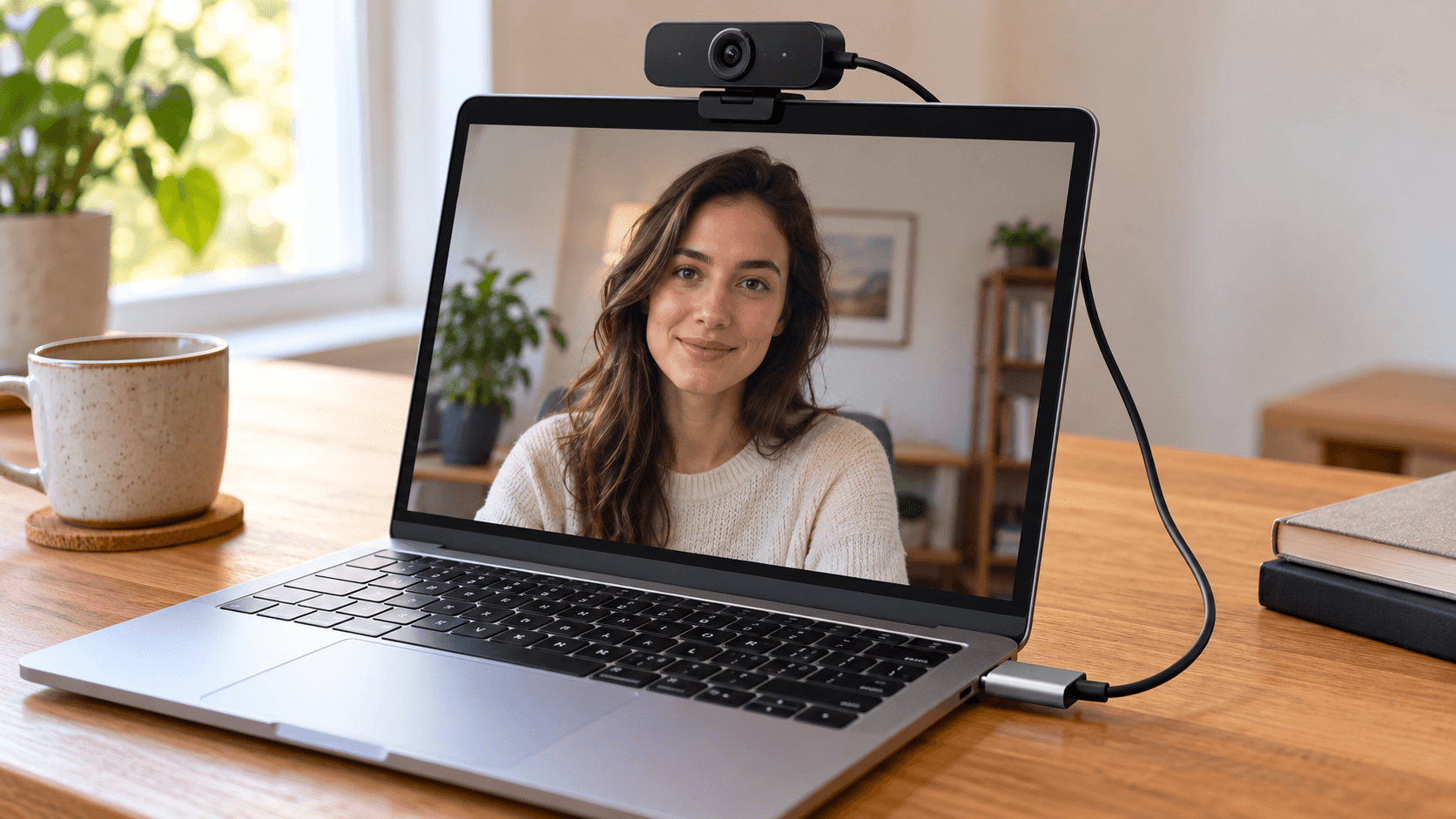
빠른 답변: 웹캠을 USB 포트에 연결하세요(Mac에 USB-C만 있다면 어댑터 사용). 대부분의 웹캠은 Mac에서 드라이버 없이 작동합니다. 그런 다음 각 앱에서 웹캠을 선택하세요. FaceTime에서는 메뉴 막대의 비디오 메뉴를 클릭하고, Zoom, Meet, Teams에서는 비디오 설정의 카메라 목록을 사용하세요. macOS에는 시스템 전체의 기본 카메라가 없으므로 사용하는 앱마다 한 번씩 설정하세요. 밝기, 줌, 초점을 바꾸려면 웹캠 제조사의 앱을 설치하세요.
웹캠 연결하기
- Mac의 USB 포트에 웹캠을 연결하세요. 웹캠 커넥터가 USB-A이고 Mac에 USB-C만 있다면 USB-C 어댑터를 사용하세요.
- 가능하면 Mac에 직접 연결하세요. 전원이 없는 허브는 웹캠 연결이 끊기는 흔한 원인입니다.
- Photo Booth를 열어 영상을 확인하세요. 메뉴 막대에서 카메라를 클릭하고 웹캠을 선택하세요.
대부분의 웹캠은 USB 비디오 표준(UVC)을 따르므로 macOS가 추가 소프트웨어 없이 인식합니다.
앱별로 웹캠 선택하기
macOS에는 기본 카메라 설정이 없습니다. 각 앱이 자체 선택을 기억합니다.
- FaceTime: 메뉴 막대의 비디오 메뉴 맨 위.
- Photo Booth: 메뉴 막대의 카메라.
- QuickTime Player: 파일 → 새로운 동영상 녹화를 선택한 다음 녹화 버튼 옆의 메뉴.
- Zoom: Settings → Video & effects → Camera.
- Google Meet: 미리보기 아래의 카메라 선택 메뉴 또는 설정 → 동영상 → 카메라.
- Microsoft Teams: 장치 설정의 카메라 목록.
제조사 앱으로 조정하기
웹캠 앱은 노출, 화이트 밸런스, 줌, 시야각처럼 macOS에서 바꿀 수 없는 항목을 조정합니다. 주요 브랜드는 Mac용 앱을 제공합니다.
- 로지텍: 모델에 따라 Logi Tune, Logi Options+, G HUB. Mac에서 로지텍 웹캠 사용하기를 참고하세요.
- Elgato: Camera Hub가 Facecam 모델을 지원합니다. Camera Hub 2.1 이상에는 macOS 13.3 이상이 필요합니다(Elgato Camera Hub 릴리스 노트).
- Insta360: Insta360 Link Controller로 Link 웹캠을 제어하며 추적과 프레이밍도 설정할 수 있습니다.
- OBSBOT: OBSBOT Center에는 macOS 11 이상이 필요하며 Intel Mac용과 Apple 실리콘 Mac용 버전이 따로 있습니다.
- Razer: Razer의 Synapse 소프트웨어는 Mac 지원이 제한적이었습니다. Kiyo 웹캠은 표준 웹캠으로 작동하지만 일부 설정은 Windows에서만 사용할 수 있을 수 있습니다.
외장 웹캠에서 작동하는 Apple 효과
메뉴 막대의 비디오 메뉴는 외장 카메라에서도 나타납니다(비디오 효과에 대한 Apple 가이드).
- 가장자리 조명: macOS Tahoe 26.2 이상의 Apple 실리콘 Mac에서 사용할 수 있습니다.
- 반응과 배경: Apple 실리콘 Mac에서 사용할 수 있습니다.
- 인물 사진과 스튜디오 조명: 사용할 수 없습니다. Mac 노트북의 내장 카메라나 연속성 카메라가 필요합니다.
- 센터 스테이지: Studio Display 같은 지원되는 Apple 카메라에서만 사용할 수 있습니다.
외장 웹캠에 필터 추가하기
웹캠 앱은 이미지를 조정하지만 대부분 뷰티 필터나 색상 룩은 더하지 않습니다. Apple 실리콘 Mac에서 Xamera는 최대 4K 외장 웹캠과 함께 작동합니다. Xamera에서 웹캠을 선택하고 Face Studio 뷰티 필터, 룩, 배경 효과를 설정한 다음, 비디오 앱에서 카메라로 Xamera를 선택하세요.

Mac이 웹캠을 인식하지 못할 때
- 다른 포트와 케이블을 사용해 보고 허브를 빼세요.
- 웹캠 제조사 앱과 다른 비디오 앱을 종료한 다음 비디오 앱을 다시 여세요.
- 시스템 설정 → 개인정보 보호 및 보안 → 카메라에서 비디오 앱(웹 회의라면 브라우저)을 허용하세요.
- 웹캠을 연결한 상태로 Mac을 재시동하세요.
전체 체크리스트는 Mac 카메라가 작동하지 않을 때에 있고, iPhone을 웹캠으로 쓰는 방법은 연속성 카메라에서 설명합니다.
자주 묻는 질문
MacBook에서 외장 웹캠을 사용하려면 어떻게 하나요?
USB 포트에 연결한 다음 각 앱의 카메라 설정에서 선택하세요. FaceTime에서는 메뉴 막대의 비디오 메뉴를 사용하세요. 대부분의 웹캠은 드라이버가 필요 없습니다.
Mac에서 외장 웹캠을 기본으로 사용하려면 어떻게 하나요?
macOS에는 기본 카메라 설정이 없습니다. 앱마다 한 번 웹캠을 선택하면 앱이 기억합니다.
외장 웹캠이 Mac에 나타나지 않는 이유는 무엇인가요?
대개 케이블, 포트, 허브 문제이거나 다른 앱이 카메라를 사용하고 있기 때문입니다. Mac에 직접 연결하고, 다른 비디오 앱을 종료하고, 개인정보 보호 및 보안 → 카메라에서 앱이 허용되어 있는지 확인하세요.
Mac에서 웹캠을 쓰려면 드라이버가 필요한가요?
대부분의 웹캠은 Mac에서 드라이버가 필요 없습니다. 제조사 앱은 줌, 노출, 시야각 같은 설정을 바꿀 때만 필요합니다.
외장 웹캠이 MacBook 카메라보다 좋은가요?
대개 그렇습니다. 특히 MacBook의 720p와 1080p 카메라와 비교하면 차이가 납니다. 연속성 카메라로 iPhone을 사용하면 추가 장비 없이도 화질을 높일 수 있습니다. MacBook 카메라 화질을 개선하는 방법을 참고하세요.
이 가이드가 도움이 되었다면 macOS용 Xamera Camera도 확인해 보세요.