가상 카메라로 더 안전하게 방송하는 방법
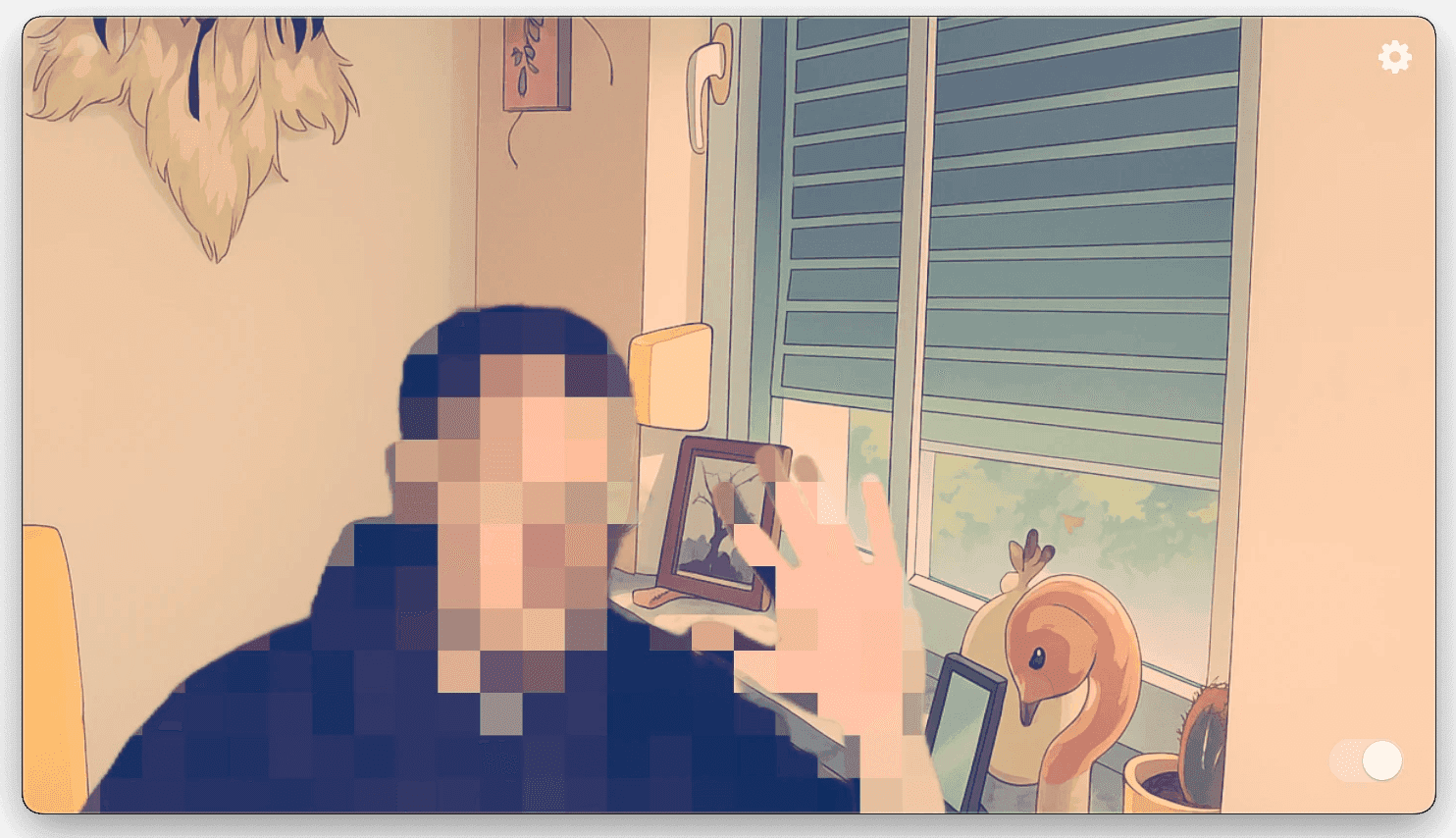
빠른 답변: 가상 카메라는 영상이 방송 앱에 도달하기 전에 얼굴을 흐리게 하거나 픽셀화하고 방을 가릴 수 있습니다. 하지만 그것만으로 방송을 익명으로 만들 수는 없습니다. 목소리, 화면, 계정 이름, 알림, 화면에 들어오는 사람을 통해 정보가 드러날 수 있습니다. 라이브를 시작하기 전에 비공개 테스트 녹화를 하고 최종 방송 출력을 확인하세요.
무엇을 가려야 하는지 정하기
- 얼굴: 시청자가 얼굴의 세부 모습을 보지 않길 원한다면 얼굴 흐림이나 픽셀화를 사용하세요. 고개를 돌리거나, 카메라에 가까이 가거나, 화면 밖으로 나갔다가 돌아올 때도 효과가 유지되는지 확인하세요.
- 방: 신원을 드러낼 수 있는 물건을 치우거나, 배경 흐림이나 배경 교체를 사용하세요. 최종 출력에서 머리카락, 손, 움직이는 물체 주변에 빈틈이 없는지 확인하세요.
- 목소리: 카메라 효과는 마이크 오디오를 바꾸지 않습니다. 말할 필요가 없다면 음소거하고, 그렇지 않다면 별도의 오디오 도구를 테스트한 뒤 사용하세요.
- 화면과 계정: 알림을 숨기고, 개인 탭과 파일을 닫고, 시청자에게 보일 계정 이름과 프로필 이미지를 확인하세요. 가상 카메라는 화면 캡처 소스를 가려 주지 않습니다.
신원이 드러나면 위험해질 수 있는 상황이라면, 실시간 카메라 영상을 보여 주지 않는 것이 더 안전합니다. 어떤 시각 효과도 익명성을 보장하지 않습니다.
Mac에서 더 안전한 카메라 영상 설정하기
- 가상 카메라 앱을 열고 사용할 실제 카메라를 선택합니다. Xamera에서는 얼굴 흐림이나 픽셀화를 적용하고 배경을 흐리게 하거나 교체할 수 있습니다. 둘은 별개의 설정입니다. 방을 가린다고 얼굴이 가려지지는 않습니다.
- 가상 카메라 앱에서 효과를 확인합니다. 움직이면서 잠깐이라도 필터가 적용되지 않는 부분이나 계속 보이는 물체가 없는지 살펴보세요.
- 방송 또는 녹화 소프트웨어에서 내장 웹캠 대신 가상 카메라를 선택합니다. 예를 들어 OBS는 웹캠을 Video Capture Source로 추가하는 방법을 안내합니다. OBS에서 Xamera를 쓴다면 그 소스로 Xamera Camera를 선택하세요.
- 라이브에서 쓸 장면, 마이크, 화면 소스, 오버레이를 그대로 사용해 짧은 비공개 테스트를 녹화합니다. 카메라 미리보기만 믿지 말고 녹화본을 재생해 확인하세요.
- 가상 카메라 앱을 계속 실행해 두고, 예상치 못한 것이 나타나면 카메라나 방송을 수동으로 멈출 방법을 준비해 두세요.
Xamera를 사용하려면 macOS 15.5 이상을 실행하는 Apple 실리콘 Mac이 필요합니다. 다른 앱에 Xamera Camera가 나타나려면 카메라 확장 프로그램이 활성화되어 있어야 합니다. 설치 가이드를 참고하세요. 효과는 Mac에서 로컬로 처리되지만, 방송 서비스는 내가 송출하기로 선택한 모든 영상과 오디오를 받습니다.
가상 카메라가 보호하지 못하는 것
얼굴 흐림과 픽셀화는 모든 프레임을 가리지 못하거나, 옷, 문신, 주변 환경 같은 신원을 드러내는 특징을 남길 수 있습니다. 배경 효과는 경계를 남기거나 방의 일부를 잠깐 드러낼 수 있습니다. 자동 개인정보 보호 동작은 추가 안전장치일 뿐, 영상을 직접 확인하거나 멈추는 일을 대신하지 않습니다.
Xamera가 애니메이션 캐릭터 마스크, 아바타 정체성, 음성 변조를 제공한다고 생각하지 마세요. 이 기능은 Xamera의 현재 기능 목록에 없습니다. 필요하다면 별도의 도구를 사용하고 전체 구성을 함께 테스트하세요. 다른 사람을 보여 주기 전에는 동의도 받으세요. Twitch 커뮤니티 가이드라인은 다른 사람의 개인정보를 공유하거나 동의 없이 사적인 공간에서 방송하는 것을 금지합니다.
자주 묻는 질문
가상 카메라로 방송에서 익명이 될 수 있나요?
아니요. 카메라 이미지는 바꿀 수 있지만 목소리, 계정 정보, 화면 캡처, 모든 시각적 단서를 가려 주지는 않습니다. 방송 출력 전체를 테스트하고, 신원이 드러날 위험을 감수할 수 없다면 실시간 카메라를 쓰지 마세요.
Mac에서 OBS와 Xamera를 함께 쓸 수 있나요?
네, 호환되는 Mac에서 Xamera 카메라 확장 프로그램을 활성화한 후 쓸 수 있습니다. OBS에서 Video Capture Source를 추가하고 Xamera Camera를 선택한 다음, OBS의 최종 장면과 테스트 녹화를 확인하세요.
배경 흐림으로 얼굴이 가려지나요?
아니요. 배경 흐림은 내 뒤쪽 영역에만 적용됩니다. 얼굴을 가려야 한다면 얼굴 효과를 사용하고, 움직이면서 결과를 확인하세요.
얼굴 흐림, 픽셀화, 배경 교체가 필요하다면 Xamera의 카메라 및 개인정보 보호 기능을 살펴보세요. 라이브 방송에서 쓰기 전에 비공개 테스트부터 해 보세요.
이 가이드가 도움이 되었다면 macOS용 Xamera Camera도 확인해 보세요.
