FilterOnMe와 Xamera 비교: Mac용 웹캠 뷰티 필터
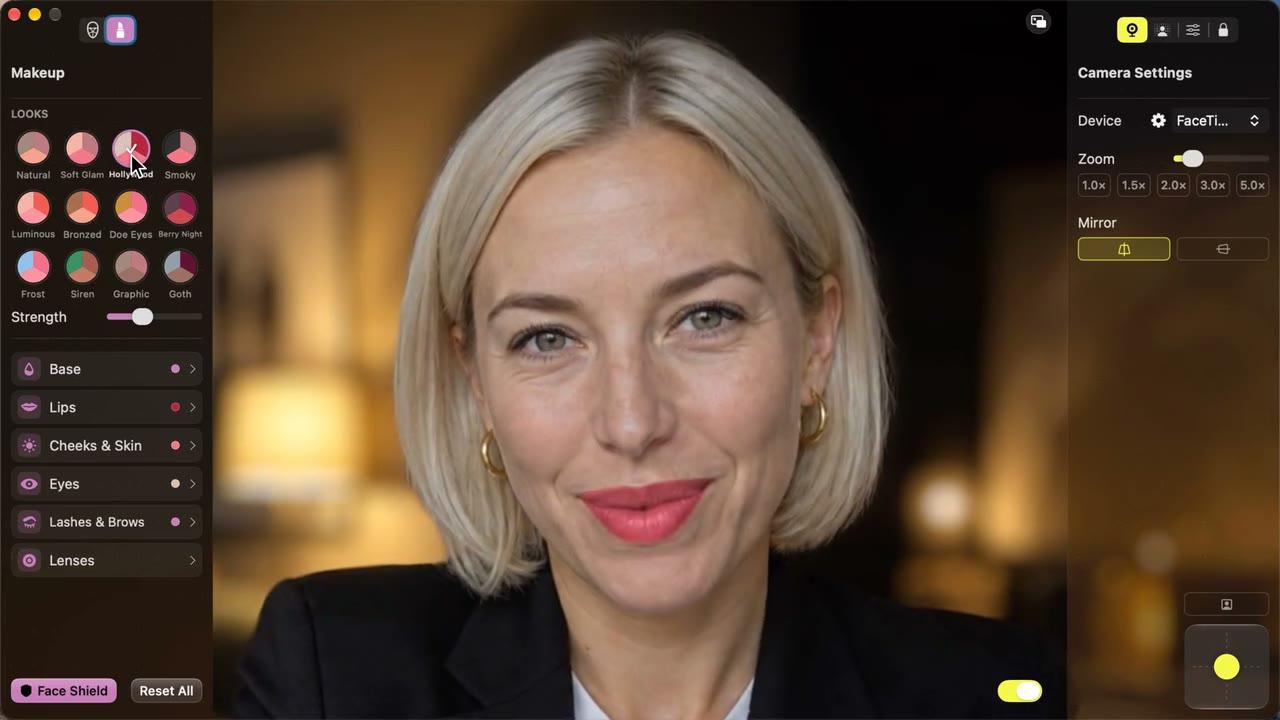
빠른 답변: 두 앱 모두 카메라에 실시간 피부 보정, 얼굴 윤곽 조절, 메이크업을 더하며, FaceTime, Zoom, Google Meet, Microsoft Teams, OBS에서 사용할 수 있습니다. Windows도 필요하거나 Apple 실리콘 Mac이 macOS 13 또는 14를 사용한다면 FilterOnMe를 고르세요(macOS 12.4용 이전 버전도 제공합니다). 배경 흐림과 배경 교체, 개인정보 보호 기능, 카메라 조절을 한 앱에서 쓰고 싶거나 Mac App Store에서 설치하고 싶다면 Xamera를 고르세요. Xamera에는 macOS 15.5 이상이 필요합니다.
Xamera는 이 페이지의 발행사인 NANOSQUID가 만듭니다. FilterOnMe는 2026년 11월 11일에 확인한 자체 웹사이트와 도움말 센터를 바탕으로 설명합니다. 두 앱을 나란히 놓고 테스트하지는 않았으므로 어느 쪽이 더 보기 좋거나 더 빠른지는 판단하지 않습니다. 두 앱 모두 결제 전에 써 볼 수 있으니 자신의 카메라와 조명으로 직접 확인해 보세요.

FilterOnMe와 Xamera 한눈에 보기
플랫폼
- FilterOnMe: Mac과 Windows, filteronme.com에서 다운로드.
- Xamera: Mac 전용, Mac App Store에서 설치.
Mac 요구 사항
- FilterOnMe: Apple 실리콘(M1 이상)과 macOS 13 이상. Mac 설치 가이드 기준이며, macOS 12.4–12.x용 이전 버전 링크도 있습니다. Intel은 지원하지 않습니다.
- Xamera: Apple 실리콘과 macOS 15.5 이상. 시스템 요구 사항을 참고하세요.
뷰티와 메이크업
- FilterOnMe: 피부 보정, 치아 미백, 파운데이션, 얼굴 슬림, 얼굴과 코 모양 조절, 블러셔, 소프트 라이트(soft light), 립스틱, 립 필러(lip filler), 눈 모양 조절, 눈 색깔, 아이섀도, 아이라이너, 눈썹, 사진 필터.
- Xamera: Face Studio의 얼굴 탭에서 얼굴, 코, 입술, 눈의 모양을 조절합니다. 메이크업 탭에는 원클릭 룩 12가지와 함께 파운데이션, 컨실러, 립스틱, 글로스, 립 라이너, 블러셔, 컨투어, 하이라이터, 브론저, 주근깨, 아이섀도, 아이라이너, 속눈썹, 눈썹, 컬러 렌즈, 피부 보정, 치아 미백이 있습니다.
배경과 개인정보 보호
- FilterOnMe: 웹사이트는 얼굴 필터 중심이며 자체 배경 효과는 소개하지 않습니다. 앱별 가이드에서는 각 화상 통화 앱에 내장된 흐림과 가상 배경을 쓰도록 안내합니다.
- Xamera: 배경 흐림, 색조, 이미지나 단색으로 배경 교체, 얼굴 흐림이나 모자이크, 다른 사람이 화면에 들어오거나 자리를 비웠을 때 카메라 숨기기.
카메라 조절
- FilterOnMe: 웹사이트에 나와 있지 않습니다.
- Xamera: 노출, 밝기, 대비, 채도, 선명도 등 색상 조절과 함께 줌, 원클릭 자동 프레이밍, 미러링. 내장 카메라, 외장 카메라, 연속성 카메라에서 사용할 수 있습니다.
가격
- FilterOnMe: 신용카드 없이 7일 무료 체험. 홈페이지에 따르면 Premium은 연간 결제 시 월 7.99달러, 월간 결제 시 19.99달러입니다. 가격 페이지에서는 Premium을 "no watermark or time limits"(워터마크와 시간 제한 없음)로 설명합니다.
- Xamera: 무료 다운로드. Xamera 자체 미리보기에서는 모든 필터를 무료로 써 볼 수 있지만, 다른 앱에서 Xamera 카메라를 사용하려면 전체 이용 권한 구독이 필요합니다. 신규 구독자에게는 1주일 무료 체험이 제공될 수 있습니다. 국가별 최신 가격은 App Store에서 확인하세요.
처리 방식
- 두 앱 모두 비디오가 컴퓨터에서 처리되며 업로드되지 않는다고 밝힙니다.
메이크업과 뷰티 필터
두 앱이 가장 많이 겹치는 부분입니다. 두 앱 모두 피부를 매끄럽게 하고, 치아를 하얗게 하고, 얼굴 모양을 다듬고, 파운데이션, 블러셔, 립스틱, 아이섀도, 아이라이너, 눈썹, 다른 눈 색깔을 더할 수 있습니다.
두 앱 모두 완성된 룩을 다시 쓸 수 있습니다. Xamera 4.0에는 내추럴과 소프트 글램부터 스모키와 고딕까지 12가지 기본 룩이 있으며 절반 강도로 적용되고, 강도 슬라이더로 룩 전체를 더 은은하게 또는 더 진하게 만들 수 있습니다. 그다음 베이스, 립, 볼 & 피부, 아이, 속눈썹 & 눈썹을 열어 개별 제품과 색상을 바꿀 수 있습니다. FilterOnMe의 FaceTime 가이드에 따르면, FilterOnMe에서는 필터 조합을 프리셋으로 저장하고 커뮤니티가 공유한 프리셋을 고를 수 있습니다. Xamera에서는 립스틱 마스킹 덕분에 색이 입술에 머물기 쉽지만, 결과는 얼굴 추적과 조명에 따라 달라집니다. Face Studio의 작동 방식은 Mac 뷰티 필터에서 확인하세요.
FilterOnMe에는 Xamera와 이름이 다른 조절 몇 가지가 있습니다. 예를 들어 lip filler와 soft light입니다. Xamera의 얼굴 탭에는 윗입술과 아랫입술 크기를 따로 조절하는 슬라이더가 있어 입술을 더 도톰해 보이게 할 수 있지만, Face Studio에는 별도의 조명 필터가 없습니다. 특정 효과가 중요하다면 두 앱의 체험판에서 모두 써 보세요.
배경, 개인정보 보호, 카메라 조절
FilterOnMe는 얼굴이 어떻게 보이는지에 집중합니다. 배경 흐림은 Zoom, Teams, Google Meet에 이미 있는 효과를 쓰도록 가이드에서 안내합니다. 이런 앱에서는 충분하지만, FaceTime의 인물 사진 흐림은 지원되는 Mac에서만 작동하고, 흐림 기능이 아예 없는 앱도 있습니다.
Xamera는 배경, 개인정보 보호, 카메라 조절을 뷰티 필터와 같은 카메라에 담아, 어떤 앱에서나 같은 화면이 나오게 합니다.
- 배경 흐림, 색조, 이미지나 단색으로 배경 교체(OBS에서 크로마키용 초록색 등).
- 익명 방송을 위한 얼굴 흐림이나 모자이크.
- 다른 사람이 화면에 있거나 내가 화면에서 벗어나면 카메라 숨기기.
- 얼굴 추적이 잠시 끊겼을 때 필터 없는 화면이 보이지 않도록 돕는 Face Shield.
- 색 보정과 전체 화면 필터, 줌, 자동 프레이밍, 미러링.
뷰티 필터만 필요하고 회의 앱의 배경 흐림으로 충분하다면 이런 기능이 없어도 아쉽지 않을 것입니다.
설정
두 앱 모두 macOS 카메라 확장 프로그램을 사용하므로 설정 과정이 비슷합니다.
- 앱을 설치합니다. FilterOnMe는 웹사이트에서 다운로드해 응용 프로그램 폴더로 드래그합니다. Xamera는 Mac App Store에서 설치합니다.
- 카메라 접근을 허용한 다음 카메라 확장 프로그램을 승인합니다. macOS 15 이상에서는 시스템 설정 → 일반 → 로그인 항목 및 확장 프로그램 → 카메라 확장 프로그램에 있습니다.
- FilterOnMe는 이메일로 로그인하라고 요청합니다. Xamera는 계정이 필요 없습니다.
- 앱에서 실제 카메라를 고른 다음, FaceTime, Zoom, Google Meet, Teams 또는 OBS에서 카메라로 Filteronme Camera 또는 Xamera를 선택합니다.
통화하는 동안 앱을 계속 열어 두어야 합니다. Xamera는 설치 가이드를 참고하세요.
어떤 앱을 골라야 할까요?
FilterOnMe를 고르세요:
- Windows PC도 사용하고 두 기기에서 같은 필터를 쓰고 싶을 때.
- Apple 실리콘 Mac이 macOS 13 또는 14이고 macOS 15.5로 업데이트할 수 없을 때.
- FilterOnMe에는 있고 Xamera의 Face Studio에는 없는 별도의 소프트 라이트 필터를 원할 때.
Xamera를 고르세요:
- 뷰티 필터, 배경 효과, 개인정보 보호 기능을 하나의 카메라에 담아 FaceTime과 카메라를 고를 수 있는 다른 모든 앱에서 같은 모습으로 보이고 싶을 때.
- 앱에 포함된 메이크업 룩 12가지를 쓰고, 강도 슬라이더로 각각 더 은은하게 또는 더 진하게 조절하고 싶을 때.
- Mac App Store에서 설치하고 계정을 만들고 싶지 않을 때.
두 앱 모두 Intel Mac, iPhone, iPad에서는 작동하지 않습니다. Intel Mac에서는 회의 앱에 내장된 보정 설정이 가장 가까운 대안입니다. Zoom의 Touch up my appearance를 참고하세요.
제한 사항
- 이 비교는 각 제품의 웹사이트와 문서를 바탕으로 하며, 나란히 놓고 테스트한 결과가 아닙니다. 기능과 가격은 바뀔 수 있으니, 고르기 전에 FilterOnMe 웹사이트와 Xamera의 App Store 페이지를 확인하세요.
- 얼굴 필터와 메이크업은 얼굴 추적에 좌우됩니다. 어두운 곳, 가파른 각도, 얼굴 앞에 손이 있을 때는 두 앱 모두 정확도가 떨어집니다. 어떤 슬라이더보다 정면에서 비추는 좋은 조명이 더 효과적입니다. 카메라에서 잘 나오는 방법을 참고하세요.
- Xamera에는 Snapchat 스타일의 AR 렌즈가 없으며, FilterOnMe의 공개된 기능 목록에서도 소개하지 않습니다. AR 렌즈가 필요하다면 Mac용 Snap Camera 대안을 참고하세요.
자주 묻는 질문
FilterOnMe는 무료인가요?
신용카드 없이 7일 무료 체험을 제공합니다. 그 이후에는 웹사이트 기준으로 Premium이 연간 결제 시 월 7.99달러, 월간 결제 시 19.99달러입니다. 가격 페이지에서는 Premium에 워터마크와 시간 제한이 없다고 설명합니다.
FilterOnMe는 Intel Mac에서 작동하나요?
아니요. Mac 설치 가이드에 따르면 macOS 13 이상을 실행하는 Apple 실리콘(M1 이상) Mac이 필요합니다. Xamera도 Apple 실리콘이 필요합니다.
FilterOnMe는 FaceTime에서 작동하나요?
FaceTime 가이드에 따르면 작동합니다. FilterOnMe를 실행한 상태에서 FaceTime의 카메라로 Filteronme Camera를 선택하면 됩니다. Mac에서는 메뉴 막대에 있는 FaceTime의 비디오 메뉴에서 고릅니다. Xamera도 같은 방식이며, 대신 Xamera를 고르면 됩니다.
FilterOnMe와 Xamera를 동시에 쓸 수 있나요?
둘 다 카메라이므로 회의 앱에서는 한 번에 하나만 쓸 수 있습니다. 두 앱을 모두 설치해 두고, 비교하는 동안 앱의 카메라 메뉴에서 전환할 수 있습니다.
계정 없이 쓸 수 있는 FilterOnMe 대안이 있나요?
Xamera는 로그인을 요구하지 않습니다. Mac App Store에서 설치하고, 카메라 확장 프로그램을 켠 다음, 화상 통화 앱에서 Xamera를 선택하면 됩니다.
Zoom에는 어느 쪽이 더 좋나요?
두 앱 모두 Zoom에서 카메라로 작동합니다. 가벼운 보정만 원한다면 Zoom에 내장된 Touch up my appearance로 충분할 수 있으며, 무료입니다. 전용 뷰티 필터와의 차이는 Mac의 Zoom 필터에서 확인하세요.
이 가이드가 도움이 되었다면 macOS용 Xamera Camera도 확인해 보세요.