Google Meet에서 카메라가 작동하지 않나요? 해결 방법
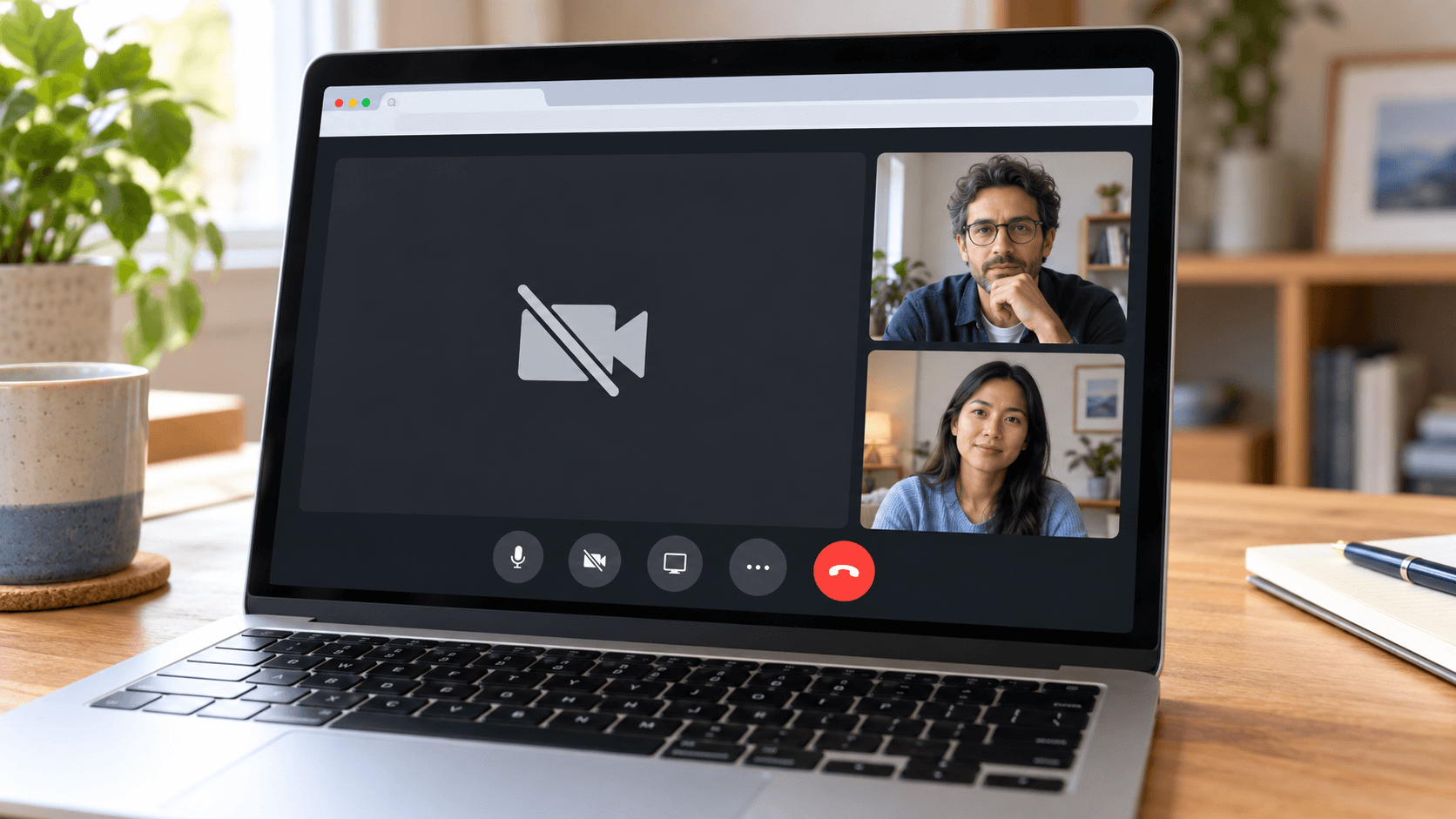
빠른 답변: 카메라를 사용하는 다른 앱과 브라우저 탭을 모두 닫은 다음 Google Meet를 새로고침하세요. Settings → Video → Camera에서 Meet가 올바른 카메라를 쓰고 있는지 확인하세요. Camera failed가 표시되면 브라우저가 카메라에 접근하지 못하는 것입니다. 브라우저에서 meet.google.com의 카메라를 허용하고, Mac에서는 시스템 설정 → 개인정보 보호 및 보안 → 카메라에서 브라우저를 켜세요. 그런 다음 브라우저를 종료했다가 다시 여세요.
이 글의 Google Meet 메뉴 이름은 영어 인터페이스 기준으로 표기했습니다. 한국어로 Meet를 사용하면 번역된 이름으로 표시됩니다.
먼저 빠르게 확인할 것
Google의 카메라 문제 해결 가이드는 다음 항목부터 확인하도록 안내합니다.
- 카메라가 연결되어 있고, 켜져 있으며, 나를 향하고 있습니다. 개인정보 보호 셔터나 덮개가 있다면 여세요.
- Meet가 화면 캡처 장치나 실수로 선택한 가상 카메라가 아니라 올바른 카메라를 사용하고 있습니다.
- 다른 앱이 카메라를 사용하고 있지 않습니다. Zoom, Teams, FaceTime, 다른 회의 탭을 닫고 Meet를 새로고침하세요.
- 브라우저가 최신 버전입니다.
- 다른 앱에서는 카메라가 작동합니다. Mac에서는 Photo Booth를, Windows에서는 카메라 앱을 열어 보세요.
어떤 앱에서도 카메라가 작동하지 않는다면 Meet의 문제가 아닙니다. Mac이라면 Mac 카메라가 작동하지 않을 때를 따라 하세요.
Meet에서 올바른 카메라 선택하기
참여하기 전에는 미리보기 아래의 카메라 선택 메뉴를 클릭하세요. 회의 중에는 More options → Settings → Video를 열고 Camera에서 카메라를 선택하세요.
목록에는 내장 카메라, 외장 웹캠, 연속성 카메라로 연결한 iPhone, 카메라 앱이 나타날 수 있습니다. 미리보기가 검거나 다른 화면이 보이면 하나씩 바꿔 보세요.
브라우저에서 카메라 허용하기
Meet가 meet.google.com에서 카메라를 사용하려면 권한이 필요합니다.
- Chrome: 주소 표시줄 왼쪽의 아이콘을 클릭하고 카메라를 허용하세요. 또는
chrome://settings/content/camera를 열고 사이트에서 카메라 사용 권한을 요청할 수 있음을 선택한 다음, 차단 목록에서 meet.google.com을 삭제하세요. - Safari: Safari → 설정 → 웹 사이트 → 카메라를 선택하고 meet.google.com을 허용으로 설정하세요.
- Firefox 및 Edge: 주소 표시줄 왼쪽의 권한 아이콘을 클릭하고 카메라를 허용하세요.
권한을 바꾼 뒤에는 Meet를 새로고침하세요.
브라우저가 카메라를 쓸 수 있게 허용하기
컴퓨터에서도 브라우저가 카메라를 쓸 수 있도록 허용해야 합니다.
- Mac: 시스템 설정 → 개인정보 보호 및 보안 → 카메라를 열고 브라우저를 켜세요. 허용한 뒤에는 브라우저를 종료했다가 다시 여세요.
- Windows: 설정 → 개인 정보 및 보안 → 카메라를 열고 카메라 액세스, 앱에서 카메라에 액세스하도록 허용, 데스크톱 앱에서 카메라에 액세스하도록 허용을 켜세요.
Mac에서는 카메라가 제한되어 있을 수 있으니 시스템 설정 → 스크린 타임 → 콘텐츠 및 개인정보 보호도 확인하세요.
Camera failed의 의미
Google에 따르면 이 오류는 대개 브라우저가 카메라에 접근할 수 없다는 뜻입니다. 위의 두 권한 섹션을 확인하고, 카메라를 쓰는 다른 앱을 닫은 다음, 브라우저를 종료했다가 다시 여세요.
카메라 앱을 사용하는 경우
Xamera 같은 카메라 앱은 Meet의 카메라 목록에 자체 카메라를 추가합니다. Meet에 다른 화면이 보이면 Settings → Video → Camera에서 원하는 카메라를 선택하세요. Xamera를 쓰려는데 목록에 없다면 Xamera 설치 가이드를 따른 다음 브라우저를 종료했다가 다시 여세요.
Meet에서 카메라가 작동하게 되면
Meet에는 배경, 필터, 가벼운 보정 기능이 있습니다. Mac의 Google Meet 필터에서 각 기능을 설명하고, Google Meet에서 배경을 흐리게 하는 방법에서 흐림을 다룹니다. Meet가 얼굴을 확대한다면 Framing을 끄세요.
Apple 실리콘 Mac에서 피부, 치아, 얼굴형을 각각 조절하려면 Xamera Face Studio를 사용하고 Meet의 카메라로 Xamera를 선택하세요.

자주 묻는 질문
Google Meet에서 카메라가 작동하지 않는 이유는 무엇인가요?
대개 다른 앱이 카메라를 쓰고 있거나, Meet가 다른 카메라로 설정되어 있거나, 브라우저에 카메라 권한이 없기 때문입니다. 다른 앱을 닫고, Meet의 Settings → Video → Camera를 확인하고, 브라우저와 컴퓨터 설정에서 카메라를 허용하세요.
Google Meet에 Camera failed가 표시되는 이유는 무엇인가요?
대개 브라우저가 카메라에 접근할 수 없다는 뜻입니다. 브라우저에서 meet.google.com의 카메라를 허용하고, 컴퓨터의 카메라 설정에서 브라우저를 허용한 다음 브라우저를 다시 여세요.
Mac에서 Google Meet 카메라 화면이 검게 나오는 이유는 무엇인가요?
시스템 설정 → 개인정보 보호 및 보안 → 카메라에서 브라우저가 켜져 있는지 확인하세요. 그다음 다른 앱이 카메라를 쓰고 있지 않은지, Meet가 올바른 카메라로 설정되어 있는지 확인하세요.
Google Meet에서 카메라를 바꾸려면 어떻게 하나요?
참여하기 전에는 미리보기 아래의 카메라 선택 메뉴를 사용하세요. 통화 중에는 More options → Settings → Video를 열고 카메라를 선택하세요.
Zoom에서는 카메라가 되는데 Google Meet에서는 안 되는 이유는 무엇인가요?
Meet는 브라우저에서 실행되므로 브라우저의 사이트 권한과 브라우저에 대한 시스템 권한이 모두 필요합니다. Zoom은 별도의 앱이라 자체 권한을 사용합니다.
이 가이드가 도움이 되었다면 macOS용 Xamera Camera도 확인해 보세요.