Режим «Портрет» Mac в Google Meet через Safari
· Обновлено
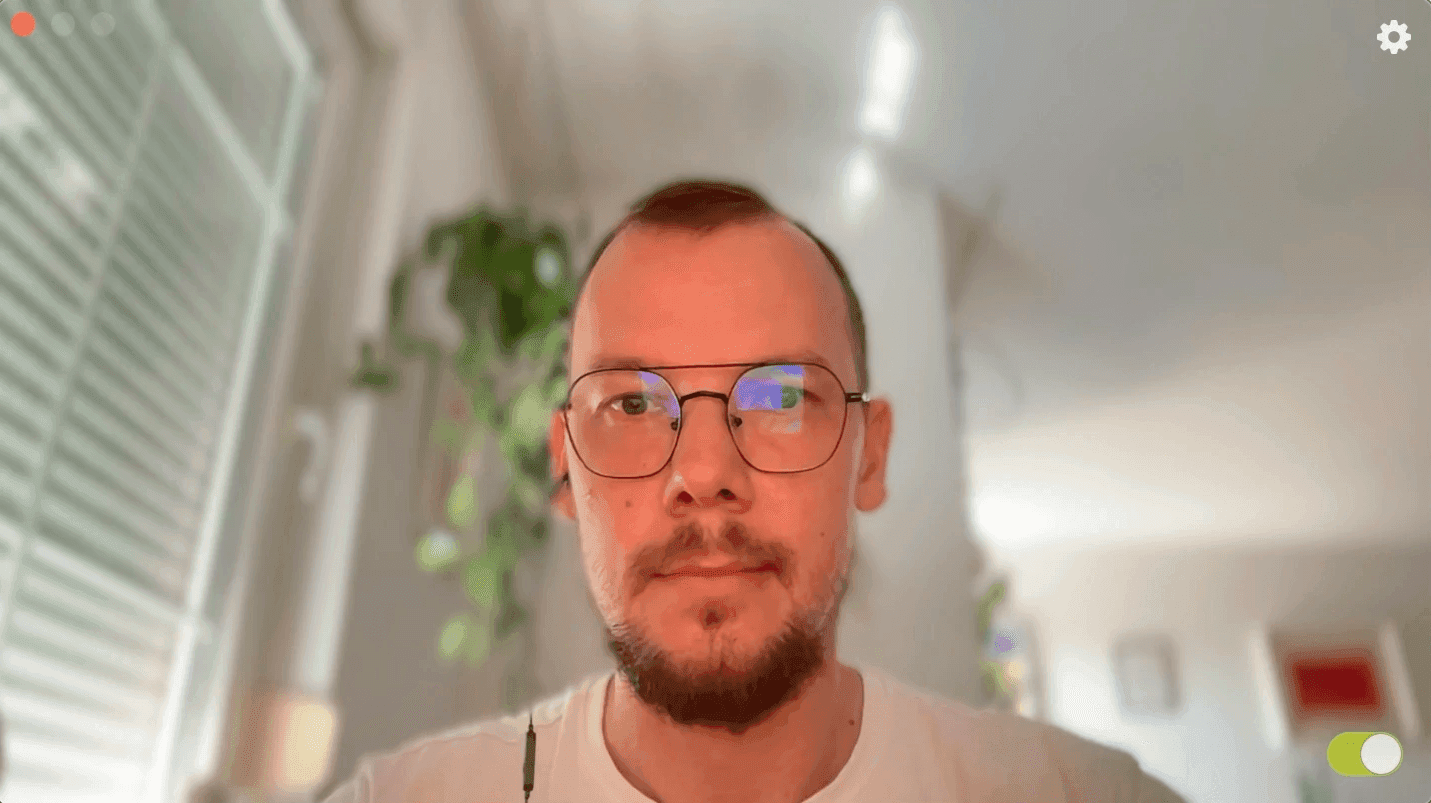
Кратко: Включите камеру в Meet, нажмите Видео в строке меню macOS и включите Портрет. В macOS Ventura откройте Пункт управления → Видеоэффекты → Портрет. Также можно использовать размытие Meet в Safari 16.4 и новее.
Включить «Портрет» Apple
- Откройте Meet в Safari и включите камеру в предпросмотре или звонке.
- В macOS Sonoma 14 и новее нажмите Видео в строке меню и включите Портрет. Стрелка рядом регулирует степень размытия.
- В macOS Ventura 13 откройте Пункт управления → Видеоэффекты → Портрет.
- Проверьте предпросмотр Meet. Эффект отключается в том же меню.
По инструкции Apple нужен ноутбук Mac с Apple silicon и встроенной камерой либо Mac с камерой Continuity Camera от iPhone XR или новее. Кнопка «Видео» появляется, когда совместимое приложение использует камеру. Доступность зависит от Mac, камеры и macOS.
Размытие самого Meet
Если «Портрет» недоступен, нажмите Размытие в предпросмотре Meet до входа. Во время звонка откройте Настройки видео → Фоны и эффекты → Фоны. Google указывает Safari 16.4 и новее, но устройство, учётная запись и администратор могут ограничивать эффекты.

Размытие Meet и «Портрет» Apple — разные функции. Лучше использовать одну и проверять края лица в итоговом предпросмотре.
Если «Портрет» отсутствует
Сначала включите камеру. Проверьте требования Apple: неподдерживаемая внешняя или виртуальная камера может скрыть функцию. В Ventura ищите её в Пункте управления. Проверьте разрешение Safari в Системные настройки → Конфиденциальность и безопасность → Камера.
Когда нужна Xamera
Для простого размытия Xamera не требуется. Xamera полезна, если нужны также бьюти-фильтры, цветовые стили всего кадра, фоны и приватность. Сравнение ниже показывает Face Studio, а не «Портрет».
Настройте расширение и выберите Xamera Camera в Meet. Face Studio отдельно регулирует кожу, зубы, форму лица, глаза, нос и губы. Нужен Mac с Apple silicon и macOS 15.5 или новее. Не рассчитывайте на «Портрет» Apple при выборе виртуальной камеры; проверьте итоговый предпросмотр. Поможет руководство по установке.

Частые вопросы
Размытие Meet работает в Safari?
Да. Google указывает Safari 16.4 и новее, с ограничениями по устройству, аккаунту и администратору.
Почему «Портрет» не виден в меню «Видео»?
Камера должна работать, а Mac и камера — соответствовать требованиям Apple. Иначе попробуйте размытие Meet.
Нужна ли Xamera для «Портрета»?
Нет. «Портрет» Apple и размытие Meet работают без Xamera.
Если вам понравился этот туториал, посмотрите Xamera Camera для macOS.