Как сделать трансляцию приватнее с виртуальной камерой
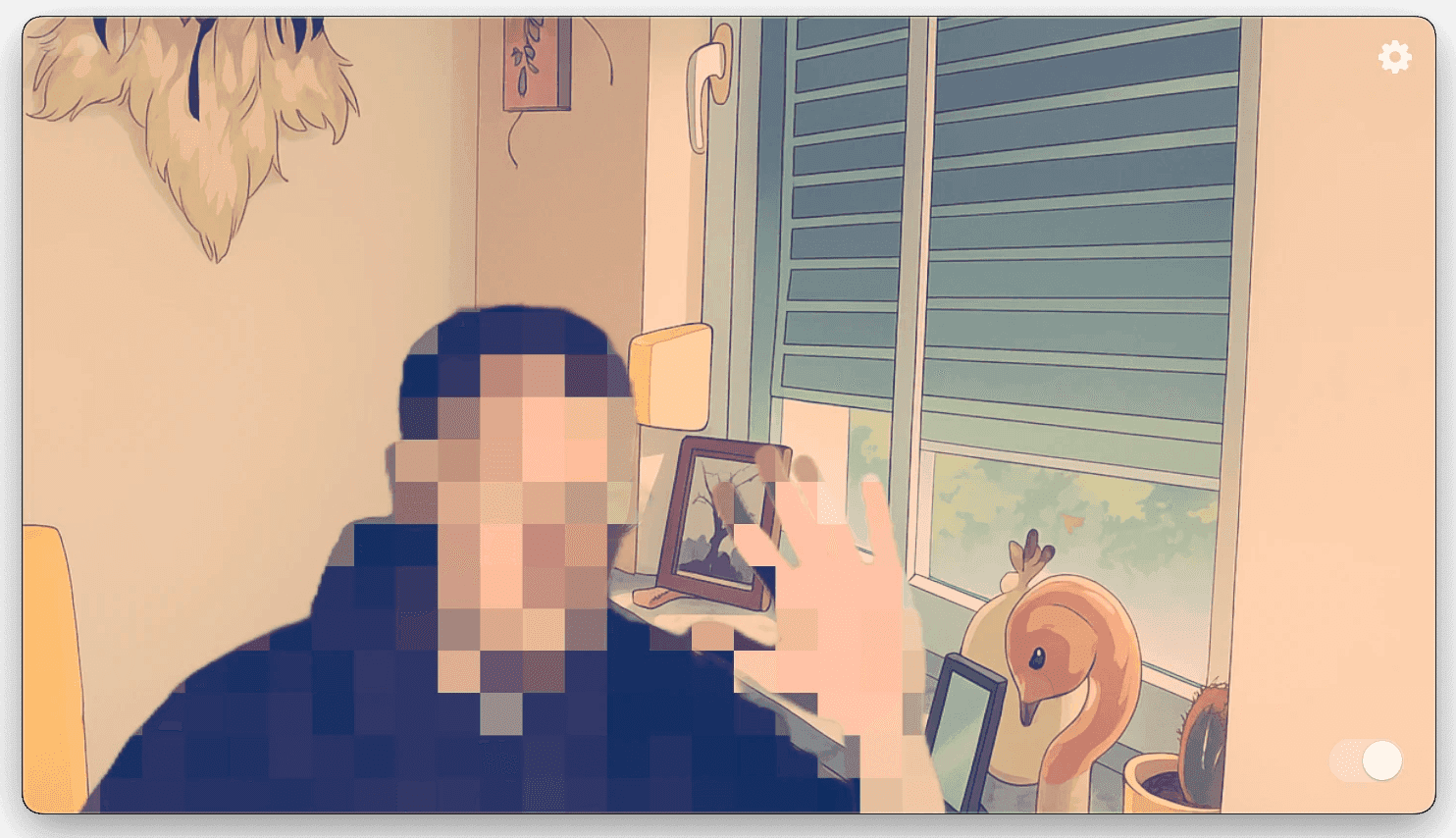
Кратко: Виртуальная камера может размыть или пикселизировать лицо и скрыть комнату до передачи видео в программу трансляции. Сама по себе она не делает вас анонимным: голос, экран, имя аккаунта, уведомления и другие люди могут раскрыть личность. Сделайте закрытую тестовую запись и проверьте итоговый поток до эфира.
Решите, что скрывать
- Лицо: Проверяйте эффект при повороте головы, приближении и выходе из кадра.
- Комната: Уберите узнаваемые предметы или размойте либо замените фон. Ищите пробелы вокруг волос, рук и движущихся объектов.
- Голос: Эффекты камеры не меняют микрофон. Выключите его или отдельно протестируйте аудиоинструмент.
- Экран и аккаунт: Спрячьте уведомления и личные вкладки. Проверьте видимые имя и фотографию; виртуальная камера не изменяет захват экрана.
Если раскрытие личности опасно, безопаснее не показывать живую камеру. Ни один эффект не гарантирует анонимность.
Более приватная камера на Mac
- Выберите физическую камеру в приложении. Xamera позволяет размыть или пикселизировать лицо и размыть или заменить фон. Скрытая комната не означает скрытое лицо.
- Подвигайтесь перед предпросмотром и проверьте кратковременные участки без эффекта.
- В программе трансляции выберите виртуальную камеру. В OBS добавьте источник захвата видео и выберите Xamera Camera.
- Запишите закрытый тест с теми же сценой, микрофоном, захватом экрана и наложениями. Посмотрите запись целиком.
- Держите приложение камеры открытым и подготовьте ручной способ остановить камеру или эфир.
Xamera требует Mac с Apple silicon и macOS 15.5 или новее; расширение камеры должно быть включено. См. руководство по установке. Эффекты обрабатываются на Mac, но сервис получает передаваемые вами видео и звук.
Ограничения виртуальной камеры
Размытие лица может пропустить кадр или оставить признаки вроде одежды и татуировок. Эффекты фона иногда открывают часть комнаты. Автоматическая приватность — лишь дополнительная мера. В актуальном списке функций Xamera нет анимированных масок персонажей, аватаров и изменения голоса. При необходимости используйте другие инструменты и тестируйте всё вместе. Получите согласие перед показом других людей.
Частые вопросы
Делает ли виртуальная камера меня анонимным?
Нет. Она меняет изображение, но не скрывает голос, аккаунт, экран и все визуальные признаки.
Работает ли Xamera с OBS?
Да, на совместимом Mac после включения расширения. Добавьте источник захвата с Xamera Camera и проверьте тестовую запись.
Размытие фона скрывает лицо?
Нет. Используйте эффект для лица и проверяйте его в движении.
Если функции подходят, изучите камеру и средства приватности Xamera и протестируйте их до эфира.
Если вам понравился этот туториал, посмотрите Xamera Camera для macOS.
