Режим «Портрет» Mac у Google Meet через Safari
· Оновлено
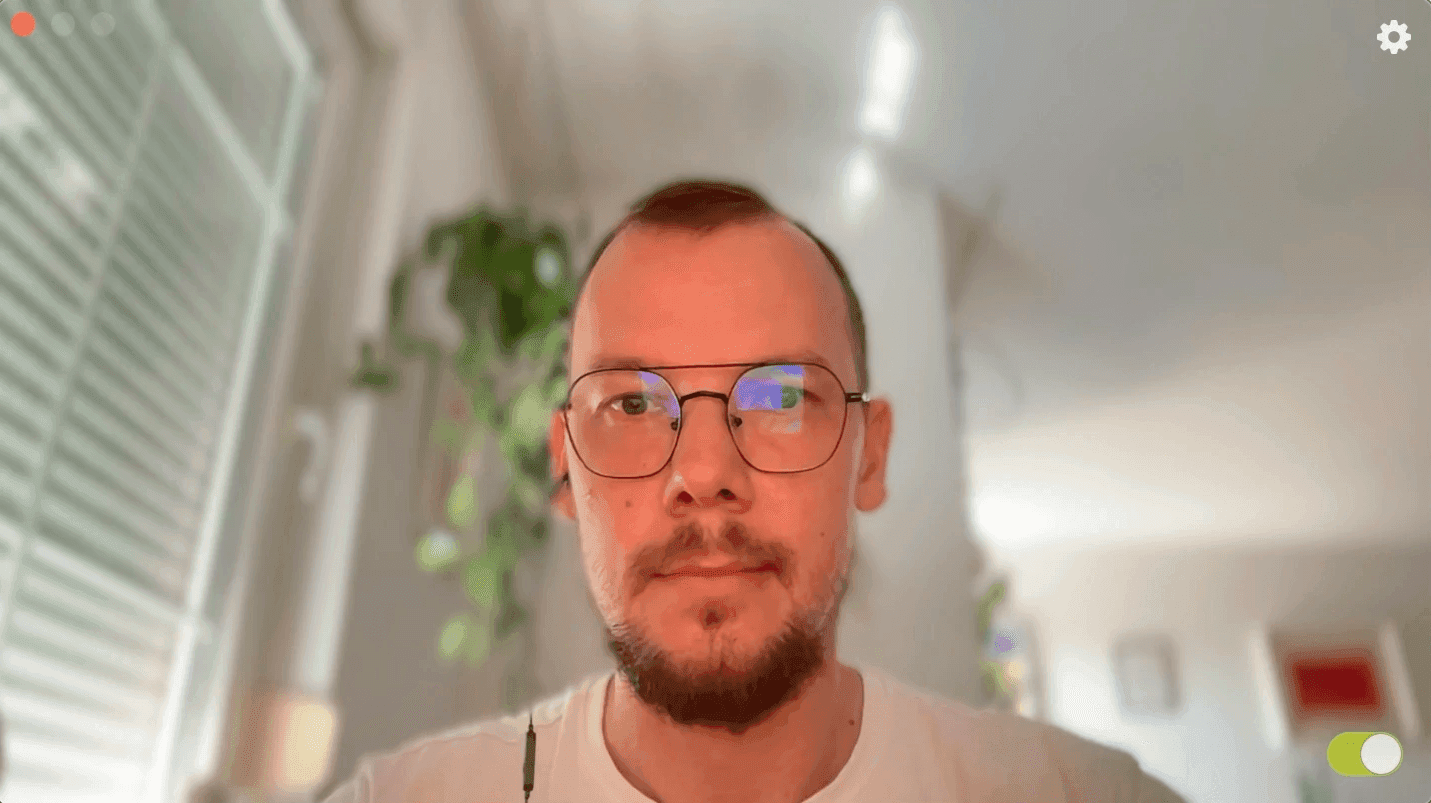
Коротко: Увімкніть камеру в Meet, натисніть Відео в рядку меню macOS і ввімкніть Портрет. У macOS Ventura відкрийте Центр керування → Відеоефекти → Портрет. Також можна скористатися розмиттям Meet у Safari 16.4 і новіших версіях.
Увімкнути «Портрет» Apple
- Відкрийте Meet у Safari й увімкніть камеру в попередньому перегляді або дзвінку.
- У macOS Sonoma 14 і новіших версіях натисніть Відео в рядку меню та ввімкніть Портрет. Стрілка поруч регулює рівень розмиття.
- У macOS Ventura 13 відкрийте Центр керування → Відеоефекти → Портрет.
- Перевірте зображення в Meet. Вимкнути ефект можна в тому самому меню.
За довідкою Apple, потрібен ноутбук Mac з Apple silicon і вбудованою камерою або Mac з камерою Continuity Camera від iPhone XR чи новішого. Кнопка «Відео» з'являється, коли сумісна програма використовує камеру. Доступність залежить від Mac, камери й macOS.
Розмиття самого Meet
Якщо «Портрет» недоступний, до входу натисніть Розмиття у попередньому перегляді Meet. Під час дзвінка відкрийте Налаштування відео → Фони й ефекти → Фони. Google зазначає Safari 16.4 і новіші версії, але пристрій, обліковий запис і адміністратор можуть обмежувати ефекти.

Розмиття Meet і «Портрет» Apple — різні функції. Краще використовувати одну й перевіряти контури обличчя в кінцевому зображенні.
Якщо «Портрет» відсутній
Спочатку ввімкніть камеру. Перевірте вимоги Apple: непідтримувана зовнішня чи віртуальна камера може приховати функцію. У Ventura шукайте її в Центрі керування. Перевірте дозвіл Safari у Системні параметри → Конфіденційність і безпека → Камера.
Коли потрібна Xamera
Для простого розмиття Xamera не потрібна. Xamera корисна, якщо потрібні також б’юті-фільтри, кольорові стилі всього кадру, фони й приватність. Порівняння нижче показує Face Studio, а не «Портрет».
Налаштуйте розширення й виберіть Xamera Camera у Meet. Face Studio окремо регулює шкіру, зуби, форму обличчя, очі, ніс і губи. Потрібен Mac з Apple silicon і macOS 15.5 або новішою. Не розраховуйте на «Портрет» Apple з вибраною віртуальною камерою; перевірте зображення в Meet. Допоможе посібник зі встановлення.

Поширені запитання
Розмиття Meet працює в Safari?
Так. Google зазначає Safari 16.4 і новіші версії, з обмеженнями за пристроєм, обліковим записом і адміністратором.
Чому «Портрет» не видно в меню «Відео»?
Камера має працювати, а Mac і камера — відповідати вимогам Apple. Інакше спробуйте розмиття Meet.
Чи потрібна Xamera для «Портрета»?
Ні. «Портрет» Apple і розмиття Meet працюють без Xamera.
Якщо вам сподобався цей туторіал, перегляньте Xamera Camera для macOS.