Як віддзеркалити або перевернути камеру на Mac
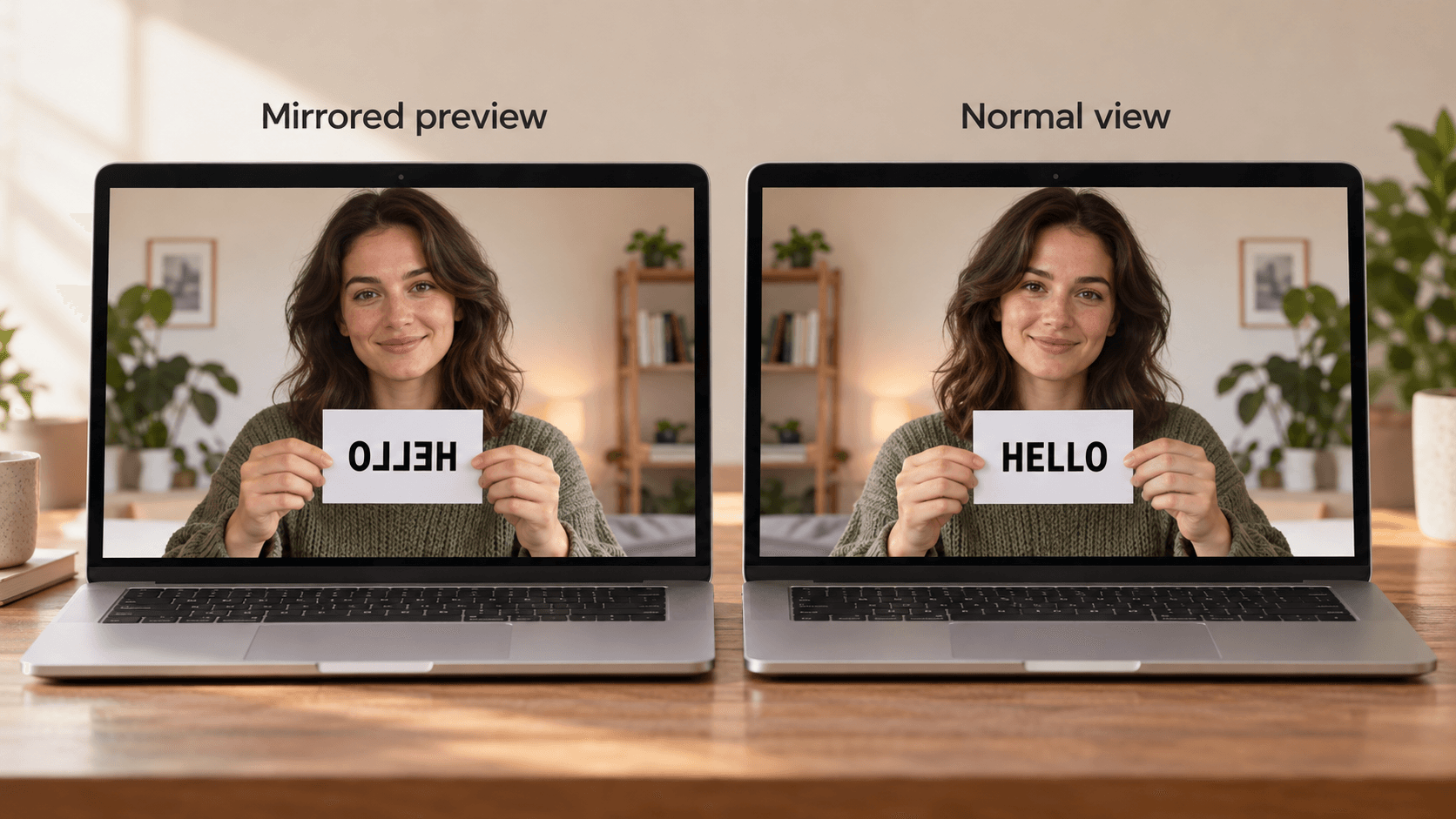
Коротка відповідь: відеопрограми показують ваше прев’ю дзеркально, але співрозмовники зазвичай бачать вас без віддзеркалення. Щоб змінити лише своє прев’ю, використовуйте Mirror my video (віддзеркалити моє відео) у Zoom (Settings → Video & effects) або Microsoft Teams. У Photo Booth виберіть Редагування → Віддзеркалити фото для вже зробленого знімка. У macOS немає налаштування, яке перевертає саму камеру. Щоб перевернути зображення, яке бачать усі, наприклад із камери, встановленої догори дриґом, використовуйте програму для камери з функцією перевертання.
Чому камера Mac виглядає дзеркальною
Більшість відеопрограм показують ваше зображення дзеркально, бо саме так ви звикли себе бачити. Підніміть праву руку, і в прев’ю вона буде праворуч. Інші учасники отримують звичайне зображення з камери, без віддзеркалення. Тому напис на футболці здається вам перевернутим, а співрозмовники читають його нормально.
Щоб перевірити, що бачать інші, покажіть у камеру аркуш із написаним словом і запитайте когось у дзвінку, чи можна його прочитати.
Змініть віддзеркалення в кожній програмі
- Zoom: відкрийте Settings → Video & effects і ввімкніть або вимкніть Mirror my video. Це змінює лише ваше прев’ю (посібник із налаштувань Zoom).
- Microsoft Teams: увімкніть або вимкніть Mirror my video у налаштуваннях відео до або під час зустрічі. Це теж змінює лише ваше прев’ю.
- FaceTime і Google Meet: налаштування віддзеркалення немає.
- Photo Booth: прев’ю дзеркальне. Щоб перевернути вже зроблений знімок, виберіть його й натисніть Редагування → Віддзеркалити фото. Щоб змінити збереження нових знімків, виберіть Редагування → Автоматично віддзеркалювати нові елементи (посібник Apple з Photo Booth). Інші можливості Photo Booth описано в статті Як зробити фото на камеру Mac.
Переверніть зображення, яке бачать усі
Іноді проблема не в прев’ю. Сама камера надсилає дзеркальне або перевернуте зображення, наприклад:
- зовнішню камеру встановлено догори дриґом;
- камера або пристрій захоплення віддзеркалює вихідний сигнал;
- документ-камеру або другу камеру спрямовано на дошку.
У macOS немає системного налаштування, щоб перевернути чи повернути камеру, а налаштування віддзеркалення в Zoom і Teams не змінюють того, що отримують інші. Деякі зовнішні вебкамери вміють перевертати зображення в програмі виробника. Основні бренди перелічено в статті Як використовувати зовнішню вебкамеру з Mac.
В інших випадках використовуйте програму для камери, яка обробляє зображення до того, як воно потрапить у відеопрограми. На Mac з Apple silicon Xamera перевертає зображення по горизонталі або по вертикалі. Виберіть Xamera як камеру у FaceTime, Zoom, Google Meet, Microsoft Teams або Photo Booth, і всі програми отримають перевернуте зображення.

У Xamera також є б’юті-фільтри Face Studio і налаштування яскравості, експозиції та кольору.
Поширені запитання
Як віддзеркалити камеру на Mac?
Системного налаштування немає. У більшості відеопрограм ваше зображення вже показується дзеркально. У Zoom і Teams використовуйте Mirror my video, щоб увімкнути або вимкнути віддзеркалення прев’ю.
Чи бачать мене інші дзеркально в Zoom?
Ні. Налаштування Mirror my video у Zoom змінює лише ваше прев’ю. Інші учасники бачать звичайне зображення з камери.
Чому камера у FaceTime дзеркальна?
FaceTime показує вашу мініатюру дзеркально. Співрозмовник бачить вас без віддзеркалення. У FaceTime немає налаштування, щоб змінити прев’ю.
Як перевернути фото в Photo Booth?
Виберіть знімок і натисніть Редагування → Віддзеркалити фото. Щоб змінити збереження нових знімків, використовуйте Редагування → Автоматично віддзеркалювати нові елементи.
Як перевернути камеру Mac догори дриґом?
macOS не вміє повертати камеру. Використовуйте програму виробника камери, якщо в ній є така функція, або програму для камери, як-от Xamera, яка перевертає зображення по вертикалі для всіх відеопрограм.
Якщо вам сподобався цей туторіал, перегляньте Xamera Camera для macOS.