Як використовувати зовнішню вебкамеру з Mac
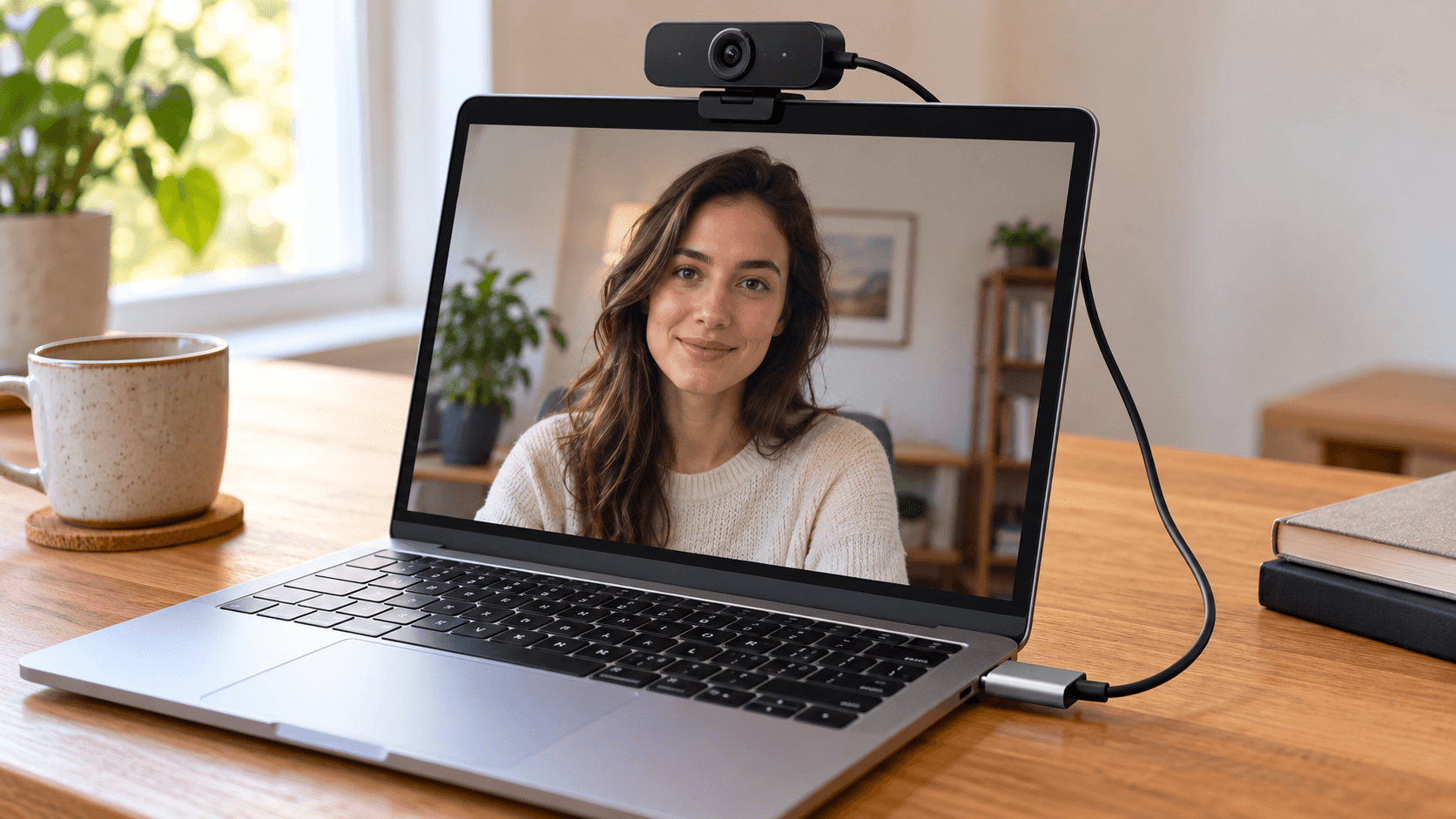
Коротка відповідь: підключіть вебкамеру до порту USB (через адаптер, якщо в Mac лише USB-C). Більшість вебкамер працюють на Mac без драйвера. Потім виберіть вебкамеру в кожній програмі: у FaceTime натисніть меню Відео в рядку меню, а в Zoom, Meet і Teams використовуйте список камер у налаштуваннях відео. У macOS немає загальносистемної камери за замовчуванням, тому виберіть її один раз у кожній програмі. Щоб змінювати яскравість, масштаб або фокус, установіть програму виробника вебкамери.
Підключіть вебкамеру
- Підключіть вебкамеру до порту USB на Mac. Якщо у вебкамери роз’єм USB-A, а в Mac лише USB-C, використовуйте адаптер USB-C.
- За можливості підключайте камеру напряму до Mac. Хаби без живлення — часта причина відключень вебкамери.
- Відкрийте Photo Booth, щоб перевірити зображення. Натисніть Камера в рядку меню й виберіть вебкамеру.
Більшість вебкамер дотримуються стандарту USB-відео (UVC), тому macOS розпізнає їх без додаткових програм.
Виберіть вебкамеру в кожній програмі
У macOS немає налаштування камери за замовчуванням. Кожна програма запам’ятовує свій вибір:
- FaceTime: угорі меню Відео в рядку меню.
- Photo Booth: Камера в рядку меню.
- QuickTime Player: Файл → Новий відеозапис, потім меню поруч із кнопкою запису.
- Zoom: Settings → Video & effects → Camera.
- Google Meet: список камер під прев’ю або Налаштування → Відео → Камера.
- Microsoft Teams: список камер у налаштуваннях пристроїв.
Налаштуйте камеру в програмі виробника
Програма вебкамери керує тим, чого немає в macOS: експозицією, балансом білого, масштабом і кутом огляду. Основні бренди мають програми для Mac:
- Logitech: Logi Tune, Logi Options+ або G HUB залежно від моделі. Див. Вебкамера Logitech на Mac.
- Elgato: Camera Hub підтримує моделі Facecam. Для Camera Hub 2.1 і новіших потрібна macOS 13.3 або новіша (нотатки до випуску Camera Hub від Elgato).
- Insta360: Insta360 Link Controller керує вебкамерами Link, зокрема стеженням і кадруванням.
- OBSBOT: OBSBOT Center потребує macOS 11 або новішої і має окремі версії для Mac з Intel і з Apple silicon.
- Razer: підтримка Mac у програмі Razer Synapse була обмеженою. Вебкамери Kiyo працюють як стандартні вебкамери, але деякі налаштування можуть бути доступні лише у Windows.
Які ефекти Apple працюють із зовнішньою вебкамерою
Меню Відео в рядку меню з’являється і з зовнішніми камерами (посібник Apple з відеоефектів):
- Бокове підсвічування: так, у macOS Tahoe 26.2 або новішій на Mac з Apple silicon.
- Реакції і Фон: на Mac з Apple silicon.
- Портрет і Студійне освітлення: ні. Їм потрібна вбудована камера ноутбука Mac або Неперервна камера.
- Центрування в кадрі: лише з підтримуваними камерами Apple, як-от Studio Display.
Додайте фільтри до зовнішньої вебкамери
Програми вебкамер налаштовують зображення, але більшість не додає б’юті-фільтрів чи колірних стилів. На Mac з Apple silicon Xamera працює із зовнішніми вебкамерами до 4K. Виберіть вебкамеру в Xamera, налаштуйте б’юті-фільтри Face Studio, стиль або ефект фону, а потім виберіть Xamera як камеру у відеопрограмі.

Якщо Mac не бачить вебкамеру
- Спробуйте інший порт та інший кабель, без хаба.
- Закрийте програму виробника та інші відеопрограми, потім знову відкрийте відеопрограму.
- Дозвольте відеопрограмі, або браузеру для вебзустрічей, доступ у Системні параметри → Приватність і безпека → Камера.
- Перезавантажте Mac із підключеною вебкамерою.
Повний перелік кроків — у статті Не працює камера на Mac, а Неперервна камера пояснює, як використовувати iPhone як вебкамеру.
Поширені запитання
Як використовувати зовнішню вебкамеру на MacBook?
Підключіть її до порту USB і виберіть у налаштуваннях камери кожної програми. У FaceTime використовуйте меню «Відео» в рядку меню. Більшості вебкамер драйвер не потрібен.
Як зробити зовнішню вебкамеру камерою за замовчуванням на Mac?
У macOS немає налаштування камери за замовчуванням. Виберіть вебкамеру один раз у кожній програмі, і програма її запам’ятає.
Чому зовнішня вебкамера не відображається на Mac?
Зазвичай річ у кабелі, порті чи хабі, або камеру використовує інша програма. Підключіть її напряму, закрийте інші відеопрограми й перевірте, що програмі дозволено доступ у «Приватність і безпека → Камера».
Чи потрібні драйвери для вебкамери на Mac?
Більшості вебкамер на Mac драйвер не потрібен. Програма виробника потрібна лише для зміни налаштувань, як-от масштабу, експозиції чи кута огляду.
Чи краща зовнішня вебкамера за камеру MacBook?
Часто так, особливо порівняно з камерами MacBook на 720p і 1080p. iPhone із Неперервною камерою — ще один варіант, який не потребує додаткового обладнання. Див. Як покращити якість камери MacBook.
Якщо вам сподобався цей туторіал, перегляньте Xamera Camera для macOS.