Не працює камера на Mac? Як це виправити
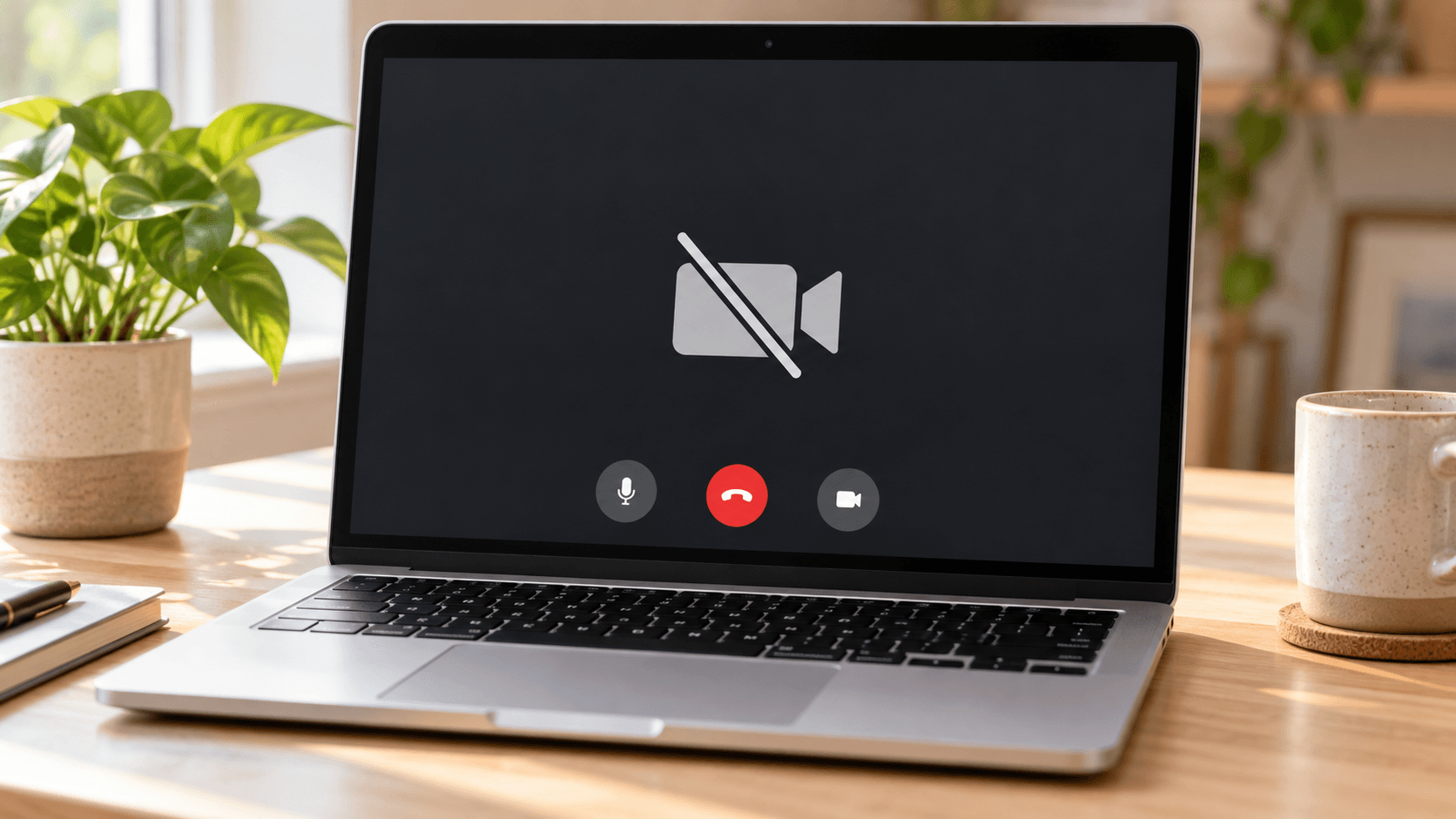
Коротка відповідь: Закрийте всі програми, які можуть використовувати камеру, і відкрийте Photo Booth. Якщо в Photo Booth є зображення, камера працює, а проблема в програмі: дозвольте її в Системні параметри → Приватність і безпека → Камера, виберіть потрібну камеру в її налаштуваннях відео й відкрийте її знову. Якщо й у Photo Booth нічого немає, перевірте обмеження камери в Екранний час → Вміст і приватність, установіть оновлення macOS і перезапустіть Mac. Якщо зелений індикатор блимає, можлива апаратна несправність, яку має перевірити сервіс Apple.
Спершу перевірте камеру в Photo Booth
Photo Booth є на кожному Mac і автоматично має доступ до камери. Так можна швидко зрозуміти, у чому проблема — у камері чи в програмі.
- Закрийте FaceTime, Zoom, Microsoft Teams, вкладки браузера із зустрічами та інші програми, які можуть використовувати камеру.
- Відкрийте Photo Booth із папки «Програми» або через Spotlight (Command-пробіл).
- Подивіться на зелений індикатор біля камери й на попередній перегляд.
- Попередній перегляд працює: камера справна. Перейдіть до розділу про окрему програму нижче.
- Чорний попередній перегляд або камеру не знайдено: виконайте кроки нижче.
- Не та камера: натисніть Камера в рядку меню й виберіть вбудовану камеру.
Якщо камера не працює в жодній програмі
Ці кроки повторюють посібник Apple щодо вбудованої камери в тому самому порядку.
- Оновіть macOS. Виберіть меню Apple → Системні параметри → Загальні → Оновлення ПЗ і встановіть доступні оновлення.
- Перевірте Екранний час. Відкрийте Системні параметри → Екранний час → Вміст і приватність, потім Обмеження програм (або Програми) і переконайтеся, що Камеру дозволено. Перевірте також Ліміти програм для програм, яким потрібна камера.
- Перевірте доступ до камери. Відкрийте Системні параметри → Приватність і безпека → Камера й увімкніть потрібні програми. Після цього закрийте програму й відкрийте її знову.
- Перезапустіть Mac. На Mac з Apple silicon перезапуск — це скидання, яке радить Apple. На Mac із процесором Intel Apple також радить скинути SMC.
Якщо зелений індикатор біля камери блимає або камера так і не запрацювала, зверніться до служби підтримки Apple. Можливо, камері потрібен ремонт.
Якщо камера працює в одній програмі, але не в іншій
Якщо Photo Booth працює, а відеопрограма — ні, проблема майже завжди в цій програмі:
- Дозвіл. Увімкніть програму в Системні параметри → Приватність і безпека → Камера, закрийте її й відкрийте знову. Браузерам це теж потрібно: дозвольте там Safari, Chrome або Firefox для вебзустрічей.
- Дозвіл сайту. У Safari перевірте Safari → Параметри → Вебсайти → Камера. У Chrome натисніть значок камери в адресному рядку й дозвольте сайт.
- Вибір камери. Відкрийте налаштування відео в програмі й виберіть потрібну камеру. За замовчуванням програма може використовувати iPhone, зовнішню вебкамеру чи віртуальну камеру.
- Камеру займає інша програма. Закрийте інші відеопрограми й вкладки із зустрічами, потім перезавантажте зустріч.
Окремо про Google Meet: не працює камера в Google Meet.
Якщо зовнішня вебкамера не визначається
- Переконайтеся, що її підключено, а якщо в неї є вимикач чи шторка, — що її ввімкнено й відкрито.
- Спробуйте інший порт USB або кабель і підключіть камеру безпосередньо до Mac, а не через хаб.
- Перевірте, чи не запущена програма вебкамери, яка займає камеру.
- Перезапустіть Mac із підключеною вебкамерою.
Якщо ви використовуєте iPhone як вебкамеру, у Неперервної камери є власний список перевірок на випадок, коли iPhone не з’являється.
Якщо заважає програма камери
Програми камери, як-от Xamera, створюють додаткову камеру, яку можуть вибрати відеопрограми. Якщо програма показує не те зображення, відкрийте її налаштування камери й виберіть потрібну. Якщо ви хотіли використовувати Xamera, а її немає в списку камер, скористайтеся посібником з установлення Xamera.
Коли камера запрацювала
Після цього більшість проблем із «поганою картинкою» пов’язані зі світлом і налаштуваннями, а не з обладнанням. У статті налаштування камери Mac описано, що й де можна налаштувати. Якщо хочете згладити шкіру чи трохи підретушувати себе у відеодзвінках, на Mac з Apple silicon Xamera Face Studio має окремі налаштування для шкіри, зубів, форми обличчя, очей, носа й губ. Їй потрібна робоча камера, тож зламану камеру вона не виправить.

Поширені запитання
Чому не працює камера на Mac?
Найчастіше камеру використовує інша програма, у програми немає доступу до камери або її блокує обмеження Екранного часу. Перевірте в Photo Booth, відкрийте Системні параметри → Приватність і безпека → Камера й перезапустіть Mac.
Чому камера MacBook показує чорний екран?
Перевірте, що камеру не використовує інша програма і що програма має доступ до камери. Якщо після перезапуску й Photo Booth показує чорний екран, виконайте кроки Apple вище або зверніться до служби підтримки Apple.
Як скинути камеру на Mac?
Окремого скидання камери немає. Перезапустіть Mac. На Mac із процесором Intel Apple також радить скинути SMC.
Чому камера працює у FaceTime, але не в Zoom чи Chrome?
FaceTime автоматично має доступ до камери. Інші програми потрібно дозволити в Системні параметри → Приватність і безпека → Камера, а сайтам потрібен ще й дозвіл у браузері.
Як увімкнути камеру на Mac?
Окремого вимикача немає. Камера вмикається, коли її використовує програма, наприклад Photo Booth чи FaceTime, і поруч загоряється зелений індикатор.
Якщо вам сподобався цей туторіал, перегляньте Xamera Camera для macOS.