Вебкамера Logitech на Mac: яку програму використовувати і як налаштувати
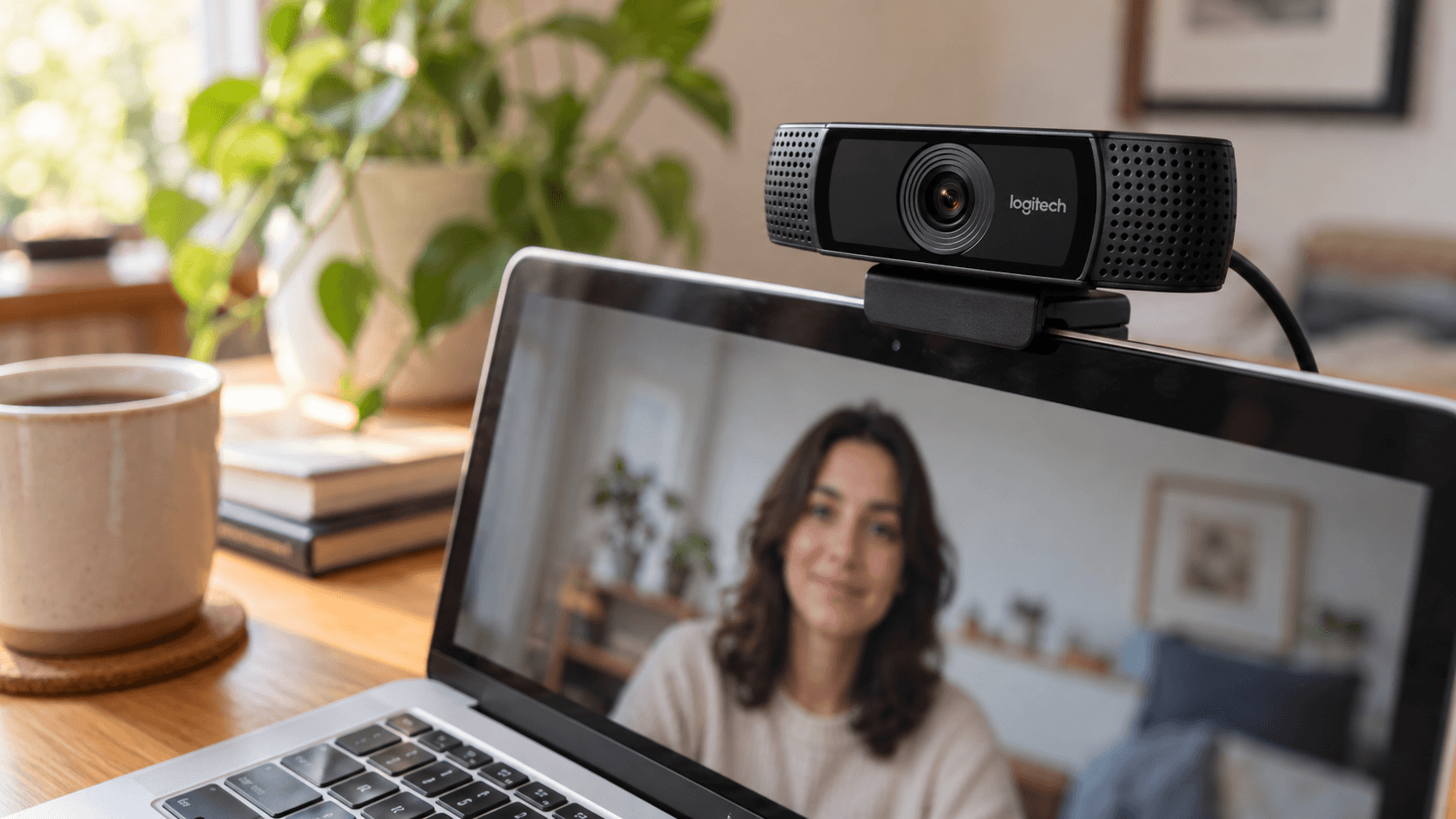
Коротка відповідь: вебкамери Logitech працюють на Mac одразу після підключення, без драйвера. Виберіть вебкамеру в налаштуваннях камери кожної відеопрограми. Щоб змінювати яскравість, масштаб, кут огляду або фокус, установіть програму Logitech для своєї моделі: Logi Tune (робочі вебкамери, як-от Brio, C920 і MX Brio; macOS 13 або новіша), Logi Options+ (деякі інші вебкамери; macOS 14 або новіша) або G HUB (вебкамери Logitech G). Стара програма Camera Settings більше не підтримується.
Підключіть і виберіть вебкамеру
Logitech пише, що її вебкамери працюють одразу після підключення, без додаткових програм (посібник Logitech із налаштування). Підключіть камеру до порту USB (через адаптер, якщо в Mac лише USB-C) і виберіть її в кожній програмі:
- FaceTime: натисніть меню Відео в рядку меню й виберіть камеру Logitech угорі.
- Photo Booth: натисніть Камера в рядку меню.
- Zoom: Settings → Video & effects → Camera.
- Google Meet: список камер під прев’ю або Налаштування → Відео → Камера.
- Microsoft Teams: список камер у налаштуваннях пристроїв.
У macOS немає загальносистемної камери за замовчуванням, тому кожна програма зберігає свій вибір.
Яка програма Logitech налаштовує вашу вебкамеру
Logitech розподіляє налаштування вебкамер між трьома програмами. Logitech радить G HUB для ігор, Logi Tune для роботи та Logi Options+ для решти:
- Logi Tune безплатний для macOS 13 або новішої. Серед підтримуваних вебкамер Logitech називає Brio, C920 і MX Brio; доступні налаштування яскравості, контрасту, масштабу й кута огляду, а на підтримуваних моделях — кадрування та фокус (Logi Tune). Він замінює стару програму Camera Settings (FAQ Logitech про припинення підтримки).
- Logi Options+ керує багатьма пристроями Logitech, зокрема деякими вебкамерами. Потрібна macOS 14 або новіша (Logi Options+).
- G HUB призначений для продуктів Logitech G, зокрема їхніх вебкамер.
- Logitech Capture досі доступний для старих стримінгових вебкамер, як-от C920, C922, StreamCam і Brio, але на його сторінці вказано версії macOS лише до Big Sur на Mac з Intel (Logitech Capture). На сучасному Mac він може не працювати.
Перед установленням перевірте свою модель у списку пристроїв Logitech.
Що macOS додає до вебкамери Logitech
Меню Відео Apple в рядку меню працює і з зовнішніми камерами, але з обмеженнями (посібник Apple з відеоефектів):
- Бокове підсвічування працює із зовнішньою камерою в macOS Tahoe 26.2 або новішій на Mac з Apple silicon.
- Реакції і Фон потребують Mac з Apple silicon.
- Портрет і Студійне освітлення потребують вбудованої камери ноутбука Mac або Неперервної камери, тому з вебкамерою Logitech вони не з’являються.
Кожен ефект описано в статті Налаштування камери та вебкамери Mac.
Якщо ваша модель не підтримується або потрібно більше
Старі вебкамери Logitech не завжди підтримуються поточними програмами Logitech, і в жодній із цих програм немає б’юті-фільтрів. На Mac з Apple silicon Xamera працює з будь-якою вебкамерою, яку бачить Mac, зокрема з моделями Logitech. Вона додає налаштування яскравості, експозиції, контрасту й кольору, стилі для всього зображення, розмиття фону та б’юті-фільтри Face Studio з окремими налаштуваннями для шкіри, зубів, форми обличчя, очей, носа й губ. Виберіть вебкамеру Logitech у Xamera, а потім виберіть Xamera як камеру у відеопрограмі.

Якщо Mac не бачить вебкамеру Logitech
- Спробуйте інший порт USB або інший кабель і підключіть камеру напряму до Mac, а не через хаб.
- Закрийте інші програми, які можуть використовувати камеру, зокрема програму Logitech.
- Дозвольте відеопрограмі доступ у Системні параметри → Приватність і безпека → Камера.
- Перезавантажте Mac із підключеною вебкамерою.
Повний перелік кроків — у статті Не працює камера на Mac.
Поширені запитання
Чи працюють вебкамери Logitech із Mac?
Так. Вебкамери Logitech працюють на Mac одразу після підключення. Програми Logitech потрібні лише для зміни налаштувань, як-от яскравості, масштабу чи кута огляду.
Яку програму Logitech використовувати на Mac?
Logi Tune для робочих вебкамер, як-от Brio, C920 і MX Brio, Logi Options+ для деяких інших моделей і G HUB для вебкамер Logitech G. Перевірте свою модель у списку пристроїв Logitech.
Чи є Logitech Camera Settings для Mac?
Ця програма більше не підтримується. Logitech замінила її на Logi Tune.
Як налаштувати яскравість вебкамери Logitech на Mac?
Використовуйте Logi Tune або Logi Options+, якщо вони підтримують вашу модель. Інакше яскравість і експозицію можна налаштувати в програмі для камери з налаштуваннями зображення, як-от Xamera.
Чи можна використовувати «Центрування в кадрі» з вебкамерою Logitech?
Ні. Функція «Центрування в кадрі» працює лише з підтримуваними камерами Apple, як-от у нових MacBook та iMac, Studio Display та iPhone через Неперервну камеру.
Якщо вам сподобався цей туторіал, перегляньте Xamera Camera для macOS.