Налаштування камери Mac: що можна змінити і де це знайти
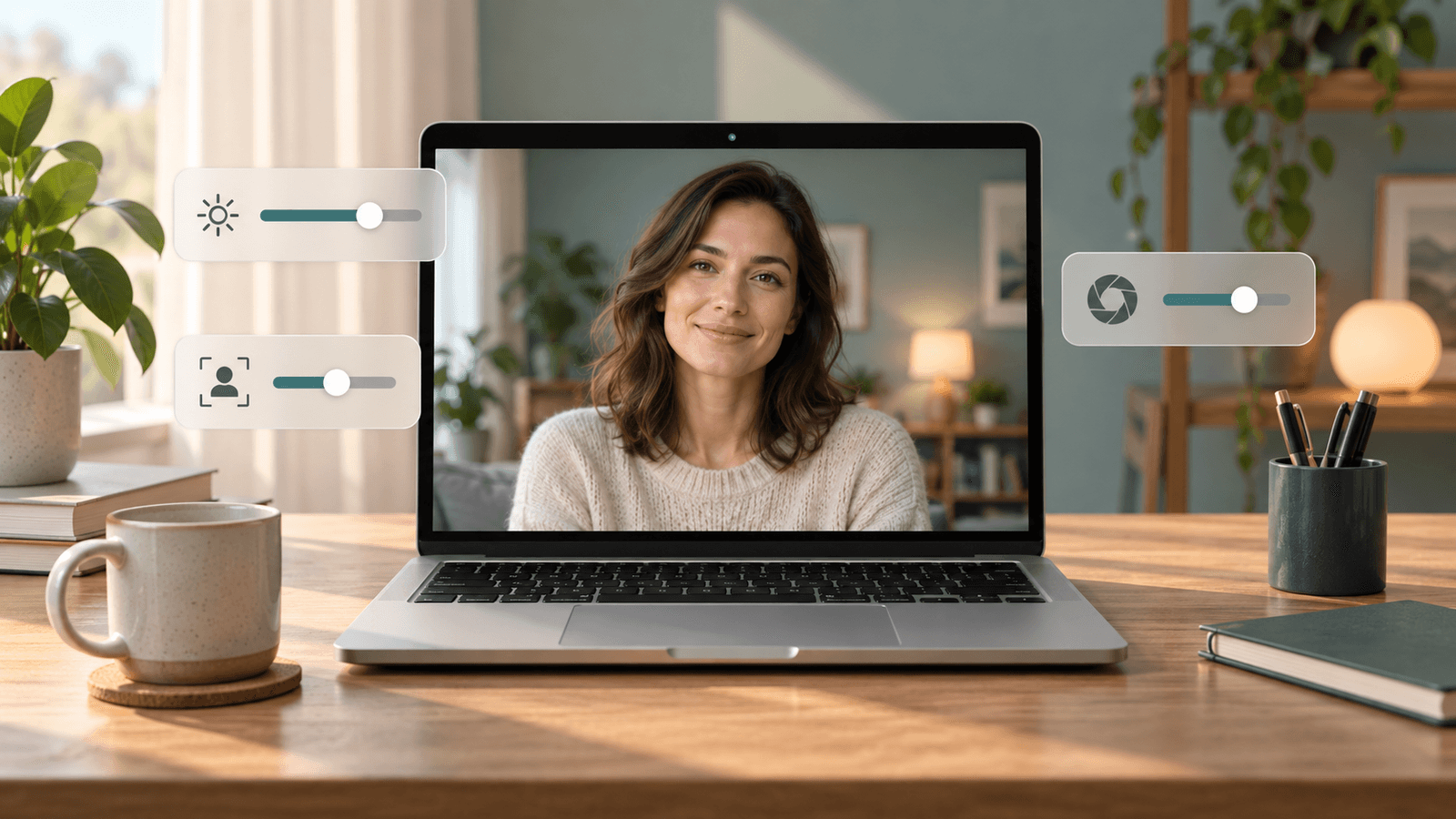
Коротка відповідь: У macOS немає окремої панелі «Камера» й немає налаштувань яскравості, експозиції чи балансу білого для вбудованої камери. Налаштування камери розкидано по трьох місцях. Доступ програм — у Системні параметри → Приватність і безпека → Камера. Ефекти на кшталт «Портрета», «Студійного світла» й «Центрування в кадрі» — у меню Відео в рядку меню, поки програма використовує камеру. Роздільність і ретуш — у налаштуваннях кожної відеопрограми. Для ручного налаштування зображення потрібна програма зовнішньої вебкамери або програма камери, як-от Xamera.
Де розташоване кожне налаштування камери Mac
- Які програми можуть використовувати камеру: Системні параметри → Приватність і безпека → Камера.
- Розмиття, світло, кадрування, реакції й фони: меню «Відео» в рядку меню, поки програма використовує камеру.
- Яку камеру використовує програма: меню «Відео» у FaceTime або список камер у налаштуваннях відео кожної програми.
- Доступ сайтів до камери в Safari: Safari → Параметри → Вебсайти → Камера.
- Роздільність, HD-відео й ретуш: налаштування кожної відеопрограми.
- Яскравість, експозиція, контраст і баланс білого: у macOS для вбудованої камери їх немає. Варіанти описано нижче, у розділі про яскравість.
Відкрийте меню «Відео»
Меню «Відео» — найближче до налаштувань камери, що є в macOS. Воно з’являється, лише поки програма використовує камеру.
- Відкрийте FaceTime або Photo Booth чи приєднайтеся до дзвінка в іншій відеопрограмі. Зелений індикатор біля камери засвітиться.
- Натисніть Відео (зелений значок камери) в рядку меню.
- Виберіть камеру у верхній частині меню й увімкніть або вимкніть ефекти.

Посібник Apple з відеоефектів вказує, що потрібно кожному ефекту:
- Портрет розмиває фон. Потрібен ноутбук Mac з Apple silicon і вбудованою камерою або Неперервна камера з iPhone XR чи новішим.
- Студійне світло затемнює фон і підсвічує обличчя. Потрібна macOS Sonoma 14 або новіша на ноутбуці Mac з Apple silicon або Неперервна камера з iPhone 12 чи новішим.
- Світлова рамка підсвічує краї екрана, як м’яке заповнювальне світло. Потрібна macOS Tahoe 26.2 або новіша на Mac з Apple silicon. На Mac, випущених у 2024 році або пізніше, вона може вмикатися автоматично за слабкого освітлення (посібник Apple зі світлової рамки).
- Центрування в кадрі тримає вас у центрі кадру під час руху, якщо камера це підтримує.
- Реакції додають анімації за жестами рук. Потрібна macOS Sonoma 14 або новіша на Mac з Apple silicon або Неперервна камера з iPhone 12 чи новішим.
- Фон замінює фон на колір чи зображення. Потрібна macOS Sequoia 15 або новіша на Mac з Apple silicon або Неперервна камера з iOS 18 чи новішою.
- Ручне кадрування дає змогу масштабувати й панорамувати, навівши вказівник на попередній перегляд. Потрібна macOS Sonoma 14 або новіша з камерою Apple Studio Display, MacBook Pro чи iMac, випущеними у 2024 році або пізніше, або Неперервна камера з iPhone XR чи новішим.
Presenter Overlay, що показує вас поверх екрана, який ви демонструєте, розташовано в меню демонстрації екрана, а не в меню «Відео».
Керуйте тим, які програми можуть використовувати камеру
- Виберіть меню Apple → Системні параметри.
- Натисніть Приватність і безпека, потім Камера.
- Увімкніть або вимкніть доступ до камери для кожної програми в списку.
Програми, що постачаються з Mac, як-от FaceTime і Photo Booth, мають доступ автоматично. Якщо відеопрограма показує чорний попередній перегляд, спершу перевірте цей список, потім закрийте й знову відкрийте програму. Подробиці — в посібнику Apple про доступ до камери.
Змінюйте налаштування камери у відеопрограмах
Багато корисних налаштувань розташовано у відеопрограмі, а не в macOS:
- FaceTime: меню «Відео» в рядку меню.
- Zoom: у Налаштування → Відео є вибір камери, параметр HD, Touch up my appearance (підкоригувати вигляд) і налаштування для слабкого освітлення.
- Google Meet, Microsoft Teams та інші: відкрийте налаштування відео чи пристроїв у програмі, щоб вибрати камеру. Доступні ефекти залежать від програми й облікового запису.
Покрокові посібники: фільтри Zoom на Mac, фільтри Google Meet на Mac і фільтри Microsoft Teams на Mac.
Яскравість, експозиція й колір
У macOS немає системного налаштування яскравості, експозиції чи балансу білого для вбудованої камери. Є чотири варіанти — від безкоштовного до платного:
- Покращте світло. Сядьте обличчям до вікна або поставте лампу за екраном. Це дає більше, ніж будь-яке програмне налаштування. Швидке налаштування описано в статті як добре виглядати у FaceTime.
- Використовуйте «Студійне світло» чи «Світлову рамку» в меню «Відео», якщо ваш Mac їх підтримує.
- Використовуйте програму своєї вебкамери. Багато зовнішніх вебкамер мають власну утиліту для експозиції, балансу білого й фокуса, але вона керує лише цією камерою.
- Використовуйте програму камери з налаштуваннями зображення. Xamera регулює яскравість, експозицію, контраст, гаму, відтінок, соковитість, насиченість і різкість вбудованої чи зовнішньої камери. Вона також може віддзеркалювати зображення по горизонталі чи вертикалі. Виберіть Xamera Camera у FaceTime, Zoom, Google Meet чи Microsoft Teams, і ці програми отримають налаштоване зображення. Для Xamera потрібен Mac з Apple silicon і macOS 15.5 або новішою.

Чому камера Mac виглядає розмитою, темною чи зернистою
- Розмита: протріть об’єктив м’якою тканиною й перевірте, що в програмі ввімкнено HD-відео.
- Темна чи зерниста: на обличчі замало світла. Додайте світло спереду, перш ніж програмно підвищувати яскравість: освітлення темного кадру підсилює й шум.
- Засвічена: яскраве вікно за спиною змушує камеру налаштовувати експозицію під фон. Поверніться так, щоб вікно було перед вами.
- Ривки чи нечіткість під час дзвінків: відеопрограми знижують якість за слабкого з’єднання. Підійдіть ближче до роутера або підключіться кабелем.
Якщо камера взагалі не вмикається, скористайтеся посібником Apple з усунення проблем вбудованої камери.
Поширені запитання
Як відкрити налаштування камери на Mac?
Окремої програми з налаштуваннями камери немає. Використовуйте Системні параметри → Приватність і безпека → Камера для доступу програм, меню Відео в рядку меню для ефектів при ввімкненій камері й налаштування кожної відеопрограми для роздільності й вибору камери.
Чи можна змінити яскравість камери MacBook?
Засобами macOS — ні. Покращте світло перед собою, спробуйте «Студійне світло» чи «Світлову рамку» або використовуйте програму камери з налаштуваннями зображення, як-от Xamera.
Як віддзеркалити камеру Mac?
Більшість відеопрограм віддзеркалюють лише ваш власний попередній перегляд, тож співрозмовники й так бачать вас правильно. У деяких програмах, як-от Zoom, є налаштування віддзеркалення свого відео. Щоб віддзеркалити зображення, яке бачать усі, скористайтеся програмою камери з функцією віддзеркалення, як-от Xamera.
Де на Mac «Центрування в кадрі»?
У меню «Відео» в рядку меню, поки програма використовує підтримувану камеру. У Системних параметрах цієї функції немає.
Чому в рядку меню немає меню «Відео»?
Воно з’являється, лише поки програма використовує камеру. Почніть дзвінок у FaceTime або відкрийте Photo Booth і знайдіть у рядку меню зелений значок камери.
Якщо вам сподобався цей туторіал, перегляньте Xamera Camera для macOS.