Фільтри FaceTime на Mac: як додати ефекти й б’юті-фільтри
· Оновлено
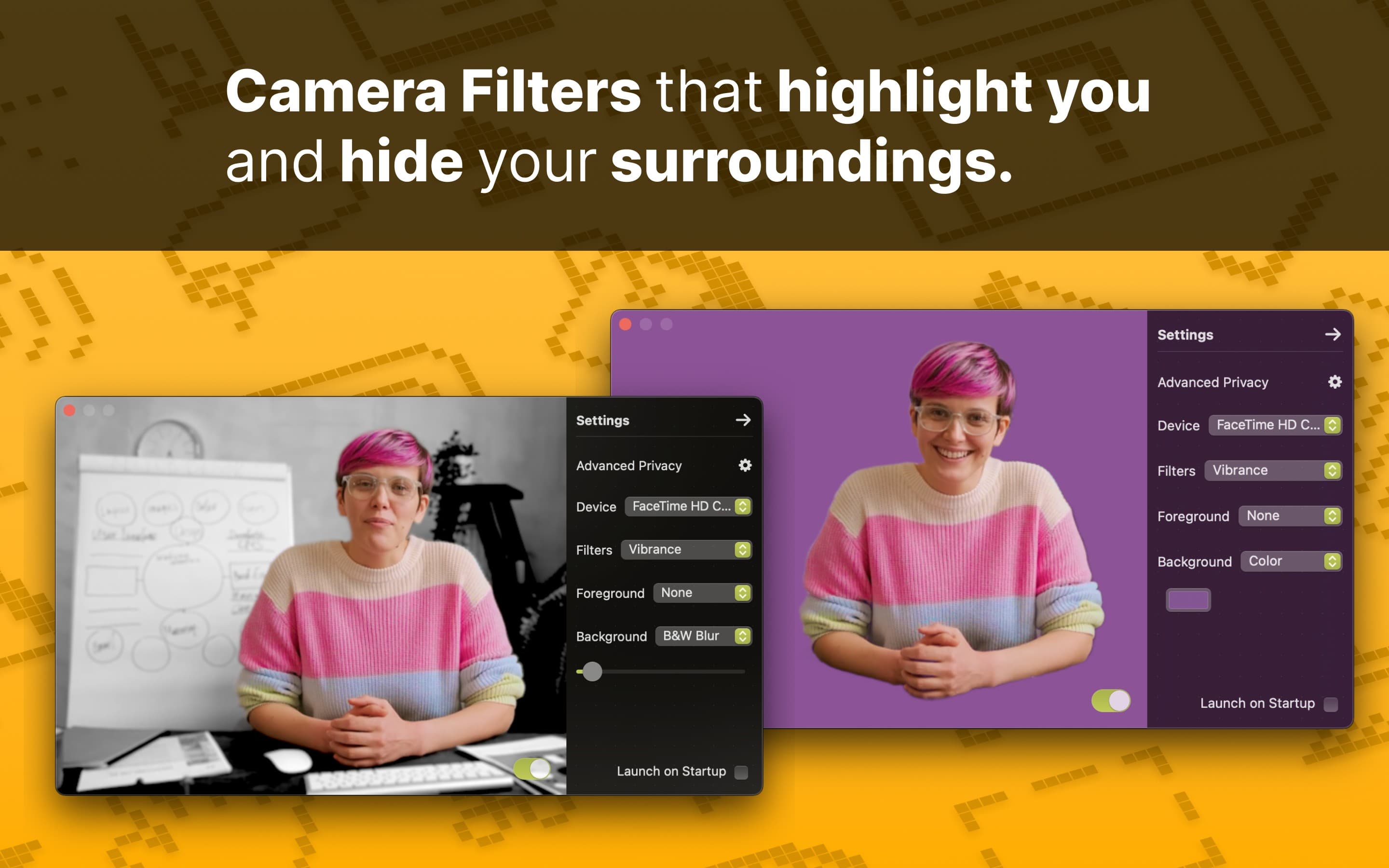
Коротка відповідь: У FaceTime на Mac є відеоефекти, а не фільтри як у фотопрограмах. Під час відеодзвінка натисніть Відео в рядку меню й виберіть Портрет, Студійне освітлення, Бокове підсвічування, Центрування в кадрі, Реакції або Фон. Кольорових і б’юті-фільтрів у FaceTime немає. Щоб їх додати, виберіть у цьому ж меню віртуальну камеру, наприклад Xamera Camera.

Чи є фільтри у FaceTime на Mac?
Не в тому сенсі, як у Snapchat чи Instagram. У FaceTime для Mac немає набору кольорових фільтрів, наліпок чи б’юті-фільтрів. Вбудовані ефекти змінюють світло, фон і кадрування:
- Портрет розмиває фон.
- Студійне освітлення затемнює фон і підсвічує обличчя.
- Бокове підсвічування освітлює краї екрана, як м’яке заповнювальне світло.
- Центрування в кадрі тримає вас у центрі, коли ви рухаєтеся.
- Реакції додають анімації: серця, повітряні кульки, конфеті.
- Фон замінює фон на колір, вбудоване зображення або ваше фото.
Щоб згладити шкіру чи застосувати кольоровий стиль до всього кадру, потрібна окрема програма, яку FaceTime може використовувати як камеру. Як це зробити, показано нижче в кроках для б’юті-фільтра.
Використовуйте вбудовані ефекти камери FaceTime
- Відкрийте FaceTime і почніть відеодзвінок або приєднайтеся до нього.
- Натисніть власне відеозображення або пункт Відео в рядку меню.
- Виберіть Портрет, Студійне освітлення, Бокове підсвічування, Центрування в кадрі, Реакції або Фон.
- Скористайтеся стрілкою біля ефекту, щоб налаштувати його, або ще раз натисніть активний ефект, щоб вимкнути.
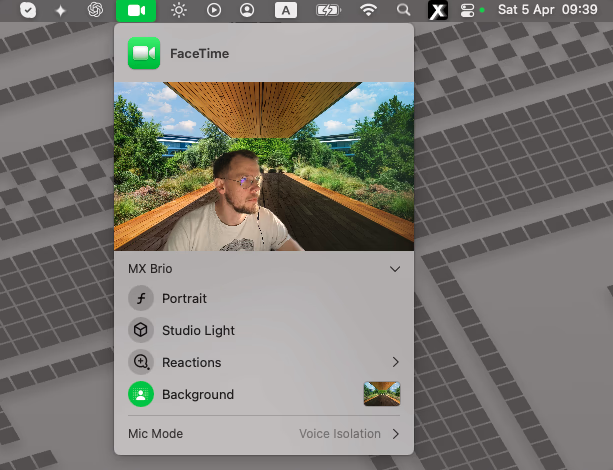
Кожен ефект має свої вимоги. Згідно з посібником Apple з відеоефектів:
- Портрет: ноутбук Mac з Apple silicon і вбудованою камерою або Неперервна камера з iPhone XR чи новішим.
- Студійне освітлення: macOS Sonoma 14 або новіша на ноутбуці Mac з Apple silicon або Неперервна камера з iPhone 12 чи новішим.
- Реакції: macOS Sonoma 14 або новіша на Mac з Apple silicon або Неперервна камера з iPhone 12 чи новішим.
- Фон: macOS Sequoia 15 або новіша на Mac з Apple silicon або Неперервна камера з iOS 18 чи новішою.
- Бокове підсвічування: macOS Tahoe 26.2 або новіша на Mac з Apple silicon. Працює з вбудованою камерою, Неперервною камерою або зовнішньою камерою (посібник Apple зі світлової рамки).
Якщо якогось пункту немає, перевірте модель Mac, версію macOS і камеру, яку використовує FaceTime.
Як додати б’юті-фільтр у FaceTime на Mac
У FaceTime немає налаштувань шкіри, зубів чи форми обличчя, тому б’юті-фільтр треба застосувати до того, як відео потрапить у FaceTime. Xamera Face Studio має окремі налаштування для згладжування шкіри, відбілювання зубів, форми обличчя, очей, носа й губ.
- Установіть Xamera на Mac з Apple silicon і macOS 15.5 або новішою та завершіть налаштування розширення камери.
- У Xamera виберіть камеру й відкрийте Face Studio.
- Налаштовуйте лише те, що хочете змінити, і робіть кожну зміну невеликою.
- Відкрийте FaceTime, почніть дзвінок і виберіть Відео → Xamera Camera в рядку меню.
- Перевірте попередній перегляд у FaceTime до важливого дзвінка.
На те саме зображення Xamera Camera можна накласти стилі для всього кадру, як-от Golden Hour, Vintage, Vivid, Mono, Noir і Sepia. Є й налаштування яскравості, експозиції, контрасту й насиченості, а також розмиття фону чи заміна фону на колір або зображення. Якщо Xamera Camera немає в списку, відкрийте посібник з установлення.
Не поєднуйте два ефекти, що роблять одне й те саме. Наприклад, не вмикайте одночасно «Фон» у FaceTime і заміну фону в Xamera: краї навколо волосся й плечей можуть виглядати неприродно. Поради поза фільтрами, наприклад про світло, висоту камери й кадрування, зібрано в статті як добре виглядати у FaceTime на Mac.
Фільтри FaceTime на iPhone в iOS 26
Якщо ви шукаєте це, бо фільтри зникли з FaceTime на iPhone, зміну зробила Apple. В iOS 26 FaceTime на iPhone більше не показує панель «Ефекти» з фільтрами, наліпками, текстовими мітками й фігурами. Memoji і реакції залишилися. Про вилучення писали SlashGear і багато обговорень у спільноті Apple. Якщо на вашому iPhone новіша версія, перегляньте актуальний посібник Apple з FaceTime для iPhone.
Xamera працює лише на Mac, тому повернути фільтри на iPhone не може. На Mac описані вище кроки й надалі працюють.
Якщо ефекту чи камери немає
- Кнопка «Відео»: почніть відеодзвінок FaceTime і переконайтеся, що камеру ввімкнено. Меню «Відео» з’являється, лише поки програма використовує камеру.
- Вбудований ефект: порівняйте модель Mac, версію macOS і вибрану камеру з вимогами вище.
- Xamera Camera: завершіть налаштування розширення камери Xamera, потім закрийте й знову відкрийте FaceTime.
- Не та камера: виберіть камеру у верхній частині меню «Відео». Там також з’являється підключений iPhone, якщо ви використовуєте Неперервну камеру.
Про дозволи, кадрування й те, які налаштування камери є в macOS, а яких немає, читайте в статті налаштування камери Mac.
Поширені запитання
Чи можна ввімкнути фільтр у FaceTime на Mac?
Так, з обмеженнями. У FaceTime є вбудовані ефекти розмиття, світла, кадрування, реакцій і фону. Для б’юті-фільтрів і кольорових стилів усього кадру виберіть віртуальну камеру, наприклад Xamera, у меню «Відео» FaceTime.
Чи є у FaceTime на Mac б’юті-фільтри?
Ні. Вбудовані ефекти FaceTime не мають окремих налаштувань шкіри, зубів чи форми обличчя. На сумісному Mac налаштуйте їх у Xamera Face Studio і виберіть Xamera Camera в меню «Відео» FaceTime.
Які MacBook мають ефекти камери й фільтри для обличчя?
Вбудованих фільтрів для обличчя, як у Snapchat, немає в жодному Mac. Відеоефекти Apple залежать від моделі. Для «Портрета» й «Студійного освітлення» потрібен ноутбук Mac з Apple silicon (M1 або новіший) і вбудованою камерою. Для «Реакцій» і «Фону» потрібен Mac з Apple silicon, а для «Бокового підсвічування» ще й macOS Tahoe 26.2 або новіша. На Mac з Intel чи настільному Mac «Портрет» і «Студійне освітлення» може додати iPhone, підключений через Неперервну камеру. Для б’юті-фільтрів Xamera потрібен Mac з Apple silicon і macOS 15.5 або новішою.
Чи можна використовувати фільтри Snapchat у FaceTime?
Зараз на Mac — ні. Настільну програму Snap Camera закрили 25 січня 2023 року. Поточне розширення Snapchat для Chrome додає Lenses лише на підтримувані сайти в Chrome, а не у FaceTime. Варіанти, що досі працюють, описано в статті що сталося зі Snap Camera.
Як розмити фон у FaceTime на Mac?
Під час дзвінка натисніть Відео в рядку меню й виберіть Портрет. Повзунком регулюється сила розмиття. Для «Портрета» потрібен ноутбук Mac з Apple silicon і вбудованою камерою або Неперервна камера з підтримуваним iPhone.
Чи можна змінити фон FaceTime на Mac?
Так, на Mac з Apple silicon і macOS Sequoia 15 або новішою. Під час дзвінка відкрийте меню «Відео», виберіть Фон і вкажіть колір, вбудоване зображення або власне зображення. Підтримуваний iPhone теж може надати цю функцію через Неперервну камеру.
Чому на iPhone зникли фільтри FaceTime?
В iOS 26 Apple прибрала з FaceTime на iPhone панель «Ефекти» з фільтрами, наліпками й текстовими мітками. Memoji і реакції досі доступні. На FaceTime для Mac це не впливає: там ефекти розташовані в меню «Відео» в рядку меню.
Чому не показуються ефекти FaceTime?
Камеру має бути ввімкнено, а кожен ефект має свої вимоги до обладнання й ПЗ. Почніть відеодзвінок, відкрийте меню «Відео» й перевірте, що FaceTime використовує підтримувану камеру.
Як вимкнути реакції на жести у FaceTime?
Під час дзвінка натисніть Відео в рядку меню й вимкніть Реакції. Тоді підтримувані жести рук не запускатимуть анімації.
Якщо вам сподобався цей туторіал, перегляньте Xamera Camera для macOS.