Фільтри Zoom на Mac: відеофільтри, ретуш і б’юті-фільтри
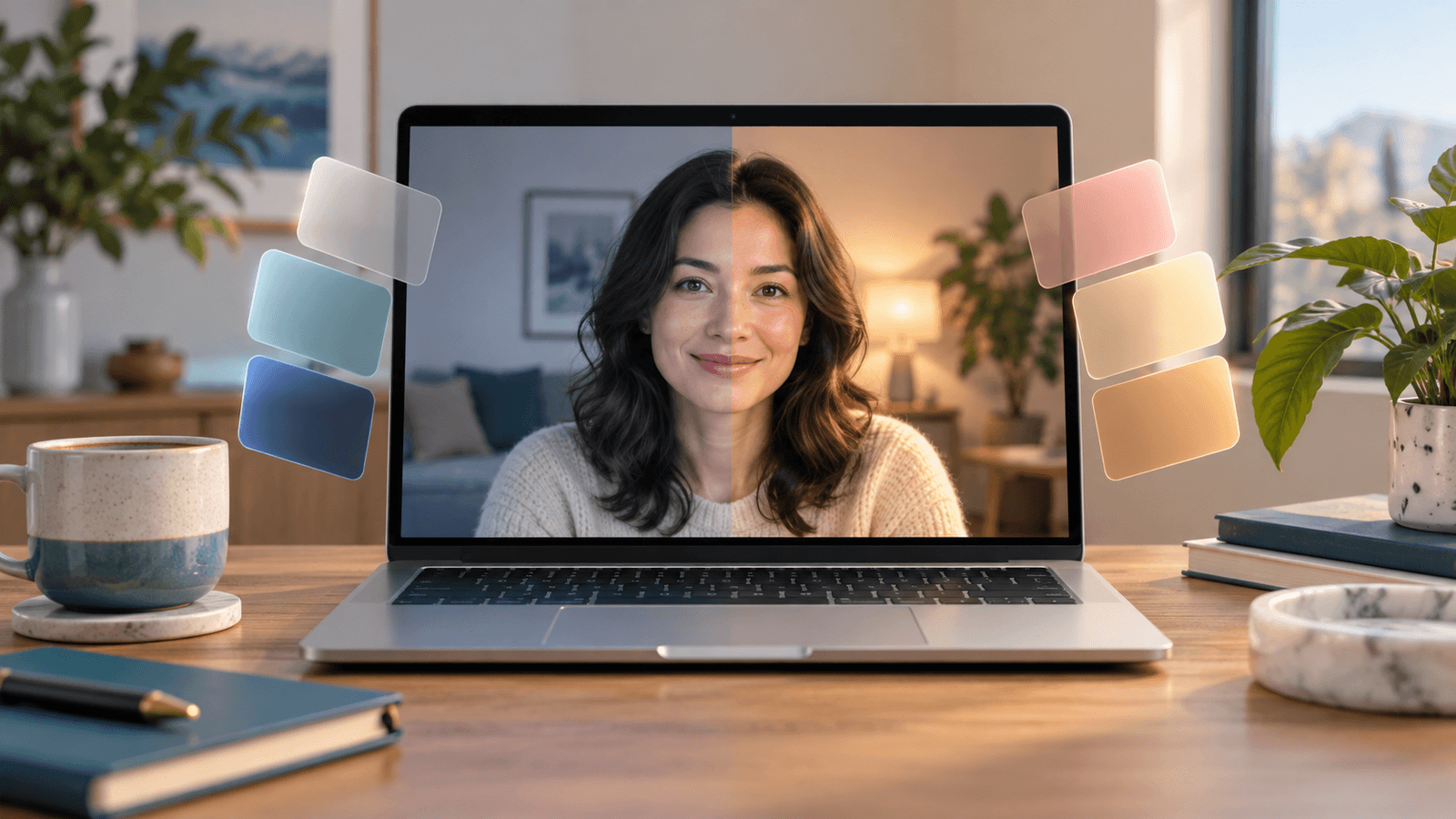
Коротка відповідь: У програмі Zoom на Mac відкрийте Settings → Video & effects. На вкладці Camera увімкніть Touch up my appearance і Adjust for low light. Потім виберіть стиль на вкладці Video filters або спробуйте вкладку Studio effects. Під час зустрічі ті самі параметри доступні через стрілку біля кнопки відео. Для окремих налаштувань шкіри, зубів і форми обличчя виберіть камеру Xamera.
Назви меню Zoom наведено так, як вони виглядають в англомовній програмі Zoom. У локалізованій програмі вони перекладені.
Що є в Zoom
Згідно з посібником Zoom з покращення відео, у настільній програмі є:
- Touch up my appearance: повзунок, що пом’якшує вигляд і приховує недоліки шкіри.
- Adjust for low light: освітлює відео в темній кімнаті, автоматично чи вручну.
- Portrait lighting: додаткове світло на обличчі.
- Video filters: готові стилі на окремій вкладці.
- Studio effects: брови, вуса й борода, колір губ.
- Backgrounds: розмиття або віртуальний фон.
- HD video і Auto-framing.
У робочому обліковому записі адміністратор вирішує, чи доступні відеофільтри, і може додавати власні фільтри (посібник Zoom про власні фільтри).
Як користуватися фільтрами Zoom на Mac
- Відкрийте zoom.us (програму Zoom Workplace), натисніть фото профілю, потім Settings.
- Виберіть Video & effects.
- На вкладці Camera перевірте камеру, увімкніть Touch up my appearance і налаштуйте повзунок. Якщо в кімнаті темно, увімкніть Adjust for low light.
- Відкрийте вкладку Video filters і виберіть фільтр або відкрийте Studio effects для брів, волосся на обличчі й кольору губ.
- Під час зустрічі натисніть стрілку біля Stop Video чи Start Video, щоб змінити камеру, фон або фільтр, не залишаючи дзвінок.
Ефекти Apple теж працюють у Zoom
Відеоефекти Apple працюють у будь-якій програмі, що використовує камеру, тому меню Відео в macOS доступне, поки Zoom використовує камеру. Натисніть Відео в рядку меню, щоб на підтримуваних Mac увімкнути Портрет, Студійне світло, Світлову рамку, Центрування в кадрі й фони. Що потрібно кожному ефекту, описано в статті налаштування камери Mac.

Виберіть один світловий ефект і один ефект фону. Portrait lighting від Zoom разом зі «Студійним світлом» Apple чи розмиття Zoom разом із «Портретом» Apple можуть зробити краї й шкіру перенавантаженими.
Додайте б’юті-фільтри й кольорові стилі через Xamera
Ретуш Zoom — це один повзунок пом’якшення для всього обличчя. Xamera Face Studio має окремі налаштування для згладжування шкіри, відбілювання зубів, форми обличчя, очей, носа й губ. Xamera також додає стилі для всього кадру, як-от Golden Hour, Vintage і Noir, і налаштування яскравості, експозиції й контрасту.
- Установіть Xamera на Mac з Apple silicon і macOS 15.5 або новішою та завершіть налаштування розширення камери.
- У Xamera виберіть камеру й налаштуйте Face Studio або стиль.
- У Zoom відкрийте Settings → Video & effects → Camera і виберіть Xamera у списку камер.
- Вимкніть Touch up my appearance у Zoom або залиште його слабким, щоб шкіра не згладжувалася двічі.
- Перевірте попередній перегляд Zoom перед зустріччю.

Якщо в Zoom немає Xamera чи ефекту
- Xamera немає в списку камер: завершіть налаштування розширення камери Xamera, потім закрийте й знову відкрийте Zoom.
- Zoom показує чорний попередній перегляд: відкрийте Системні параметри → Приватність і безпека → Камера й дозвольте zoom.us доступ до камери.
- Немає якогось параметра Zoom: оновіть Zoom. У робочому обліковому записі уточніть в адміністратора, чи дозволено відеофільтри й ретуш.
- Немає ефектів Apple: кожен залежить від моделі Mac, камери й версії macOS.
Поширені запитання
Чи є в Zoom б’юті-фільтри?
Частково. Touch up my appearance пом’якшує вигляд одним повзунком, а Studio effects додають брови, волосся на обличчі й колір губ. Окремих налаштувань для зубів, форми обличчя, очей чи носа в Zoom немає. Для них скористайтеся програмою камери, як-от Xamera, і виберіть її в Zoom.
Де відеофільтри Zoom на Mac?
Відкрийте Settings → Video & effects і виберіть вкладку Video filters. Під час зустрічі натисніть стрілку біля кнопки відео.
Чому я не бачу відеофільтрів у Zoom?
Спершу оновіть програму Zoom. Якщо ви використовуєте робочий чи навчальний обліковий запис, адміністратор міг вимкнути відеофільтри.
Чи можна використовувати фільтри Snapchat у Zoom на Mac?
У настільній програмі Zoom — ні. Snap Camera закрили 25 січня 2023 року, а Snapchat Camera для Chrome додає Lenses лише на сайти в Chrome. Варіанти, що досі працюють, описано в статті що сталося зі Snap Camera.
Чи можна використовувати ті самі фільтри у FaceTime і Google Meet?
Так. Xamera працює як камера в будь-якій програмі Mac, де можна вибрати камеру. Див. фільтри FaceTime на Mac і фільтри Google Meet на Mac.
Якщо вам сподобався цей туторіал, перегляньте Xamera Camera для macOS.