Фільтри Google Meet на Mac: ефекти, ретуш і б’юті-фільтри
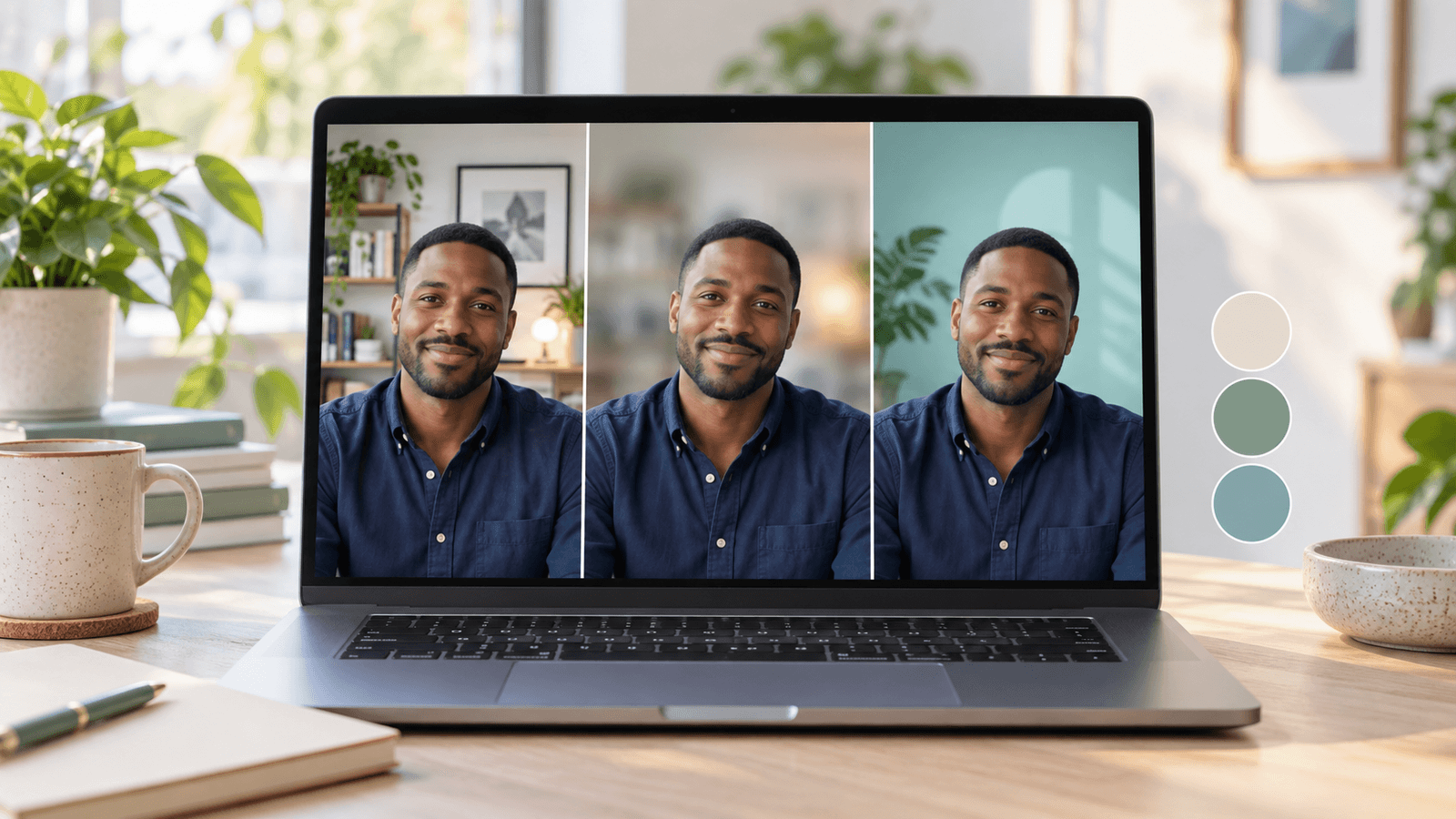
Коротка відповідь: У Google Meet на Mac натисніть Backgrounds and effects під попереднім переглядом відео або, під час дзвінка, Video settings → Backgrounds and effects. Використовуйте вкладки Backgrounds, Filters і Appearance. В Appearance є Portrait touch-up, Studio makeup, Studio lighting, Studio look і Framing, якщо ваш обліковий запис їх підтримує. Це працює в Chrome 114+, Firefox 110+, Edge 114+ і Safari 16.4+. Для окремих налаштувань шкіри, зубів і форми обличчя виберіть камеру Xamera.
Назви меню наведено так, як вони виглядають в англомовній версії Google Meet. В українському інтерфейсі вони перекладені.
Що є в Google Meet
Посібник Google з ефектів Meet поділяє ефекти на три вкладки:
- Backgrounds: розмиття (слабке чи сильне), фони Google, згенеровані фони й власні зображення.
- Filters: готові візуальні фільтри.
- Appearance: Portrait touch-up, Studio makeup, Studio lighting, Studio look і Framing.
Portrait touch-up має два рівні. Subtle трохи згладжує шкіру, освітлює кола під очима й відбілює білки очей; Smooth робить те саме сильніше. Meet також може автоматично освітлювати відео, якщо вас недоекспоновано.
Вимоги на Mac
- Браузер: Chrome 114 або новіший, Firefox 110 або новіший, Edge 114 або новіший чи Safari 16.4 або новіший.
- Графіка: підтримка WebGL і ввімкнене апаратне прискорення графіки в браузері.
- Обліковий запис: деяким ефектам, зокрема хмарним, потрібна відповідна редакція Google Workspace або особистий обліковий запис. Крім того, вони доступні лише в деяких регіонах. Адміністратор може вимкнути ефекти.
Якщо ви користуєтеся Safari, перевірки для Safari описано в статті фільтри Google Meet у Safari.
Як користуватися фільтрами Google Meet на Mac
- Відкрийте зустріч на meet.google.com і дозвольте браузеру доступ до камери.
- Перед входом натисніть Backgrounds and effects у правому нижньому куті попереднього перегляду. Для швидкого розмиття натисніть Blur.
- Виберіть фон, фільтр або ефект Appearance і перевірте попередній перегляд.
- Під час дзвінка натисніть Video settings біля кнопки мікрофона й відкрийте Backgrounds and effects.
- Щоб змінити камеру, скористайтеся вибором камери в попередньому перегляді або Settings → Video → Camera (посібник Google про камеру).
Меню Відео від Apple в рядку меню Mac теж працює, поки Meet використовує камеру: розмиття «Портрет», «Студійне світло» й «Світлова рамка» на підтримуваних Mac. Використовуйте світло або від Meet, або від Apple, але не обидва одразу.
Додайте б’юті-фільтри й кольорові стилі через Xamera
Portrait touch-up у Meet застосовує фіксований набір змін. Xamera Face Studio має окремі налаштування для згладжування шкіри, відбілювання зубів, форми обличчя, очей, носа й губ, незалежно від типу облікового запису Google. Xamera також додає стилі для всього кадру й налаштування яскравості, експозиції й контрасту.
- Установіть Xamera на Mac з Apple silicon і macOS 15.5 або новішою та завершіть налаштування розширення камери.
- У Xamera виберіть камеру й налаштуйте Face Studio або стиль.
- У Meet відкрийте вибір камери й виберіть Xamera.
- Залиште Portrait touch-up у Meet вимкненим або на рівні Subtle, щоб шкіра не згладжувалася двічі.
- Перевірте попередній перегляд Meet перед входом.

Якщо в Meet немає ефектів чи Xamera
- Backgrounds and effects неактивне: оновіть браузер і ввімкніть апаратне прискорення графіки в його налаштуваннях.
- Немає Portrait touch-up: це залежить від типу облікового запису, редакції, регіону й пристрою.
- Xamera немає в списку камер: завершіть налаштування розширення камери Xamera, потім закрийте й знову відкрийте браузер.
- Чорний попередній перегляд: дозвольте браузер у Системні параметри → Приватність і безпека → Камера і дозвольте доступ до камери для meet.google.com у самому браузері.
Поширені запитання
Чи є в Google Meet б’юті-фільтри?
Так, якщо ваш обліковий запис їх підтримує. Portrait touch-up згладжує шкіру, освітлює кола під очима й відбілює білки очей на рівні Subtle чи Smooth, а Studio makeup додає варіанти макіяжу. Окремих налаштувань для зубів чи форми обличчя немає.
Чому недоступний Portrait touch-up?
Це залежить від типу облікового запису чи редакції Workspace, регіону, браузера й пристрою. Адміністратори робочих і навчальних облікових записів також можуть вимикати ефекти.
Чи працюють фільтри Google Meet у Safari?
Так, у Safari 16.4 і новіших. Подробиці — у статті фільтри Google Meet у Safari.
Чи можна використовувати фільтри Snapchat у Google Meet?
У Chrome розширення Snapchat Camera для Chrome може додавати Lenses у вебпрограми, де можна вибрати камеру, як-от Meet. Б’юті-налаштувань воно не дає. Див. що сталося зі Snap Camera.
Чи можна використовувати той самий стиль у Zoom і FaceTime?
Так. Xamera працює як камера в будь-якій програмі Mac, де можна вибрати камеру. Див. фільтри Zoom на Mac і фільтри FaceTime на Mac.
Якщо вам сподобався цей туторіал, перегляньте Xamera Camera для macOS.