Не працює камера в Google Meet? Як це виправити
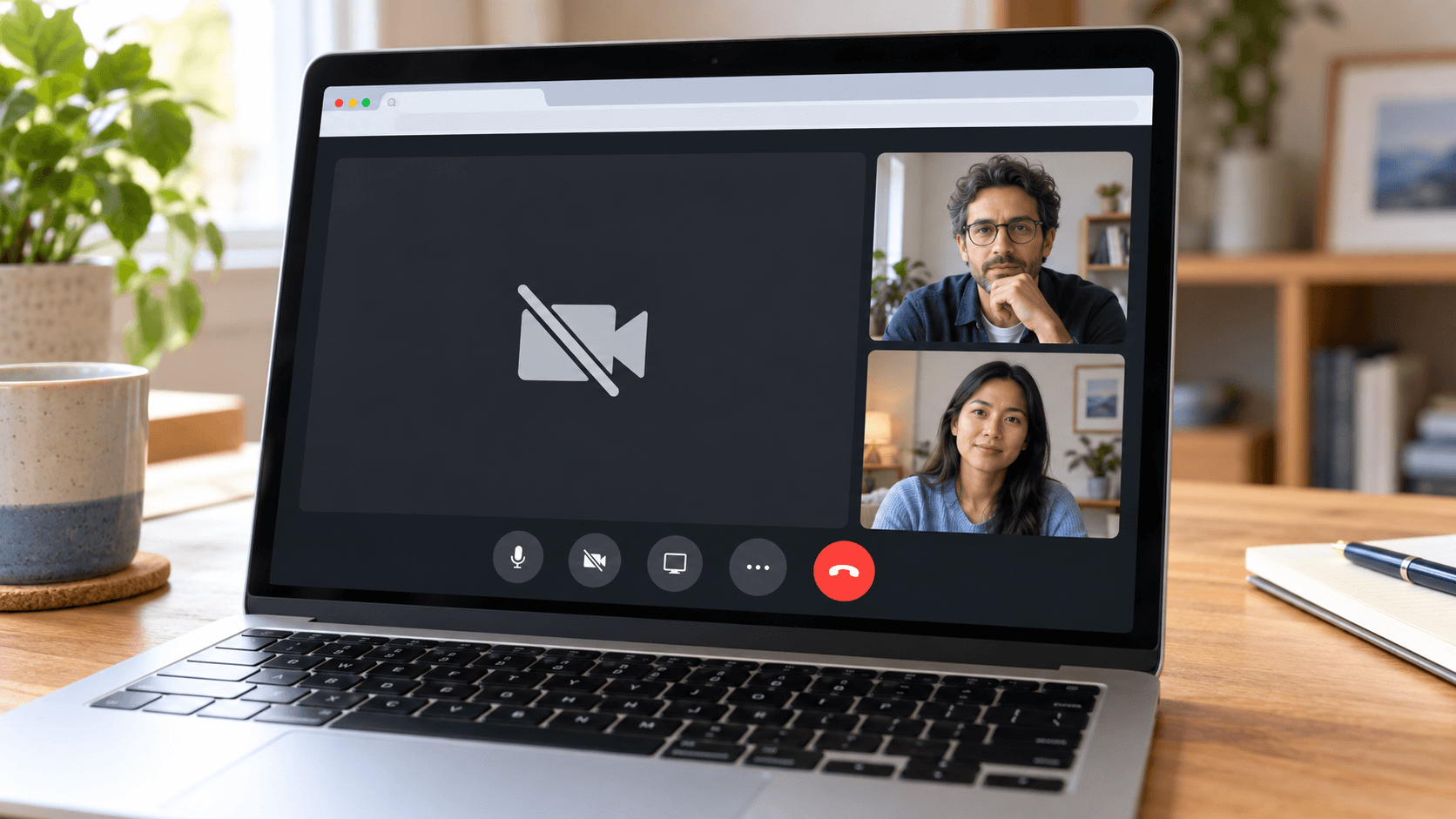
Коротка відповідь: Закрийте всі інші програми й вкладки браузера, які використовують камеру, і перезавантажте Google Meet. Перевірте в Налаштування → Відео → Камера, що Meet використовує потрібну камеру. Якщо Meet показує помилку камери, браузер не може отримати доступ до камери: дозвольте її для meet.google.com у браузері, а на Mac увімкніть браузер у Системні параметри → Приватність і безпека → Камера. Потім закрийте браузер і відкрийте його знову.
Спершу швидкі перевірки
Довідка Google щодо проблем із камерою починається з таких пунктів:
- Камеру підключено, увімкнено й спрямовано на вас. Відкрийте шторку, якщо вона є.
- Meet використовує потрібну камеру, а не пристрій захоплення екрана чи віртуальну камеру, вибрану помилково.
- Камеру не використовує інша програма. Закрийте Zoom, Teams, FaceTime та інші вкладки із зустрічами, потім перезавантажте Meet.
- Браузер оновлено.
- Камера працює в іншій програмі. На Mac відкрийте Photo Booth, у Windows — програму «Камера».
Якщо камера не працює в жодній програмі, справа не в Meet. На Mac допоможе стаття не працює камера на Mac.
Виберіть потрібну камеру в Meet
Перед приєднанням натисніть меню вибору камери під попереднім переглядом. Під час зустрічі відкрийте Більше → Налаштування → Відео й виберіть камеру в розділі Камера.
У списку можуть бути вбудовані камери, зовнішні вебкамери, iPhone через Неперервну камеру і програми камери. Якщо попередній перегляд чорний або показує не те, спробуйте кожну.
Дозвольте камеру в браузері
Meet потрібен дозвіл на використання камери на meet.google.com.
- Chrome: натисніть значок ліворуч в адресному рядку й дозвольте Камера. Або відкрийте
chrome://settings/content/camera, виберіть Сайти можуть просити доступ до камери й видаліть meet.google.com зі списку заблокованих сайтів. - Safari: виберіть Safari → Параметри → Вебсайти → Камера й установіть для meet.google.com значення Дозволити.
- Firefox і Edge: натисніть значок дозволів ліворуч в адресному рядку й дозвольте камеру.
Після зміни дозволу перезавантажте Meet.
Дозвольте браузеру використовувати камеру
Комп’ютер теж має дозволити браузеру використовувати камеру.
- Mac: відкрийте Системні параметри → Приватність і безпека → Камера й увімкніть свій браузер. Потім закрийте браузер і відкрийте його знову.
- Windows: відкрийте параметри конфіденційності камери й увімкніть Доступ до камери та Дозволити додаткам отримувати доступ до камери. Браузери — це класичні програми, тож увімкніть і доступ до камери для класичних програм.
На Mac також перевірте Системні параметри → Екранний час → Вміст і приватність, чи немає обмежень для камери.
Що означає помилка камери
За словами Google, ця помилка зазвичай означає, що браузер не може отримати доступ до камери. Виконайте обидва розділи про дозволи вище, закрийте інші програми, які використовують камеру, і відкрийте браузер знову.
Якщо ви використовуєте програму камери
Програми камери, як-от Xamera, додають власну камеру до списку Meet. Якщо Meet показує не те зображення, виберіть потрібну камеру в Налаштування → Відео → Камера. Якщо ви хочете використовувати Xamera, а її немає в списку, скористайтеся посібником з установлення Xamera, потім відкрийте браузер знову.
Коли камера запрацювала в Meet
У Meet є фони, фільтри й легка ретуш. Стаття фільтри Google Meet на Mac описує кожну функцію, а як розмити фон у Google Meet — розмиття. Якщо Meet наближає обличчя, вимкніть кадрування.
Для окремих налаштувань шкіри, зубів і форми обличчя на Mac з Apple silicon використовуйте Xamera Face Studio і виберіть Xamera як камеру в Meet.

Поширені запитання
Чому не працює камера в Google Meet?
Зазвичай камеру використовує інша програма, у Meet вибрано не ту камеру або браузер не має доступу до камери. Закрийте інші програми, перевірте в Meet Налаштування → Відео → Камера й дозвольте камеру в браузері та в налаштуваннях комп’ютера.
Чому Google Meet показує помилку камери?
Зазвичай це означає, що браузер не може отримати доступ до камери. Дозвольте камеру для meet.google.com у браузері й браузер у налаштуваннях камери комп’ютера, потім відкрийте браузер знову.
Чому в Google Meet на Mac чорний екран замість камери?
Перевірте в Системні параметри → Приватність і безпека → Камера, що ваш браузер увімкнено. Потім переконайтеся, що камеру не використовує інша програма і що в Meet вибрано потрібну камеру.
Як змінити камеру в Google Meet?
Перед приєднанням використовуйте меню вибору камери під попереднім переглядом. Під час дзвінка відкрийте Більше → Налаштування → Відео й виберіть камеру.
Камера працює в Zoom, але не в Google Meet. Чому?
Meet працює в браузері, тому йому потрібен дозвіл сайту в браузері й системний дозвіл для браузера. Zoom — окрема програма з власним дозволом.
Якщо вам сподобався цей туторіал, перегляньте Xamera Camera для macOS.