Як заборонити Google Meet збільшувати ваше обличчя
· Оновлено
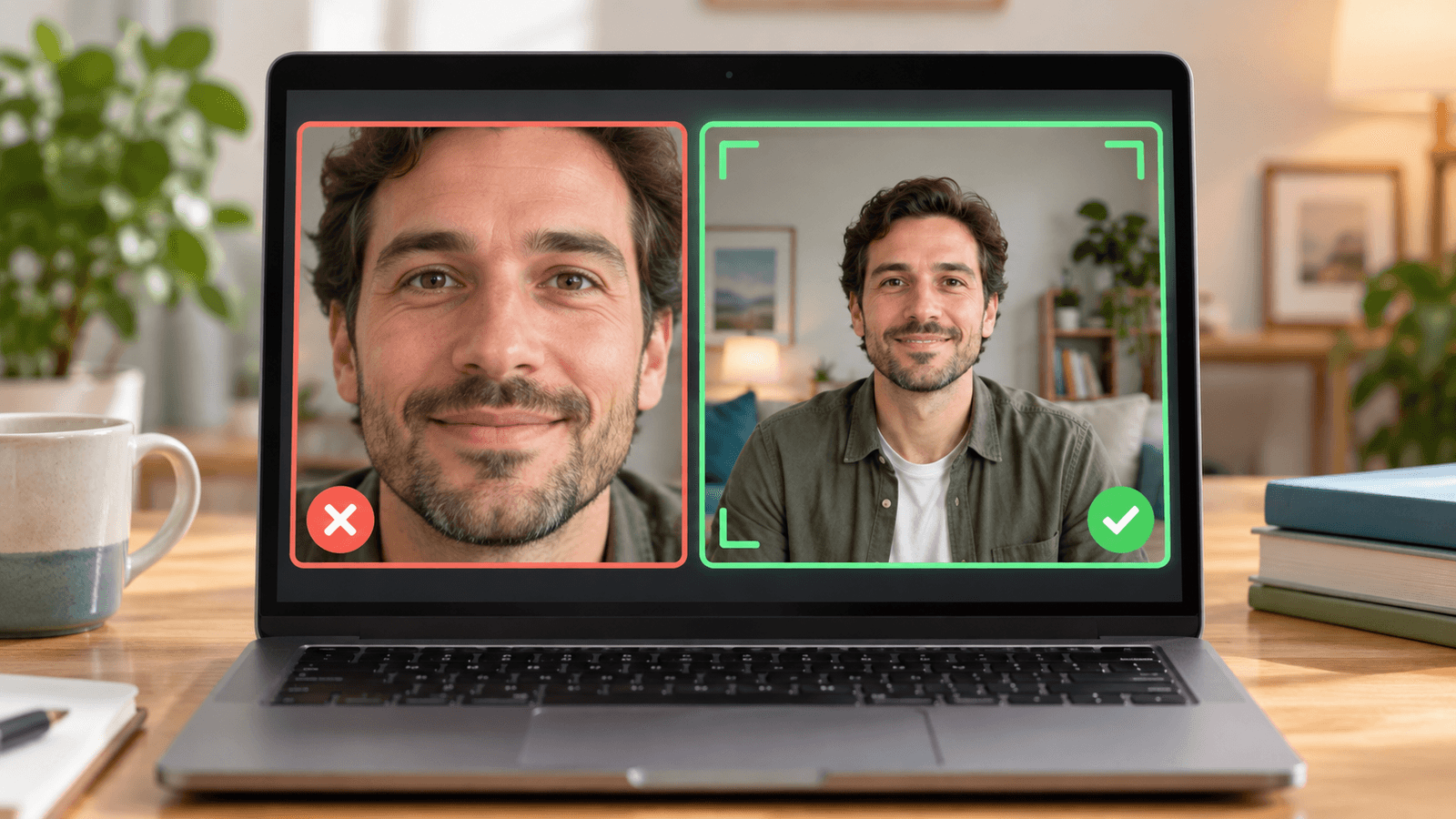
Коротка відповідь: Google Meet збільшує ваше обличчя через ефект Кадрування, який на комп’ютерах увімкнено за умовчанням. Щоб його зупинити, відкрийте Більше → Фони й ефекти, виберіть Вигляд і вимкніть Кадрування. У деяких варіантах інтерфейсу Meet цей пункт меню називається Застосувати візуальні ефекти. Якщо камера й далі наближає зображення чи стежить за вами, вимкніть Центрування в кадрі в меню Відео на Mac.
Як вимкнути автоматичне кадрування в Google Meet
- Відкрийте Google Meet на комп’ютері й виберіть відеозустріч.
- Перед приєднанням або під час зустрічі натисніть меню з трьома крапками Більше й відкрийте Фони й ефекти. Якщо у вашому інтерфейсі натомість показано Застосувати візуальні ефекти, відкрийте цю панель.
- Виберіть вкладку Вигляд.
- Прокрутіть до розділу Кадрування й вимкніть перемикач.
Згідно з вказівками Google щодо кадрування відео, кадрування за умовчанням увімкнено на стаціонарних комп’ютерах і ноутбуках. Без віртуального фону Meet кадрує зображення під час приєднання, але потім не центрує вас постійно. З віртуальним фоном Meet завжди тримає вас у кадрі й по центру, поки ви рухаєтеся, тож якщо зум не зникає, приберіть фон.
Короткі кроки також доступні у відеогіді.
Якщо зображення й далі збільшується: перевірте «Центрування в кадрі» та вебкамеру
Не лише Google Meet обрізає зображення. Якщо після вимкнення кадрування картинка й далі наближається чи стежить за вами, найімовірніше, це робить сама камера:
- «Центрування в кадрі» на Mac: поки Meet використовує камеру, натисніть Відео в рядку меню Mac і вимкніть Центрування в кадрі. Ця функція тримає вас у центрі кадру на підтримуваних камерах, як-от Apple Studio Display, Mac із камерою з центруванням і iPhone, підключений через Неперервну камеру. Кроки для кожної версії macOS — у статті як вимкнути «Центрування в кадрі» на Mac.
- Зовнішні вебкамери: деякі мають власне автоматичне кадрування, яке вимикається в програмі виробника.
- Zoom: якщо Zoom теж збільшує зображення, вимкніть Auto-framing у налаштуваннях відео Zoom. Докладніше — у статті фільтри Zoom на Mac.
Чому Google Meet збільшує моє обличчя?
Кадрування розпізнає обличчя й обрізає відео, щоб ви займали більше місця в кадрі. Це корисно, коли ви сидите далеко від камери, але виглядає як небажаний зум, якщо ви вже близько або рухаєтеся, а Meet постійно перекадровує зображення з увімкненим віртуальним фоном.
Використовуйте б’юті-фільтри Xamera в Google Meet
Xamera застосовує б’юті-фільтри й ефекти фону в реальному часі до того, як відео потрапить у Google Meet. Сама Xamera не збільшує зображення й не змінює кадр.
Той самий запис до й після застосування Xamera, а не порівняння налаштування кадрування Meet.

Після налаштування зображення в Xamera виберіть Xamera у меню Meet → Налаштування → Відео → Камера. Для Xamera потрібен Mac із процесором Apple і macOS 15.5 або новішої версії. Усі вбудовані ефекти Meet описано в статті фільтри Google Meet на Mac.
Поширені запитання
Як заборонити Google Meet збільшувати зображення?
Вимкніть Кадрування в розділі Фони й ефекти → Вигляд (або Застосувати візуальні ефекти → Вигляд). Якщо ви використовуєте віртуальний фон, приберіть і його: поки він увімкнений, Meet і далі центрує вас.
Чому Google Meet постійно збільшує моє зображення?
Функція Кадрування обрізає відео, щоб утримувати вас у центрі. Зазвичай Meet кадрує зображення один раз під час приєднання, але з віртуальним фоном робить це безперервно. Якщо кадрування вже вимкнено, перевірте «Центрування в кадрі» в меню «Відео» на Mac або автоматичне кадрування самої вебкамери.
Чому я не бачу параметр Кадрування?
Відкрийте панель ефектів перед приєднанням або під час активної зустрічі й перегляньте розділ Вигляд. Залежно від поточного інтерфейсу Meet панель називається Фони й ефекти або Застосувати візуальні ефекти. Доступність також може залежати від вебпереглядача, обладнання, облікового запису й налаштувань адміністратора Workspace.
Як зробити, щоб камера MacBook не стежила за мною?
Це функція Apple Центрування в кадрі. Поки програма використовує камеру, натисніть Відео в рядку меню й вимкніть Центрування в кадрі. Докладніше — у статті як вимкнути «Центрування в кадрі» на Mac.
Чи може Xamera вимкнути автоматичне кадрування Google Meet?
Ні. Кадруванням керує Google Meet, тому вимикати його потрібно в Meet. Xamera обробляє зображення перед надсиланням у Meet, але не змінює інтерфейс або налаштування Meet.
Якщо вам сподобався цей туторіал, перегляньте Xamera Camera для macOS.