Як зробити трансляцію приватнішою за допомогою віртуальної камери
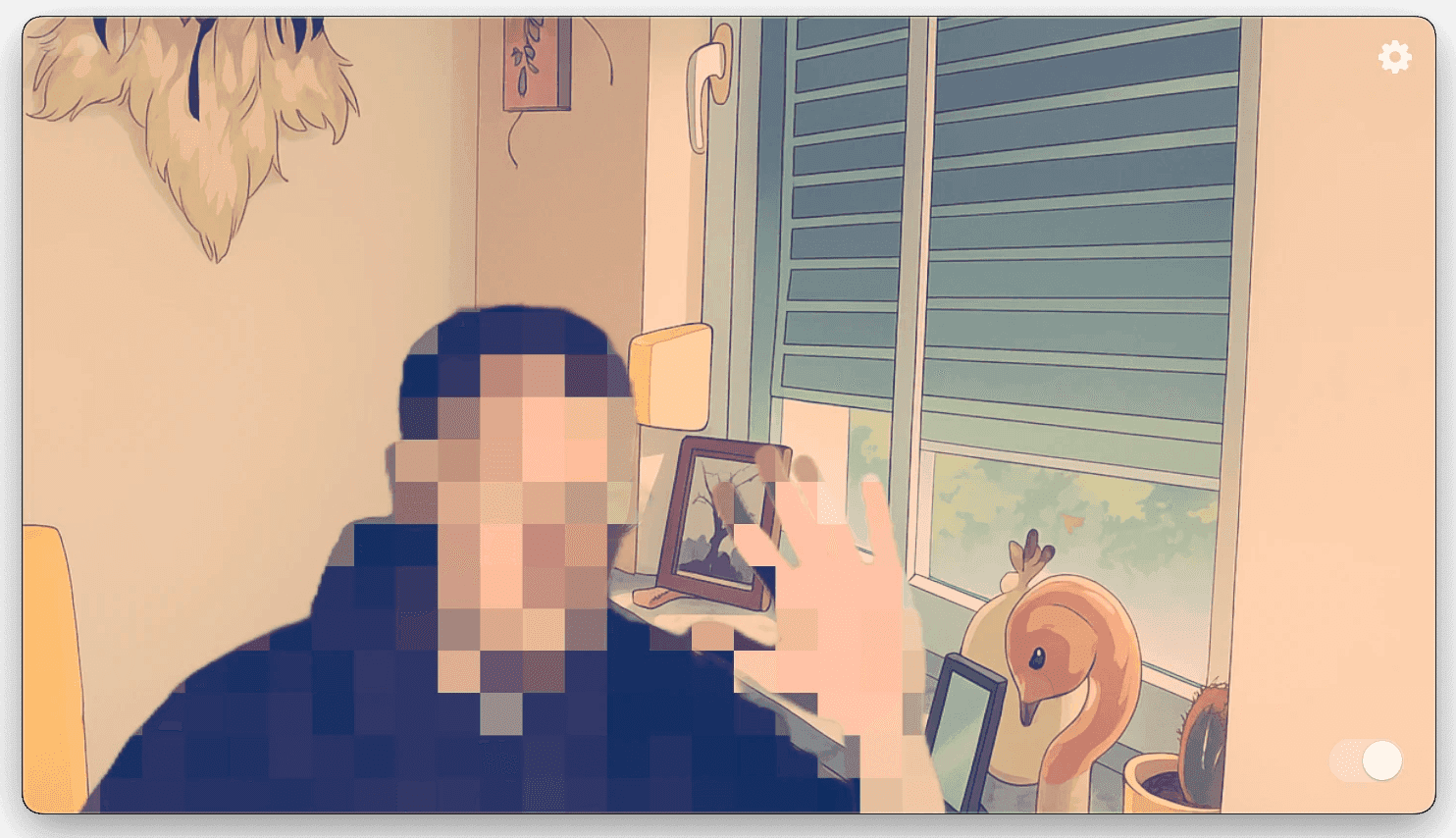
Коротко: Віртуальна камера може розмити чи пікселізувати обличчя й приховати кімнату до передавання відео у програму трансляції. Сама по собі вона не забезпечує анонімності: голос, екран, ім'я облікового запису, сповіщення та інші люди можуть розкрити особу. Зробіть приватний тестовий запис і перевірте кінцевий потік до ефіру.
Визначте, що приховувати
- Обличчя: Перевіряйте ефект при повороті голови, наближенні та виході з кадру.
- Кімната: Приберіть упізнавані речі або розмийте чи замініть фон. Шукайте прогалини навколо волосся, рук і рухомих предметів.
- Голос: Ефекти камери не змінюють мікрофон. Вимкніть його або окремо протестуйте аудіоінструмент.
- Екран і обліковий запис: Приховайте сповіщення й особисті вкладки. Перевірте видимі ім'я та фото; віртуальна камера не змінює захоплення екрана.
Якщо розкриття особи небезпечне, безпечніше не показувати живу камеру. Жоден ефект не гарантує анонімності.
Приватніша камера на Mac
- Виберіть фізичну камеру в програмі. Xamera дозволяє розмити чи пікселізувати обличчя й розмити чи замінити фон. Прихована кімната не означає приховане обличчя.
- Порухайтеся перед попереднім переглядом і перевірте, чи немає коротких ділянок без ефекту.
- У програмі трансляції виберіть віртуальну камеру. В OBS додайте джерело захоплення відео й виберіть Xamera Camera.
- Зробіть приватний тестовий запис із тими самими сценою, мікрофоном, захопленням екрана й накладками. Перегляньте запис повністю.
- Тримайте програму камери відкритою й підготуйте ручний спосіб зупинити камеру або ефір.
Xamera потребує Mac з Apple silicon і macOS 15.5 або новішої версії; розширення камери має бути ввімкнене. Див. посібник зі встановлення. Ефекти обробляються на Mac, але сервіс отримує відео й звук, які ви транслюєте.
Обмеження віртуальної камери
Розмиття обличчя може пропустити кадр або залишити ознаки на кшталт одягу й татуювань. Ефекти фону іноді відкривають частину кімнати. Автоматична приватність — лише додатковий захист. В актуальному переліку функцій Xamera немає анімованих масок персонажів, аватарів чи зміни голосу. За потреби використовуйте інші інструменти й тестуйте все разом. Отримайте згоду, перш ніж показувати інших людей.
Поширені запитання
Чи робить віртуальна камера мене анонімним?
Ні. Вона змінює зображення, але не приховує голос, обліковий запис, екран і всі візуальні ознаки.
Чи працює Xamera з OBS?
Так, на сумісному Mac після ввімкнення розширення. Додайте джерело захоплення з Xamera Camera та перевірте тестовий запис.
Розмиття фону приховує обличчя?
Ні. Використовуйте ефект для обличчя й перевіряйте його в русі.
Якщо функції підходять, перегляньте камеру й засоби приватності Xamera та протестуйте їх до ефіру.
Якщо вам сподобався цей туторіал, перегляньте Xamera Camera для macOS.
