如何在 Mac 上使用外置网络摄像头
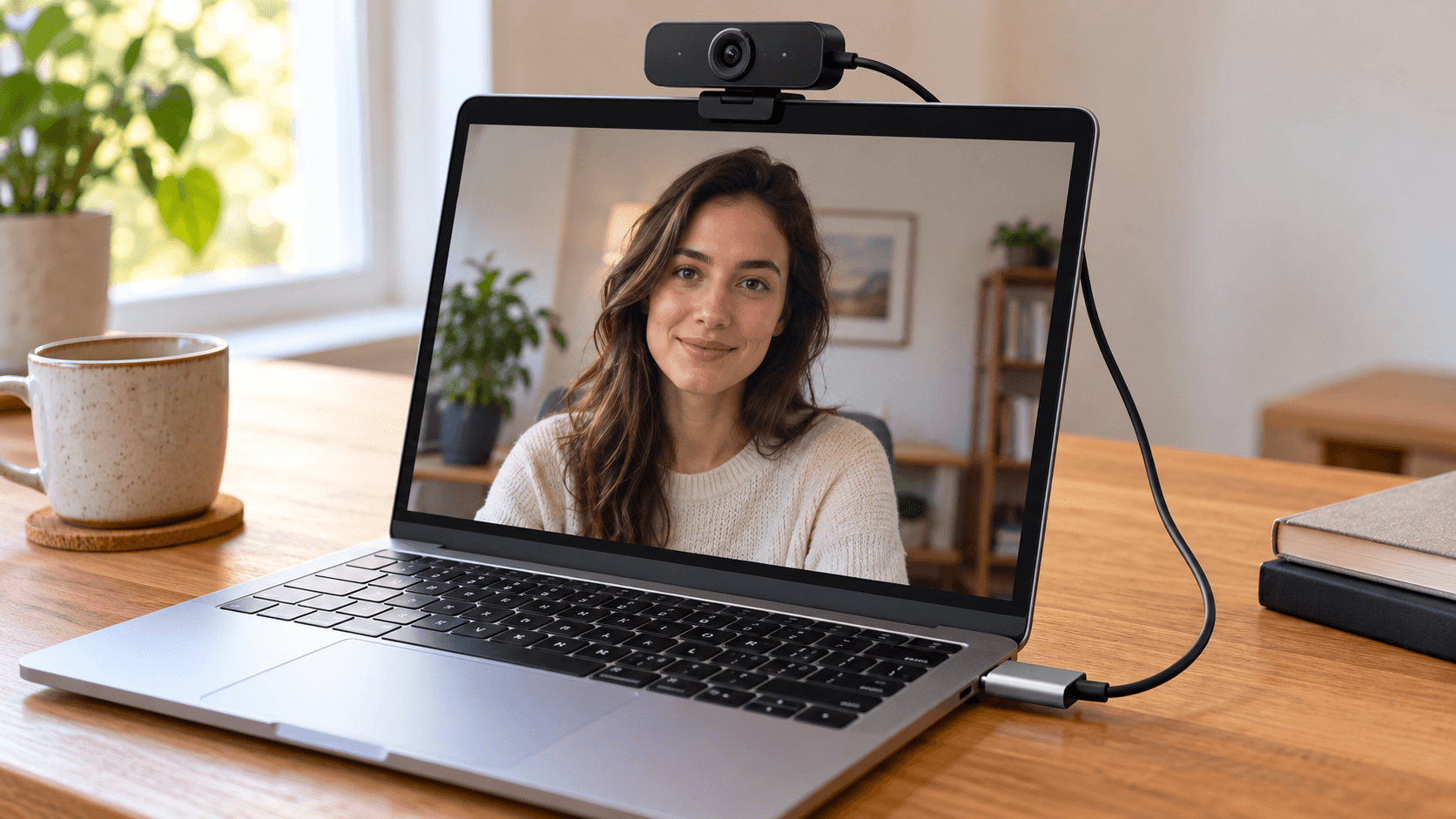
快速解答: 把网络摄像头接到 USB 端口(如果 Mac 只有 USB-C,请使用转换器)。大多数网络摄像头无需驱动即可在 Mac 上使用。然后在每个应用中选择网络摄像头:在 FaceTime 中点按菜单栏的 视频 菜单;在 Zoom、Meet 和 Teams 中使用视频设置里的摄像头列表。macOS 没有全系统的默认摄像头,所以要在每个用到的应用里设置一次。要调节亮度、缩放或对焦,请安装网络摄像头厂商的应用。
连接网络摄像头
- 把网络摄像头接到 Mac 的 USB 端口。如果网络摄像头是 USB-A 接口,而 Mac 只有 USB-C,请使用 USB-C 转换器。
- 尽量直接接到 Mac 上。没有供电的扩展坞是网络摄像头断开连接的常见原因。
- 打开 Photo Booth 检查画面。点按菜单栏中的 摄像头,选择网络摄像头。
大多数网络摄像头遵循 USB 视频标准(UVC),所以 macOS 无需额外软件即可识别。
在各个应用中选择网络摄像头
macOS 没有默认摄像头设置。每个应用会记住自己的选择:
- FaceTime: 菜单栏 视频 菜单的顶部。
- Photo Booth: 菜单栏中的 摄像头。
- QuickTime Player: 文件 → 新建录影,然后使用录制按钮旁边的菜单。
- Zoom: Settings → Video & effects → Camera。
- Google Meet: 预览下方的摄像头选择器,或 设置 → 视频 → 摄像头。
- Microsoft Teams: 设备设置中的摄像头列表。
用厂商应用调节
网络摄像头自己的应用可以控制 macOS 无法调节的项目,例如曝光、白平衡、缩放和视野。主要品牌都提供 Mac 应用:
- 罗技: 根据型号使用 Logi Tune、Logi Options+ 或 G HUB。请参阅在 Mac 上使用罗技网络摄像头。
- Elgato: Camera Hub 支持 Facecam 系列。Camera Hub 2.1 及更高版本需要 macOS 13.3 或更高版本(Elgato 的 Camera Hub 发布说明)。
- Insta360: Insta360 Link Controller 可控制 Link 系列网络摄像头,包括追踪和取景。
- OBSBOT: OBSBOT Center 需要 macOS 11 或更高版本,并分别提供 Intel 版和 Apple 芯片版。
- Razer: Razer 的 Synapse 软件对 Mac 的支持一直有限。Kiyo 网络摄像头可作为标准网络摄像头使用,但部分设置可能只能在 Windows 上使用。
哪些 Apple 效果适用于外置网络摄像头
菜单栏中的 视频 菜单在使用外置摄像头时也会出现(Apple 关于视频效果的指南):
- 边缘光: 可以,需要搭载 Apple 芯片、运行 macOS Tahoe 26.2 或更高版本的 Mac。
- 回应 和 背景: 需要搭载 Apple 芯片的 Mac。
- 人像 和 摄影室灯光: 不可以。需要 Mac 笔记本电脑的内建摄像头或连续互通相机。
- 人物居中: 仅适用于受支持的 Apple 摄像头,例如 Studio Display。
为外置网络摄像头添加滤镜
网络摄像头应用可以调节画面,但大多不提供美颜滤镜或色彩风格。在搭载 Apple 芯片的 Mac 上,Xamera 支持最高 4K 的外置网络摄像头。在 Xamera 中选择网络摄像头,设置 Face Studio 美颜滤镜、风格或背景效果,然后在视频应用中选择 Xamera 作为摄像头。

如果 Mac 识别不到网络摄像头
- 换一个端口和数据线,不要使用扩展坞。
- 退出网络摄像头厂商应用和其他视频应用,然后重新打开视频应用。
- 在 系统设置 → 隐私与安全性 → 摄像头 中允许视频应用(网页会议则允许浏览器)。
- 在连接网络摄像头的情况下重新启动 Mac。
完整检查清单请参阅 Mac 摄像头无法使用,连续互通相机则介绍如何把 iPhone 当作网络摄像头。
常见问题
如何在 MacBook 上使用外置网络摄像头?
把它接到 USB 端口,然后在各个应用的摄像头设置中选择它。在 FaceTime 中使用菜单栏的视频菜单。大多数网络摄像头不需要驱动。
如何让 Mac 默认使用外置网络摄像头?
macOS 没有默认摄像头设置。在每个应用中选择一次网络摄像头,应用就会记住。
为什么外置网络摄像头在 Mac 上不显示?
通常是数据线、端口或扩展坞的问题,或者其他应用正在使用摄像头。直接连接到 Mac,退出其他视频应用,并检查应用是否已在隐私与安全性 → 摄像头中获得允许。
在 Mac 上使用网络摄像头需要驱动吗?
大多数网络摄像头在 Mac 上不需要驱动。厂商应用只用于调节缩放、曝光或视野等设置。
外置网络摄像头比 MacBook 摄像头更好吗?
通常是的,尤其是与 MacBook 的 720p 和 1080p 摄像头相比。通过连续互通相机使用 iPhone 也是一个选择,无需额外硬件。请参阅如何提升 MacBook 摄像头画质。
如果你喜欢这篇教程,欢迎了解适用于 macOS 的 Xamera Camera。