如何在 Google Meet 中模糊背景
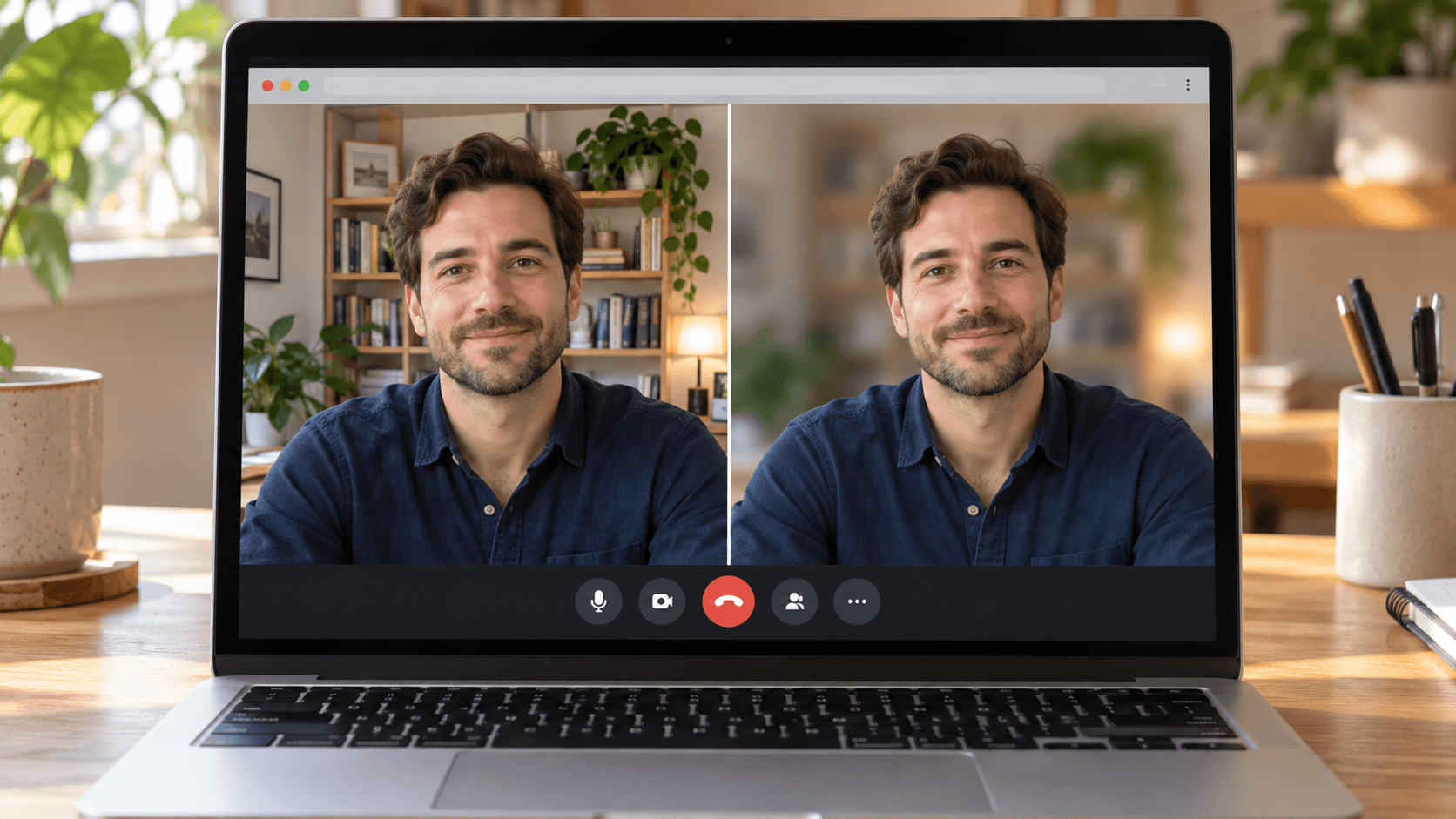
快速解答: 加入会议前,点击自己画面右下角的 模糊。会议期间,点击底部麦克风按钮旁的 视频设置,然后选择 模糊背景。如果想要更轻的效果,请打开 背景和特效,选择 对背景进行轻微的模糊处理。需要 Chrome 或 Edge 114 及更高版本、Firefox 110 及更高版本,或 Mac 上的 Safari 16.4 及更高版本,并打开图形加速。
加入会议前模糊背景
- 打开会议链接。加入前,Google Meet 会显示摄像头预览。
- 点击自己画面右下角的 模糊。
- 检查预览,然后加入会议。
要在轻微模糊和完全模糊之间选择,请改为点击预览下方的 背景和特效。
会议期间模糊背景
- 在会议画面底部,点击麦克风按钮旁的 视频设置。
- 点击 模糊背景,一键模糊背景。
- 要查看更多选项,请打开 背景和特效。在 模糊处理和个性化背景 下,选择 对背景进行轻微的模糊处理 或 对背景进行模糊处理。
要关闭效果,请打开同一面板并移除效果。这些步骤来自 Google 的背景和特效帮助。

为什么没有模糊选项
- 浏览器版本太旧。 Google 列出的最低版本是 Chrome 114、Edge 114、Firefox 110 和 Safari 16.4(仅限 Mac)。请更新浏览器并重新加载 Meet。
- 图形加速已关闭。 Meet 的特效使用 WebGL。在 Chrome 中打开 设置 → 系统,打开图形加速,然后重新启动 Chrome。
- 你的组织关闭了该功能。 Workspace 管理员决定用户能否使用背景。如果工作或学校账号中没有这个选项,请询问管理员。
- 摄像头已关闭。 先打开摄像头。特效作用于实时视频。
改用 Mac 的人像模糊
macOS 自带背景模糊,在任何浏览器中的 Google Meet 里都能使用。在 Meet 使用摄像头时,点击菜单栏中的 视频 菜单(绿色摄像头图标),选择 人像。点击旁边的箭头并拖动滑块,即可调整模糊强度。
人像需要搭载 Apple 芯片的 Mac 笔记本电脑及其内置摄像头,或搭配 iPhone XR 或更新机型的连续互通相机(Apple 视频效果指南)。使用人像时,请关闭 Meet 的模糊,避免边缘被处理两次。详情请参阅 在 Google Meet 中使用人像模式。
用 Xamera 同时获得模糊和美颜
Meet 的模糊只改变背景。在搭载 Apple 芯片的 Mac 上,Xamera 可以模糊或替换背景,同时应用 Face Studio 美颜滤镜,为皮肤、牙齿、脸型、眼睛、鼻子和嘴唇提供独立调节。在 Meet 中,通过摄像头选择器或 设置 → 视频 → 摄像头 选择 Xamera。一次只使用一种背景效果:如果 Xamera 已在模糊背景,请关闭 Meet 的模糊。

常见问题
如何在 Google Meet 中模糊背景?
加入前,点击自己画面右下角的 模糊。会议期间,点击麦克风旁的 视频设置,然后选择 模糊背景。
为什么我无法在 Google Meet 中模糊背景?
请更新浏览器,打开图形加速,并确认摄像头已打开。如果是工作或学校账号,管理员可能关闭了背景特效。
可以让 Google Meet 的模糊更强吗?
Meet 有两个级别:对背景进行轻微的模糊处理 和 对背景进行模糊处理。如果想在 Mac 上自由调整模糊强度,请使用菜单栏视频菜单中的 人像。
Google Meet 的背景模糊在 Safari 中可用吗?
可以,需要 Mac 上的 Safari 16.4 或更高版本。Safari 相关的检查请参阅 在 Safari 中使用 Google Meet 滤镜。
iPhone 上的 Google Meet 应用可以模糊背景吗?
可以。移动应用的步骤请参阅 Google 的 iPhone 和 iPad 背景帮助。
如果你喜欢这篇教程,欢迎了解适用于 macOS 的 Xamera Camera。