在 Safari 的 Google Meet 中使用 Mac 人像模式
· 更新于
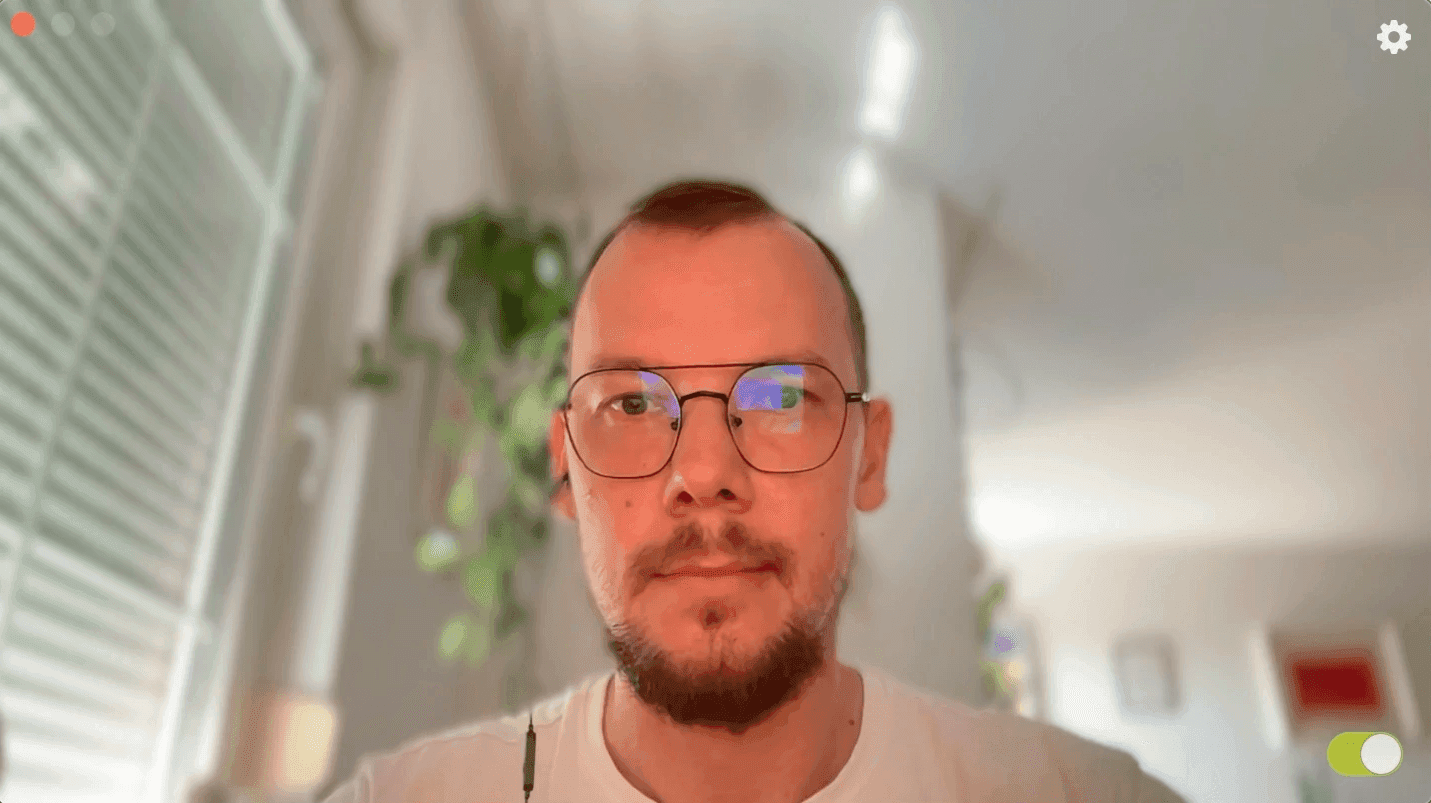
简答: 在 Meet 中启动摄像头,点击 macOS 菜单栏的视频按钮并开启人像。macOS Ventura 中请打开控制中心 → 视频效果 → 人像。Safari 16.4 或更高版本也可使用 Meet 自带的背景模糊。
启用 Apple 人像模式
- 在 Safari 中打开 Meet,在加入前预览或通话中启动摄像头。
- 在 macOS Sonoma 14 或更高版本,点击菜单栏中的视频,开启人像。旁边的箭头可调整模糊程度。
- 在 macOS Ventura 13,打开控制中心 → 视频效果 → 人像。
- 检查 Meet 预览;不需要时可在同一菜单关闭。
根据 Apple 说明,需要使用内置摄像头的 Apple 芯片 Mac 笔记本,或使用 iPhone XR 及更新机型作为连续互通摄像头的 Mac。兼容应用使用摄像头时才会出现“视频”按钮。可用效果取决于 Mac、摄像头和 macOS。
使用 Meet 自带模糊
如果没有 Apple 人像模式,加入前可在 Meet 预览中点击模糊。通话中打开视频设置 → 背景和效果 → 背景。Google列出的最低版本是 Safari 16.4;设备、帐号和管理员设置可能限制部分效果。

Meet 模糊与 Apple 人像模式是不同的功能。尽量一次只用一种,并在最终预览中检查面部边缘。
找不到人像模式怎么办
先启动摄像头,再核对 Apple 的要求:不受支持的外置或虚拟摄像头可能不显示人像选项。Ventura 用户应在控制中心查找。还要在系统设置 → 隐私与安全性 → 摄像头中检查 Safari 权限。
什么时候使用 Xamera
单纯模糊背景不需要 Xamera。若还想使用美颜、全画面色彩风格、背景或隐私功能,Xamera 才更有用。下方比较展示 Face Studio,而非人像模式。
设置扩展后在 Meet 中选择 Xamera Camera。Face Studio 可分别调节皮肤、牙齿、脸型、眼睛、鼻子和嘴唇。Xamera 需要 Apple 芯片 Mac 和 macOS 15.5 或更高版本。选择虚拟摄像头后不能假定 Apple 人像模式仍可使用;请检查 Meet 最终预览。若摄像头缺失,请参阅安装指南。

常见问题
Meet 在 Safari 中支持模糊背景吗?
支持。Google 列出 Safari 16.4 或更高版本;具体可用性仍取决于设备、帐号和管理员。
为什么 Mac 视频菜单里没有人像模式?
摄像头必须正在使用,而且 Mac 与摄像头组合须符合 Apple 的要求。否则可尝试 Meet 模糊。
使用人像模式必须安装 Xamera 吗?
不用。Apple 人像模式和 Meet 模糊都可以独立使用。
如果你喜欢这篇教程,欢迎了解适用于 macOS 的 Xamera Camera。