如何在 Mac 上镜像或翻转摄像头
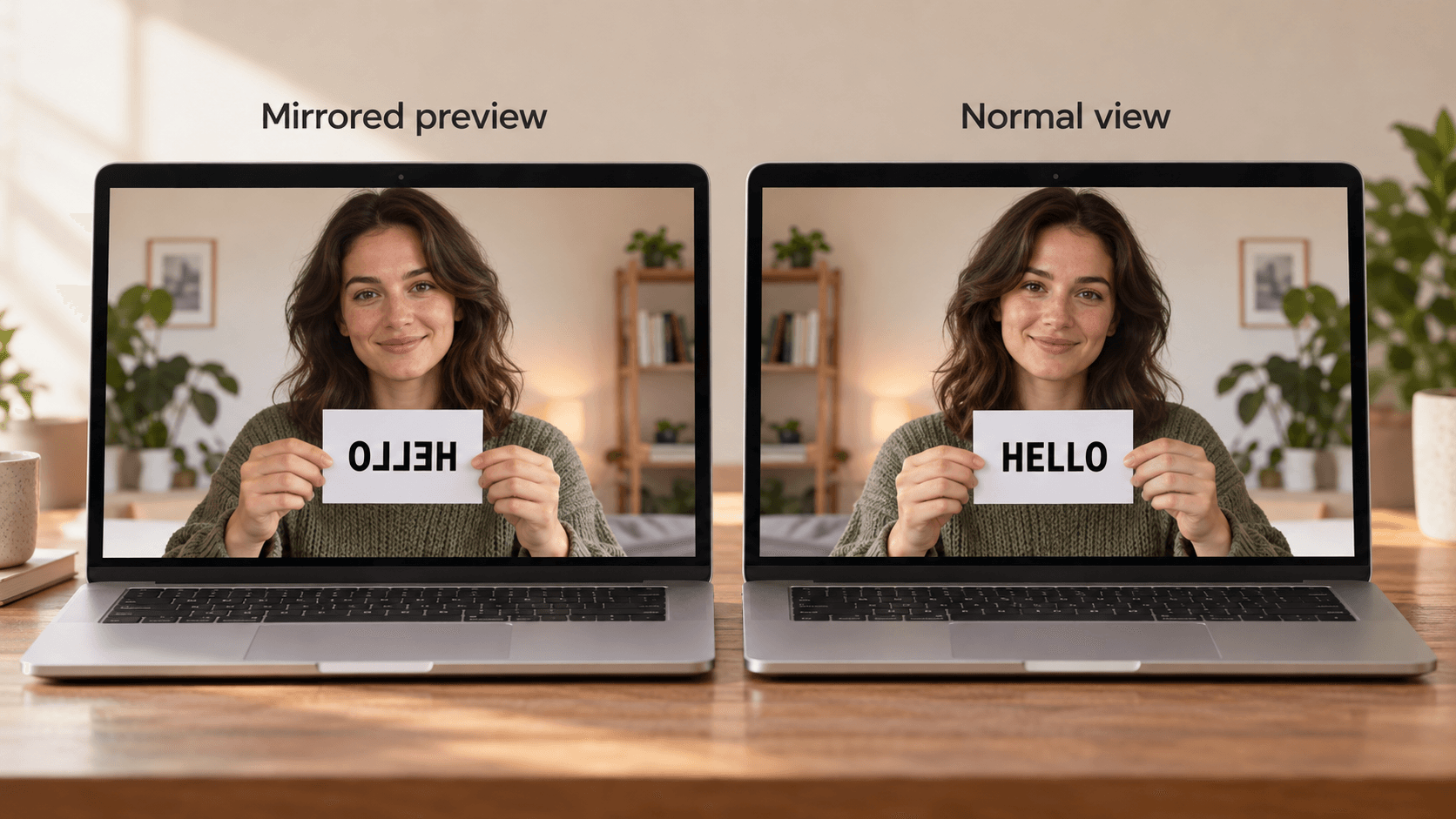
快速解答: 视频应用会像镜子一样显示你自己的预览,但和你通话的人通常看到的是未镜像的画面。只想更改自己的预览,可以使用 Zoom(Settings → Video & effects)或 Microsoft Teams 中的 Mirror my video(镜像我的视频)。在 Photo Booth 中,已经拍好的照片可以用 编辑 → 翻转照片 翻转。macOS 没有翻转摄像头本身的设置。要翻转所有人看到的画面,例如摄像头倒装时,请使用带翻转功能的摄像头应用。
为什么 Mac 摄像头看起来是镜像的
大多数视频应用会镜像显示你的画面,因为这是你平时看自己的样子。举起右手,它在预览中也出现在右边。其他参与者收到的是未镜像的正常摄像头画面。所以你衣服上的文字在你看来是反的,但对方能正常阅读。
要确认别人看到的画面,可以在镜头前举起一张写着字的纸,问问通话中的人能不能看懂。
在各个应用中更改镜像
- Zoom: 打开 Settings → Video & effects,打开或关闭 Mirror my video。这只会更改你自己的预览(Zoom 设置指南)。
- Microsoft Teams: 在会议前或会议中,在视频设置里打开或关闭 Mirror my video。这同样只更改你自己的预览。
- FaceTime 和 Google Meet: 没有镜像设置。
- Photo Booth: 预览是镜像的。要翻转已拍好的照片,选择照片后选取 编辑 → 翻转照片。要更改新照片的存储方式,选取 编辑 → 自动翻转新项目(Apple 的 Photo Booth 指南)。Photo Booth 的其他用法请参阅如何用 Mac 摄像头拍照。
翻转所有人看到的画面
有时问题不在预览,而是摄像头本身输出了镜像或倒置的画面,例如:
- 外置摄像头倒装;
- 摄像头或采集设备镜像了输出;
- 实物展示台或第二台摄像头对着白板。
macOS 没有翻转或旋转摄像头的系统设置,Zoom 和 Teams 的镜像设置也不会改变别人收到的画面。有些外置网络摄像头可以在厂商应用中翻转画面。主要品牌请参阅如何在 Mac 上使用外置网络摄像头。
否则,请使用在画面进入视频应用之前就进行处理的摄像头应用。在搭载 Apple 芯片的 Mac 上,Xamera 可以水平或垂直翻转画面。在 FaceTime、Zoom、Google Meet、Microsoft Teams 或 Photo Booth 中选择 Xamera 作为摄像头,所有应用都会收到翻转后的画面。

Xamera 还提供 Face Studio 美颜滤镜以及亮度、曝光和颜色调节。
常见问题
如何镜像 Mac 摄像头?
没有系统设置。在大多数视频应用中,你自己的画面本来就是镜像的。在 Zoom 和 Teams 中,可以用 Mirror my video 打开或关闭预览镜像。
在 Zoom 中别人看到的我是镜像的吗?
不是。Zoom 的 Mirror my video 设置只会更改你自己的预览。其他参与者看到的是正常的摄像头画面。
为什么 FaceTime 摄像头是镜像的?
FaceTime 会镜像显示你自己的小窗口。对方看到的是未镜像的你。FaceTime 没有更改预览的设置。
如何在 Photo Booth 中翻转照片?
选择照片,然后选取 编辑 → 翻转照片。要更改新照片的存储方式,请使用 编辑 → 自动翻转新项目。
如何把 Mac 摄像头上下颠倒?
macOS 无法旋转摄像头。如果摄像头厂商的应用提供此选项,可以使用它;也可以使用 Xamera 这类摄像头应用,为所有视频应用垂直翻转画面。
如果你喜欢这篇教程,欢迎了解适用于 macOS 的 Xamera Camera。