如何借助虚拟摄像头提高直播隐私
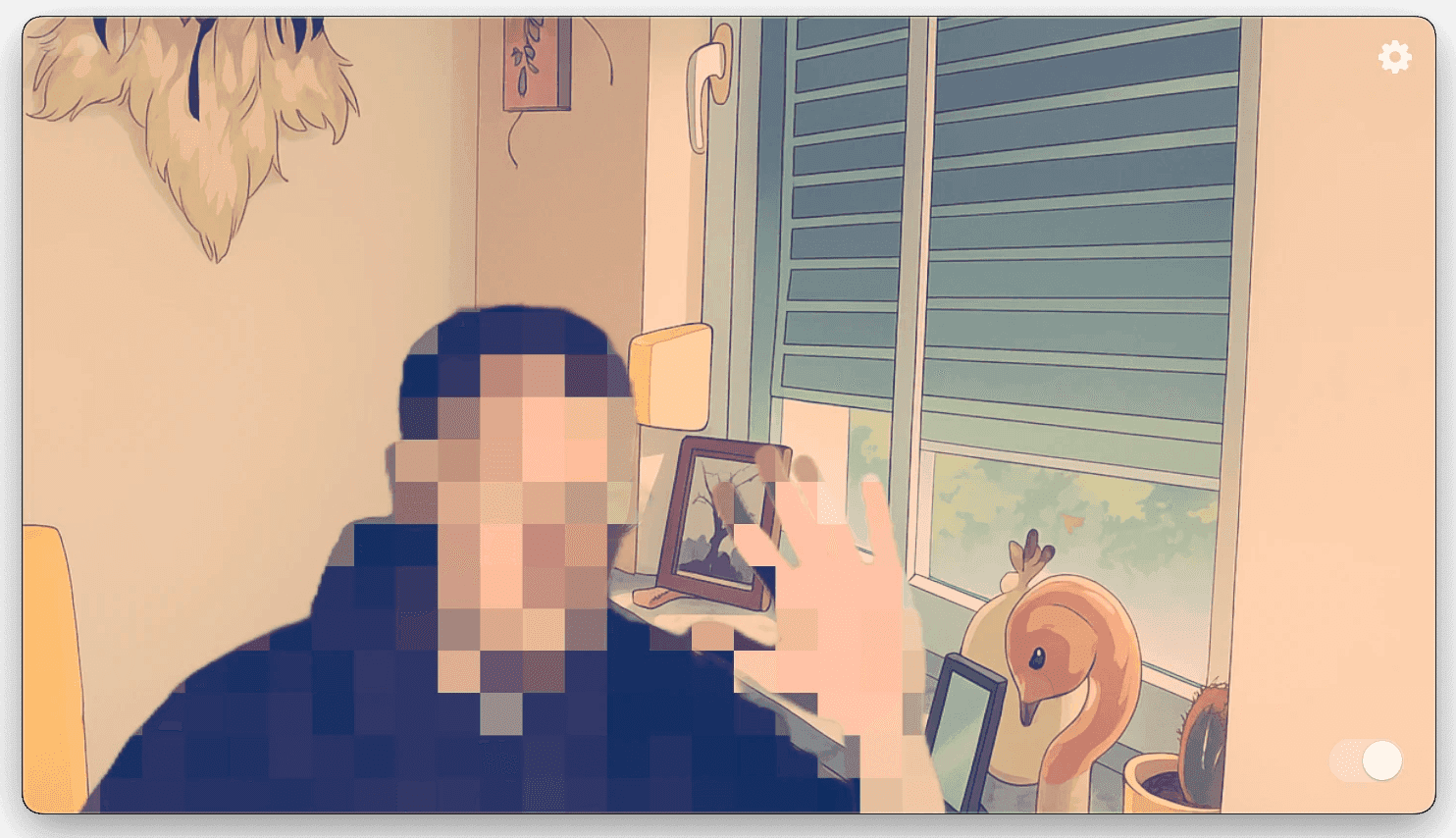
简答: 虚拟摄像头可以在视频进入直播应用前模糊或像素化面部,并遮挡房间,但不能单独保证匿名。声音、屏幕、帐号名、通知和其他入镜的人仍可能暴露身份。正式直播前,请录制私人测试并检查最终输出。
确定需要隐藏什么
- 面部: 转头、靠近摄像头、离开又返回画面,检查模糊或像素化效果。
- 房间: 移走可识别的物品,或模糊、替换背景。检查头发、手和移动物体周围是否有漏出区域。
- 声音: 摄像头效果不会改变麦克风音频。不需要说话时静音,或单独测试音频工具。
- 屏幕与帐号: 关闭通知和私人标签页,检查可见的用户名与头像。虚拟摄像头不会处理屏幕采集。
如果暴露身份会带来严重风险,不使用实时摄像头更安全。任何视觉效果都不能保证匿名。
在 Mac 上设置更私密的摄像头画面
- 在摄像头应用中选择实体摄像头。Xamera 可以模糊或像素化面部,也能模糊或替换背景;隐藏房间并不等于隐藏面部。
- 移动身体并检查预览,留意短暂未处理的区域。
- 在直播软件中选择虚拟摄像头。例如在 OBS 添加视频采集源,并选择 Xamera Camera。
- 使用相同场景、麦克风、屏幕来源和叠加层录制私人测试,并完整回看。
- 保持摄像头应用运行,准备好手动停止摄像头或直播。
Xamera 需要 Apple 芯片 Mac 和 macOS 15.5 或更高版本,且必须启用摄像头扩展。参阅安装指南。效果在 Mac 本机处理,但直播服务仍会收到你选择发送的视频和音频。
虚拟摄像头的局限
面部模糊可能漏过某一帧,衣着或纹身等特征也可能暴露身份。背景效果可能短暂露出房间。自动隐私功能只是额外保护。根据当前功能列表,Xamera 不提供动画角色面具、虚拟形象或变声。若需要这些功能,请使用其他工具并整体测试。展示他人前应取得同意。
常见问题
虚拟摄像头能让我匿名吗?
不能。它能改变画面,但无法隐藏声音、帐号、屏幕或全部视觉线索。
Xamera 能与 OBS 配合使用吗?
可以。在兼容 Mac 上启用扩展,将 OBS 的视频采集源设为 Xamera Camera,再检查测试录像。
背景模糊会隐藏我的脸吗?
不会。应使用面部效果,并在移动时检查。
如果这些效果符合需求,请查看 Xamera 的摄像头和隐私功能,并在直播前测试。
如果你喜欢这篇教程,欢迎了解适用于 macOS 的 Xamera Camera。
