如何用虛擬攝影機更隱密地直播
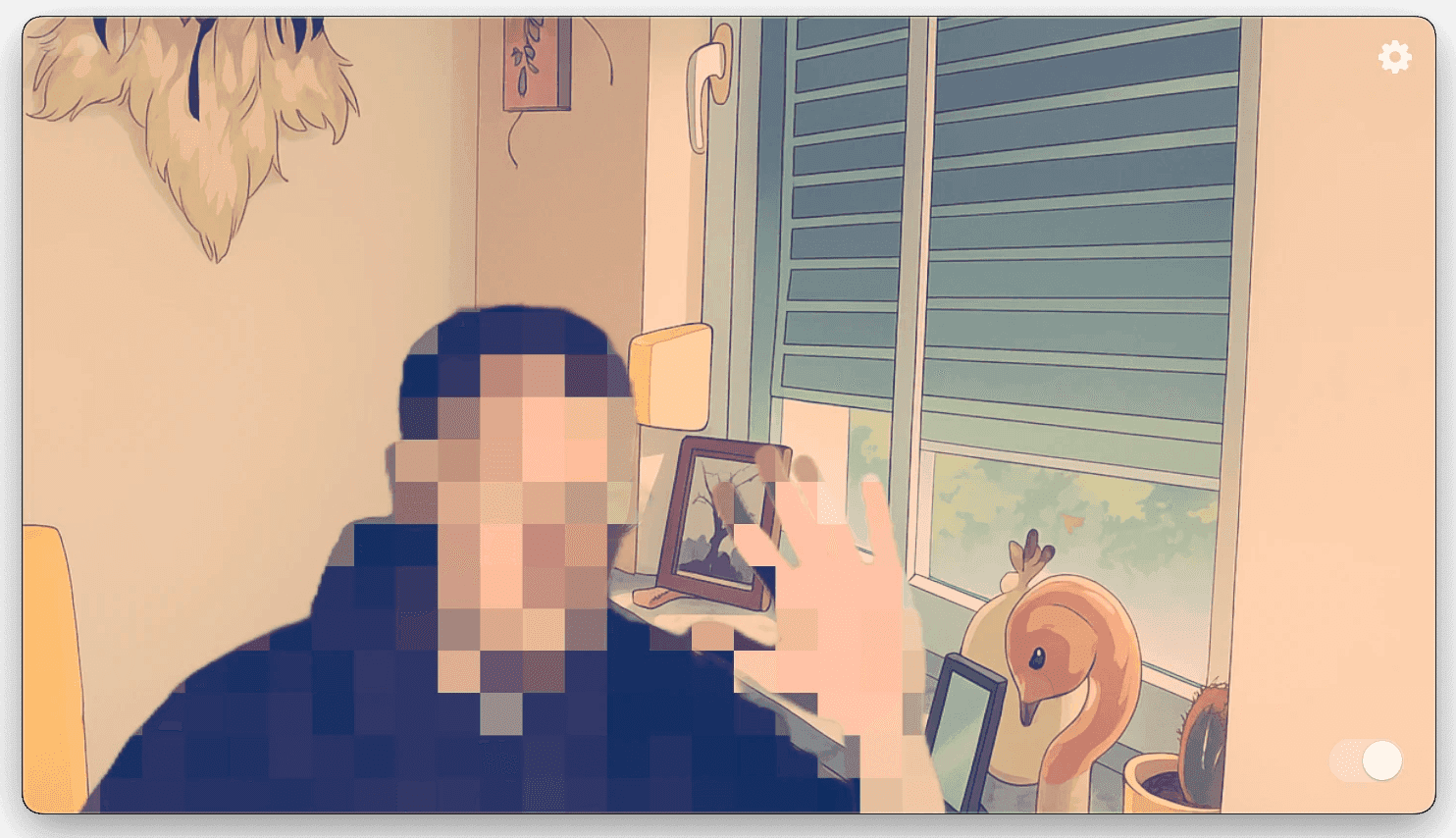
快速解答: 虛擬攝影機可以在畫面傳到直播 App 之前,模糊或像素化你的臉並遮住房間。但光靠它無法讓直播變成匿名。你的聲音、螢幕、帳號名稱、通知,以及走進畫面的人,仍可能洩漏資訊。開始直播前,請先錄一段私人測試影片,並檢查最終的直播輸出。
決定你需要隱藏什麼
- 你的臉: 如果不想讓觀眾看到臉部細節,請使用臉部模糊或像素化。轉頭、靠近相機,以及離開又回到畫面時,都要檢查效果是否正常。
- 你的房間: 移除可辨識身分的物品,或使用背景模糊或替換。在最終輸出中檢查頭髮、手部和移動物體周圍是否有破綻。
- 你的聲音: 相機效果不會改變麥克風音訊。如果不需要說話,請將麥克風靜音,或在測試後使用另外的音訊工具。
- 你的螢幕和帳號: 隱藏通知,關閉私人分頁和檔案,並檢查觀眾會看到的帳號名稱和大頭貼。虛擬攝影機不會遮蓋螢幕擷取來源。
如果身分曝光會讓你陷入危險,較安全的做法是不要顯示即時攝影機畫面。任何視覺效果都無法保證匿名。
在 Mac 上設定更隱密的攝影機畫面
- 打開虛擬攝影機 App,選擇你要使用的實體攝影機。在 Xamera 中,你可以套用臉部模糊或像素化,並模糊或替換背景。這是兩個獨立的選項:隱藏房間並不會隱藏你的臉。
- 在虛擬攝影機 App 中檢查效果。移動身體,留意是否有短暫未套用濾鏡的區域,或仍然可見的物品。
- 在直播或錄影軟體中,選擇虛擬攝影機,而不是內建網路攝影機。例如,OBS 說明了如何將網路攝影機加入為 Video Capture Source;如果你在 OBS 中使用 Xamera,請選擇 Xamera Camera 作為該來源。
- 使用與直播相同的場景、麥克風、螢幕來源和疊加層,錄一段簡短的私人測試。請回放錄影,而不是只依賴攝影機預覽。
- 保持虛擬攝影機 App 執行,並準備好手動停止攝影機或直播的方法,以防出現意外狀況。
Xamera 需要搭載 Apple 晶片、執行 macOS 15.5 或以上版本的 Mac。必須先啟用其相機延伸功能,Xamera Camera 才會出現在其他 App 中;請參閱安裝指南。它的效果在你的 Mac 上本機處理,但直播服務仍會收到你選擇播出的所有影像和音訊。
虛擬攝影機無法保護的部分
臉部模糊和像素化可能無法遮蓋每一個畫格,或留下衣著、刺青或周遭環境等可辨識身分的特徵。背景效果可能留下邊緣,或短暫露出房間的一部分。自動隱私功能是額外的保護,不能取代你自己檢查畫面或停止直播。
不要以為 Xamera 提供動畫角色面具、虛擬人物身分或變聲功能:這些都不在 Xamera 目前的功能清單中。如有需要,請使用其他工具,並將整套設定一起測試。在畫面中顯示其他人之前,也請先取得同意:Twitch 社群守則禁止分享他人的私人資訊,或未經同意從私人空間直播。
常見問題
虛擬攝影機能讓我在直播中匿名嗎?
不能。它可以改變攝影機畫面,但無法隱藏你的聲音、帳號身分、螢幕擷取或所有視覺線索。請測試整個直播輸出,如果無法接受被辨識的風險,就不要使用即時攝影機。
可以在 Mac 上搭配 OBS 使用 Xamera 嗎?
可以,在相容的 Mac 上啟用 Xamera 的相機延伸功能後即可。在 OBS 中加入 Video Capture Source 並選擇 Xamera Camera,然後檢查 OBS 的最終場景和測試錄影。
背景模糊會隱藏我的臉嗎?
不會。背景模糊只影響你身後的區域。如果需要遮住臉部,請使用臉部效果,並在移動時檢查結果。
如果臉部模糊、像素化或背景替換適合你的設定,請探索 Xamera 的相機與隱私功能。在直播中使用前,請先進行私人測試。
如果你喜歡這篇教學,歡迎看看 macOS 版 Xamera Camera。
