Familienprivatsphäre bei Videoanrufen schützen
· Aktualisiert

Kurzantwort: Richte die Kamera von gemeinsam genutzten Räumen weg, prüfe die endgültige Meeting-Vorschau und halte die Kamera-aus-Taste griffbereit. Hintergrundeffekte und Xameras Erweiterter Datenschutz können helfen, garantieren aber nicht, dass niemand im Bild erscheint. Wenn jemand ins Bild kommt, schalte die Kamera sofort aus.
Vor dem Anruf
- Richte die Kamera so aus, dass Türen und Gemeinschaftsräume nicht sichtbar sind. Eine einfache Wand lässt sich leichter kontrollieren.
- Frage Menschen in der Nähe, ob sie im Bild oder Ton sein möchten. Vereinbart ein Signal für Unterbrechungen; ein Hintergrundfilter schaltet das Mikrofon nicht stumm.
- Prüfe die endgültige Vorschau der Meeting-App einschließlich Bildrändern und Bildschirmfreigabe.
- Suche vor dem Beitritt die Tasten für Kamera aus und Mikrofon stumm. Nutze sie, wenn jemand hereinkommt, statt auf eine automatische Reaktion zu warten.
Wenn kein privater Kamerawinkel möglich ist, nimm nach Möglichkeit ohne Video teil. Bei Kamerapflicht sprich mit dem Organisator über eine Ausnahme oder einen anderen Ort.
Grenzen von Kameraeffekten
Hintergrundunschärfe und -ersatz können einen Raum verbergen, aber bewegte Personen und Gegenstände können an den Rändern sichtbar bleiben. Gesichtspixelierung verbirgt nicht automatisch Stimme, Kleidung oder andere Hinweise.
Xamera Camera bietet Hintergrundeffekte, Gesichtsunschärfe und -pixelierung sowie Erweiterten Datenschutz, der das Kamerabild bei einer weiteren Person im Bild ausblenden kann. Betrachte die automatische Erkennung nur als zusätzliche Sicherung: Sie kann verzögert sein oder jemanden übersehen. Teste sie vorher und halte die manuelle Kamera-aus-Taste bereit.
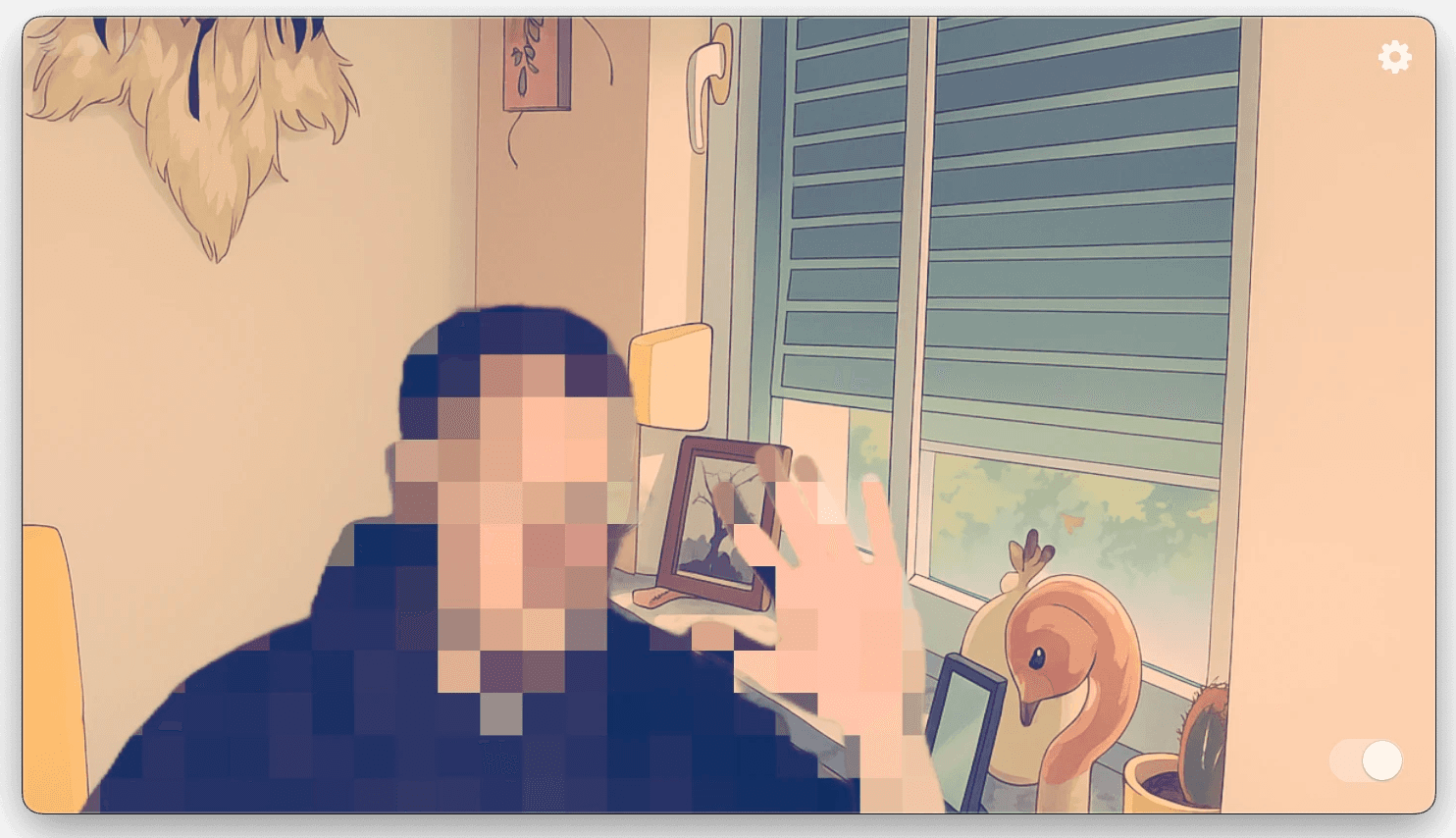
Das Bild zeigt einen Pixelierungseffekt, keine Garantie für vollständige Anonymisierung. Auf einem Mac mit Apple Silicon und macOS 15.5 oder neuer kannst du Xameras Erweiterung aktivieren und Xamera Camera in der Meeting-App wählen. Die Einrichtungsanleitung erklärt die Schritte. Prüfe die endgültige Meeting-Vorschau.
Häufige Fragen
Verbirgt Xamera Familienmitglieder immer automatisch?
Nein. Die Erkennung kann helfen, ersetzt aber weder einen privaten Raum noch das manuelle Ausschalten der Kamera.
Schützt Hintergrundunschärfe Personen hinter mir?
Nicht zuverlässig. Bewegung und Konturen können erkennbar bleiben. Halte gemeinsam genutzte Bereiche möglichst außerhalb des Bildes.
Was, wenn meine Kamera bei der Arbeit anbleiben muss?
Wähle einen privaten Blickwinkel oder Ort und sprich mit dem Organisator, falls das nicht möglich ist. Versprich niemandem vollständigen Schutz durch Software.
Wenn du eine zusätzliche Kamerasicherung möchtest, prüfe Xameras Funktionen und Grenzen.
Wenn dir dieses Tutorial gefallen hat, schau dir Xamera Camera für macOS an.
