Kamera auf dem Mac spiegeln oder drehen
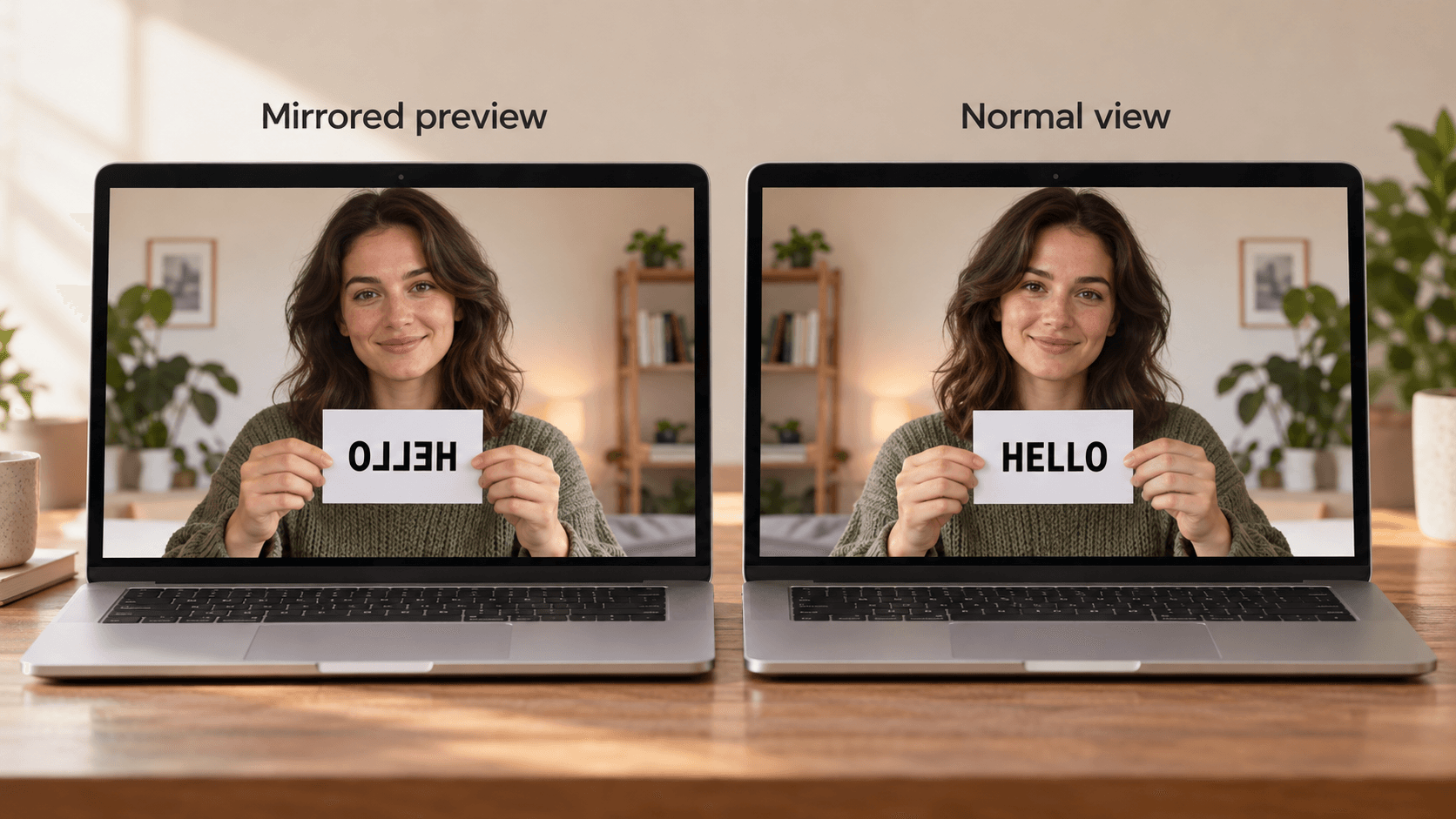
Kurzantwort: Video-Apps zeigen deine eigene Vorschau wie einen Spiegel, aber deine Gesprächspartner sehen dich in der Regel richtig herum. Um nur deine Vorschau zu ändern, nutzt du Mirror my video (mein Video spiegeln) in Zoom (Settings → Video & effects) oder in Microsoft Teams. In Photo Booth wählst du für ein aufgenommenes Foto Bearbeiten → Foto spiegeln. macOS hat keine Einstellung, die die Kamera selbst spiegelt. Um das Bild für alle zu drehen, etwa bei einer kopfüber montierten Kamera, brauchst du eine Kamera-App mit Spiegelfunktion.
Warum die Mac-Kamera gespiegelt aussieht
Die meisten Video-Apps zeigen deine eigene Ansicht spiegelverkehrt, weil du dich so aus dem Spiegel kennst. Hebst du die rechte Hand, erscheint sie rechts in deiner Vorschau. Die anderen im Anruf erhalten das normale, nicht gespiegelte Kamerabild. Deshalb sieht Text auf deinem Shirt für dich verkehrt aus, für sie aber richtig.
Um zu prüfen, was andere sehen, halte ein Blatt mit einem Wort hoch und frag jemanden im Anruf, ob er es lesen kann.
Die Spiegel-Einstellung in jeder App ändern
- Zoom: Öffne Settings → Video & effects und schalte Mirror my video ein oder aus. Das ändert nur deine eigene Vorschau (Zooms Einstellungsanleitung).
- Microsoft Teams: Schalte Mirror my video vor oder während eines Meetings in den Videoeinstellungen ein oder aus. Auch das ändert nur deine eigene Vorschau.
- FaceTime und Google Meet: Es gibt keine Spiegel-Einstellung.
- Photo Booth: Die Vorschau ist spiegelverkehrt. Um ein aufgenommenes Foto umzudrehen, wähle es aus und dann Bearbeiten → Foto spiegeln. Wie neue Fotos gespeichert werden, legst du mit Bearbeiten → Neue Objekte automatisch spiegeln fest (Apples Photo Booth-Anleitung). Mehr zu Photo Booth steht unter Mit der Mac-Kamera ein Foto aufnehmen.
Das Bild für alle drehen
Manchmal liegt das Problem nicht an deiner Vorschau. Die Kamera selbst sendet ein gespiegeltes oder auf dem Kopf stehendes Bild, zum Beispiel:
- eine externe Kamera, die kopfüber montiert ist;
- eine Kamera oder ein Capture-Gerät, das sein Bild spiegelt;
- eine Dokumentenkamera oder eine zweite Kamera, die auf ein Whiteboard gerichtet ist.
macOS hat keine Systemeinstellung, um die Kamera zu spiegeln oder zu drehen, und die Spiegel-Einstellungen in Zoom und Teams ändern nicht, was andere empfangen. Manche externen Webcams können ihr Bild in der App des Herstellers spiegeln. Die wichtigsten Marken findest du unter Externe Webcam am Mac verwenden.
Ansonsten hilft eine Kamera-App, die das Bild verarbeitet, bevor es deine Video-Apps erreicht. Auf einem Mac mit Apple-Chip kann Xamera das Bild horizontal oder vertikal spiegeln. Wähle Xamera als Kamera in FaceTime, Zoom, Google Meet, Microsoft Teams oder Photo Booth, und jede App erhält das gespiegelte Bild.

Xamera hat außerdem Face Studio-Beauty-Filter und Bildregler für Helligkeit, Belichtung und Farbe.
Häufige Fragen
Wie spiegle ich meine Kamera auf dem Mac?
Es gibt keine Systemeinstellung. Deine eigene Ansicht ist in den meisten Video-Apps schon gespiegelt. In Zoom und Teams schaltest du die Spiegelung deiner Vorschau mit Mirror my video ein oder aus.
Sehen mich andere in Zoom gespiegelt?
Nein. Zooms Einstellung Mirror my video ändert nur deine eigene Vorschau. Die anderen sehen das normale Kamerabild.
Warum ist meine FaceTime-Kamera gespiegelt?
FaceTime zeigt deine eigene Kachel spiegelverkehrt. Die Person, die du anrufst, sieht dich richtig herum. FaceTime hat keine Einstellung, um deine Vorschau zu ändern.
Wie drehe ich ein Foto in Photo Booth um?
Wähle das Foto aus und dann Bearbeiten → Foto spiegeln. Wie neue Fotos gespeichert werden, änderst du mit Bearbeiten → Neue Objekte automatisch spiegeln.
Wie drehe ich meine Kamera auf dem Mac auf den Kopf?
macOS kann die Kamera nicht drehen. Nutze die App des Kameraherstellers, wenn sie eine Option dafür hat, oder eine Kamera-App wie Xamera, die das Bild für jede Video-App vertikal spiegeln kann.
Wenn dir dieses Tutorial gefallen hat, schau dir Xamera Camera für macOS an.