Externe Webcam am Mac verwenden
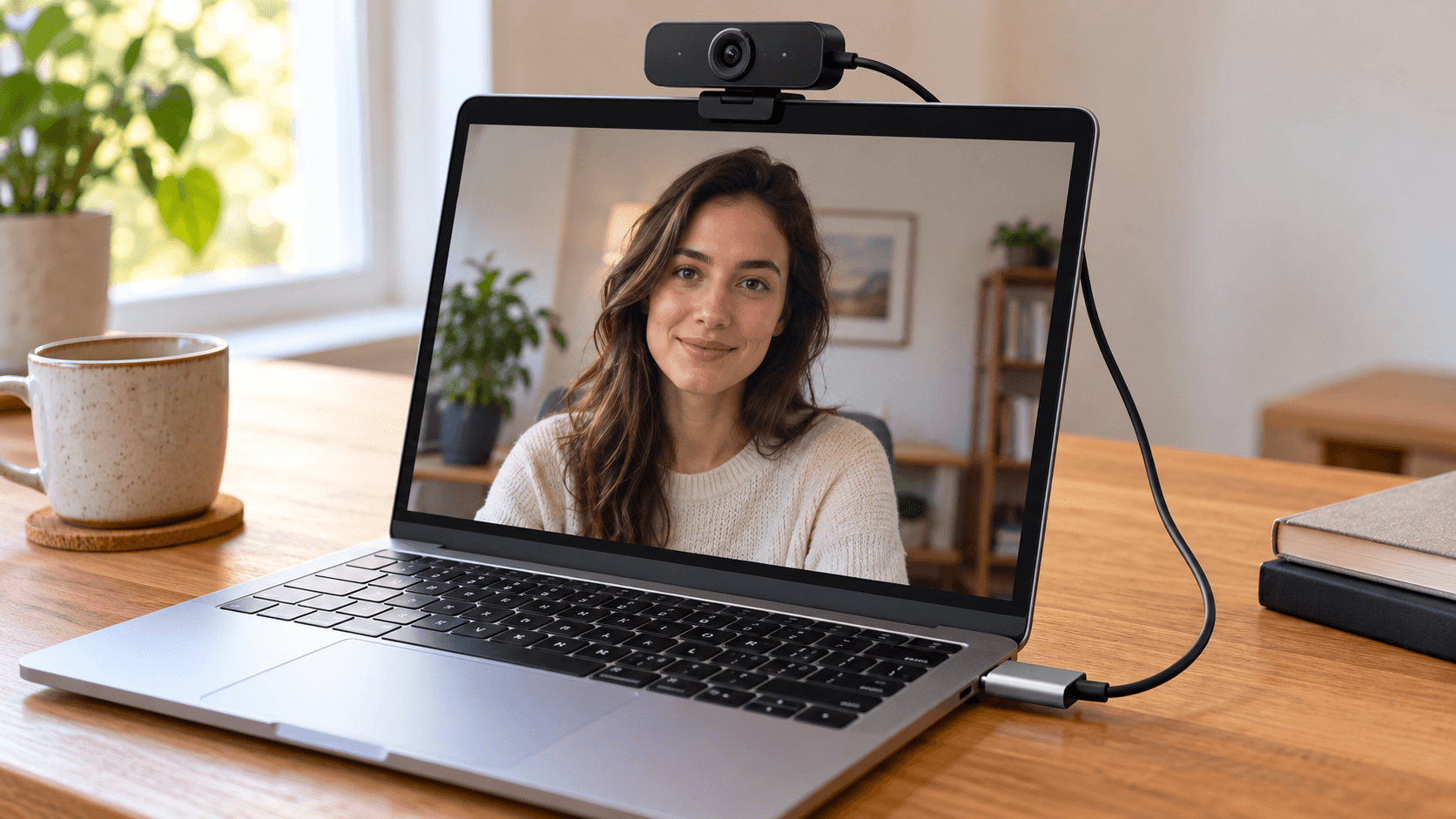
Kurzantwort: Schließ die Webcam an einen USB-Anschluss an (mit Adapter, wenn dein Mac nur USB-C hat). Die meisten Webcams funktionieren am Mac ohne Treiber. Wähle die Webcam dann in jeder App: In FaceTime klickst du in der Menüleiste auf das Menü Video, in Zoom, Meet und Teams nutzt du die Kameraliste in den Videoeinstellungen. macOS hat keine systemweite Standardkamera, daher stellst du sie in jeder App einmal ein. Für Helligkeit, Zoom oder Fokus installierst du die App des Webcam-Herstellers.
Die Webcam anschließen
- Schließ die Webcam an einen USB-Anschluss deines Mac an. Hat die Webcam einen USB-A-Stecker und dein Mac nur USB-C, nutze einen USB-C-Adapter.
- Schließ sie möglichst direkt an den Mac an. Hubs ohne eigene Stromversorgung sind eine häufige Ursache für Webcams, die aussetzen.
- Öffne Photo Booth, um das Bild zu prüfen. Klicke in der Menüleiste auf Kamera und wähle die Webcam.
Die meisten Webcams folgen dem USB-Video-Standard (UVC), daher erkennt macOS sie ohne zusätzliche Software.
Die Webcam in jeder App wählen
macOS hat keine Einstellung für eine Standardkamera. Jede App merkt sich ihre eigene Wahl:
- FaceTime: oben im Menü Video in der Menüleiste.
- Photo Booth: Kamera in der Menüleiste.
- QuickTime Player: Ablage → Neue Filmaufnahme, dann das Menü neben der Aufnahmetaste.
- Zoom: Settings → Video & effects → Camera.
- Google Meet: die Kameraauswahl unter der Vorschau oder Einstellungen → Video → Kamera.
- Microsoft Teams: die Kameraliste in den Geräteeinstellungen.
Mit der App des Herstellers einstellen
Die eigene App der Webcam steuert Dinge, die macOS nicht kann, etwa Belichtung, Weißabgleich, Zoom und Bildfeld. Die wichtigsten Marken haben Mac-Apps:
- Logitech: Logi Tune, Logi Options+ oder G HUB, je nach Modell. Siehe Logitech-Webcam am Mac.
- Elgato: Camera Hub unterstützt die Facecam-Modelle. Camera Hub 2.1 und neuer braucht macOS 13.3 oder neuer (Elgatos Hinweise zu Camera Hub).
- Insta360: Insta360 Link Controller steuert die Link-Webcams, einschließlich Tracking und Bildausschnitt.
- OBSBOT: OBSBOT Center braucht macOS 11 oder neuer und gibt es in getrennten Versionen für Intel-Macs und Macs mit Apple-Chip.
- Razer: Razers Software Synapse hatte nur eingeschränkte Mac-Unterstützung. Kiyo-Webcams funktionieren als normale Webcams, manche Einstellungen gibt es aber eventuell nur unter Windows.
Welche Apple-Effekte mit einer externen Webcam funktionieren
Das Menü Video in der Menüleiste erscheint auch für externe Kameras (Apples Anleitung zu Videoeffekten):
- Kantenlicht: ja, ab macOS Tahoe 26.2 auf einem Mac mit Apple-Chip.
- Reaktionen und Hintergrund: auf einem Mac mit Apple-Chip.
- Porträt und Studiolicht: nein. Sie brauchen die integrierte Kamera eines Mac-Notebooks oder die Integrationskamera.
- Automatische Ausrichtung (Center Stage): nur mit Apples unterstützten Kameras, etwa dem Studio Display.
Filter für eine externe Webcam
Webcam-Apps passen das Bild an, aber die meisten haben keine Beauty-Filter oder Farblooks. Auf einem Mac mit Apple-Chip funktioniert Xamera mit externen Webcams bis 4K. Wähle die Webcam in Xamera, richte Face Studio-Beauty-Filter, einen Look oder einen Hintergrundeffekt ein und wähle dann Xamera als Kamera in deiner Video-App.

Wenn der Mac die Webcam nicht erkennt
- Probiere einen anderen Anschluss und ein anderes Kabel und verzichte auf den Hub.
- Beende die App des Webcam-Herstellers und andere Video-Apps und öffne deine Video-App erneut.
- Erlaube deine Video-App, bei Web-Meetings deinen Browser, unter Systemeinstellungen → Datenschutz & Sicherheit → Kamera.
- Starte den Mac mit angeschlossener Webcam neu.
Mac-Kamera funktioniert nicht enthält die vollständige Checkliste, und die Integrationskamera erklärt, wie du stattdessen dein iPhone als Webcam nutzt.
Häufige Fragen
Wie nutze ich eine externe Webcam an meinem MacBook?
Schließ sie an einen USB-Anschluss an und wähle sie in den Kameraeinstellungen jeder App. In FaceTime nutzt du das Menü „Video“ in der Menüleiste. Die meisten Webcams brauchen keinen Treiber.
Wie stelle ich die externe Webcam am Mac als Standard ein?
macOS hat keine Einstellung für eine Standardkamera. Wähle die Webcam einmal in jeder App, und die App merkt sich die Wahl.
Warum wird meine externe Webcam am Mac nicht angezeigt?
Meist liegt es an Kabel, Anschluss oder Hub, oder eine andere App nutzt die Kamera. Schließ sie direkt an, beende andere Video-Apps und prüfe, ob deine App unter Datenschutz & Sicherheit → Kamera erlaubt ist.
Brauche ich Treiber für eine Webcam am Mac?
Die meisten Webcams brauchen am Mac keine Treiber. Die App des Herstellers ist nur dafür da, Einstellungen wie Zoom, Belichtung oder Bildfeld zu ändern.
Ist eine externe Webcam besser als die MacBook-Kamera?
Oft ja, vor allem im Vergleich zu MacBook-Kameras mit 720p und 1080p. Dein iPhone über die Integrationskamera ist eine weitere Option ohne zusätzliche Hardware. Siehe MacBook-Kamera verbessern.
Wenn dir dieses Tutorial gefallen hat, schau dir Xamera Camera für macOS an.