Mac-Kamera funktioniert nicht? So behebst du es
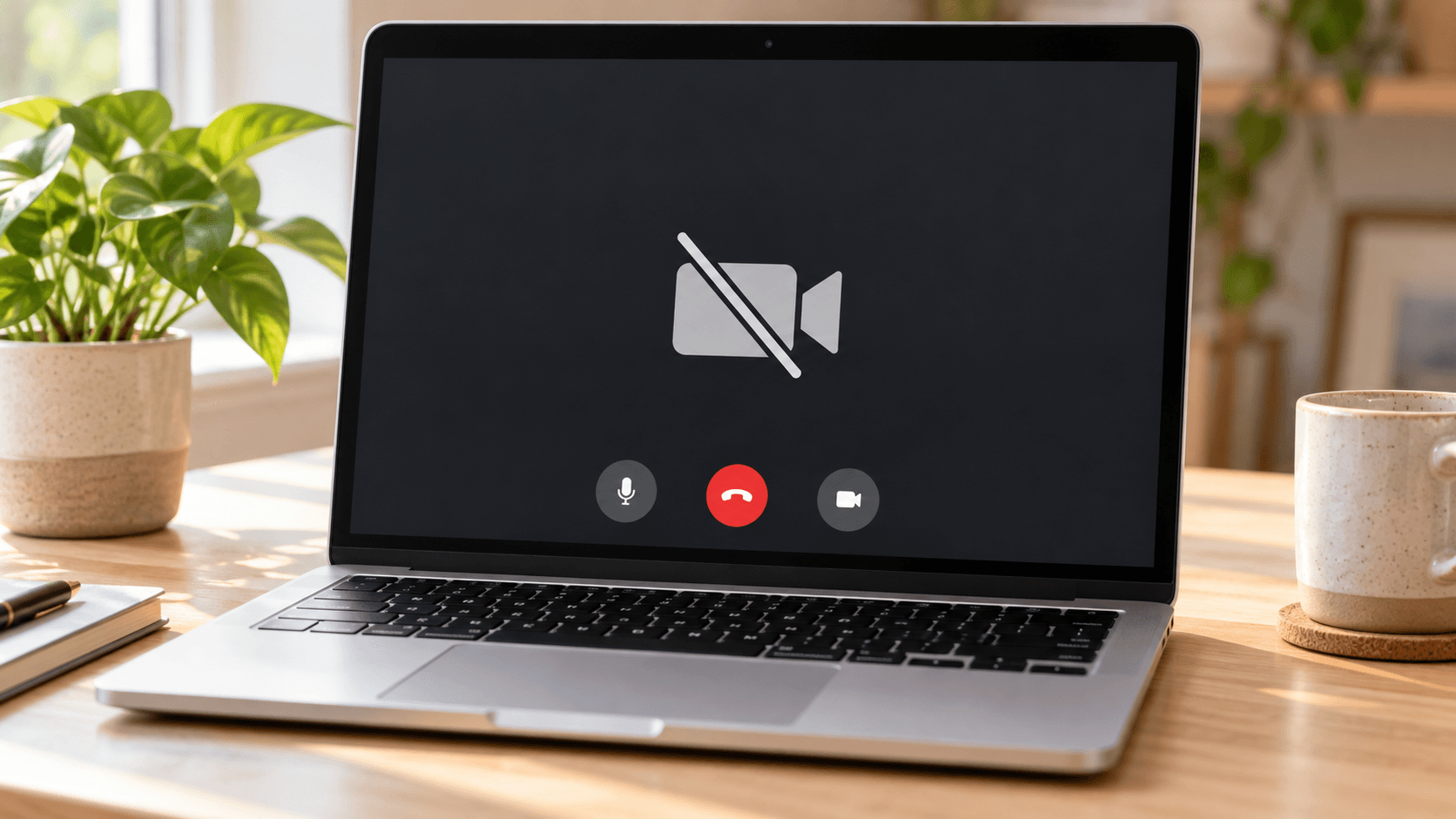
Kurzantwort: Beende alle anderen Apps, die die Kamera nutzen könnten, und öffne Photo Booth. Zeigt Photo Booth ein Bild, funktioniert die Kamera und das Problem liegt bei der App: Erlaube sie unter Systemeinstellungen → Datenschutz & Sicherheit → Kamera, wähle in ihren Videoeinstellungen die richtige Kamera und öffne sie neu. Bleibt auch Photo Booth schwarz, prüfe Bildschirmzeit → Inhalt & Datenschutz auf Kamera-Beschränkungen, installiere macOS-Updates und starte den Mac neu. Blinkt das grüne Licht, kann ein Hardwareproblem vorliegen, das Apple prüfen muss.
Teste die Kamera zuerst in Photo Booth
Photo Booth ist auf jedem Mac installiert und hat automatisch Zugriff auf die Kamera. So erkennst du schnell, ob die Kamera oder die App das Problem ist.
- Beende FaceTime, Zoom, Microsoft Teams, Browser-Tabs mit Meetings und alle anderen Apps, die die Kamera nutzen könnten.
- Öffne Photo Booth aus dem Ordner „Programme“ oder mit Spotlight (Befehlstaste-Leertaste).
- Achte auf das grüne Licht neben der Kamera und auf die Vorschau.
- Vorschau funktioniert: Die Kamera ist in Ordnung. Springe weiter unten zum Abschnitt über einzelne Apps.
- Schwarze Vorschau oder keine Kamera gefunden: Arbeite die folgenden Schritte ab.
- Falsche Kamera: Klicke in der Menüleiste auf Kamera und wähle die integrierte Kamera.
Wenn die Kamera in keiner App funktioniert
Diese Schritte folgen Apples Anleitung zur integrierten Kamera, in derselben Reihenfolge.
- macOS aktualisieren. Wähle Apple-Menü → Systemeinstellungen → Allgemein → Softwareupdate und installiere verfügbare Updates.
- Bildschirmzeit prüfen. Öffne Systemeinstellungen → Bildschirmzeit → Inhalt & Datenschutz, dann App-Beschränkungen (oder Apps), und stelle sicher, dass Kamera erlaubt ist. Prüfe auch die App-Limits für die Apps, die die Kamera brauchen.
- Kamerazugriff prüfen. Öffne Systemeinstellungen → Datenschutz & Sicherheit → Kamera und schalte die Apps ein, die die Kamera brauchen. Beende eine App und öffne sie neu, nachdem du sie erlaubt hast.
- Mac neu starten. Bei einem Mac mit Apple-Chip ist ein Neustart der Reset, den Apple empfiehlt. Bei einem Mac mit Intel-Prozessor empfiehlt Apple zusätzlich, den SMC zurückzusetzen.
Blinkt das grüne Licht neben der Kamera oder funktioniert sie nach diesen Schritten immer noch nicht, wende dich an den Apple Support. Die Kamera muss dann eventuell repariert werden.
Wenn die Kamera in einer App funktioniert, in einer anderen nicht
Funktioniert Photo Booth, deine Video-App aber nicht, liegt es fast immer an dieser App:
- Zugriff. Schalte die App unter Systemeinstellungen → Datenschutz & Sicherheit → Kamera ein, beende sie und öffne sie neu. Browser brauchen das auch: Erlaube dort Safari, Chrome oder Firefox für Web-Meetings.
- Website-Zugriff. In Safari prüfst du Safari → Einstellungen → Websites → Kamera. In Chrome klickst du auf das Kamerasymbol in der Adressleiste und erlaubst die Website.
- Kamerawahl. Öffne die Videoeinstellungen der App und wähle die gewünschte Kamera. Apps können standardmäßig ein iPhone, eine externe Webcam oder eine virtuelle Kamera nutzen.
- Eine andere App blockiert die Kamera. Schließe andere Video-Apps und Meeting-Tabs und lade das Meeting neu.
Speziell für Google Meet: Kamera funktioniert nicht in Google Meet.
Wenn eine externe Webcam nicht erkannt wird
- Stelle sicher, dass sie angeschlossen ist und, falls sie einen Schalter oder eine Abdeckung hat, eingeschaltet und geöffnet ist.
- Probiere einen anderen USB-Anschluss oder ein anderes Kabel und schließe sie direkt am Mac statt an einem Hub an.
- Prüfe, ob die Software der Webcam läuft und die Kamera belegt.
- Starte den Mac mit angeschlossener Webcam neu.
Wenn du ein iPhone als Webcam nutzt, hat die Integrationskamera eine eigene Checkliste für den Fall, dass das iPhone nicht erscheint.
Wenn eine Kamera-App im Weg ist
Kamera-Apps wie Xamera erstellen eine zusätzliche Kamera, die Video-Apps auswählen können. Zeigt eine App das falsche Bild, öffne ihre Kameraeinstellungen und wähle die gewünschte Kamera. Wolltest du Xamera nutzen und es fehlt in der Kameraliste, folge der Installationsanleitung für Xamera.
Wenn deine Kamera wieder funktioniert
Die meisten Probleme mit einem „schlechten Kamerabild“ liegen danach an Licht und Einstellungen, nicht an der Hardware. Mac-Kameraeinstellungen erklärt, was du wo anpassen kannst. Für weichere Haut oder kleine Retuschen in Videoanrufen bietet Xamera Face Studio auf Macs mit Apple-Chip getrennte Regler für Haut, Zähne, Gesichtsform, Augen, Nase und Lippen. Xamera braucht eine funktionierende Kamera und kann eine defekte nicht reparieren.

Häufige Fragen
Warum funktioniert meine Mac-Kamera nicht?
Meistens nutzt eine andere App die Kamera, der App fehlt der Kamerazugriff oder eine Bildschirmzeit-Beschränkung blockiert sie. Teste in Photo Booth, prüfe Systemeinstellungen → Datenschutz & Sicherheit → Kamera und starte den Mac neu.
Warum zeigt meine MacBook-Kamera nur ein schwarzes Bild?
Stelle sicher, dass keine andere App die Kamera nutzt und die App Kamerazugriff hat. Ist auch Photo Booth nach einem Neustart schwarz, folge den Schritten von Apple oben oder wende dich an den Apple Support.
Wie setze ich die Kamera am Mac zurück?
Es gibt keinen eigenen Kamera-Reset. Starte den Mac neu. Bei einem Mac mit Intel-Prozessor empfiehlt Apple zusätzlich, den SMC zurückzusetzen.
Warum funktioniert meine Kamera in FaceTime, aber nicht in Zoom oder Chrome?
FaceTime hat automatisch Zugriff auf die Kamera. Andere Apps musst du unter Systemeinstellungen → Datenschutz & Sicherheit → Kamera erlauben, und Websites brauchen zusätzlich die Erlaubnis im Browser.
Wie schalte ich die Kamera am Mac ein?
Es gibt keinen Ein-/Ausschalter. Die Kamera schaltet sich ein, wenn eine App sie nutzt, etwa Photo Booth oder FaceTime, und das grüne Licht daneben leuchtet.
Wenn dir dieses Tutorial gefallen hat, schau dir Xamera Camera für macOS an.