Mac-Kameraeinstellungen: Was du anpassen kannst und wo
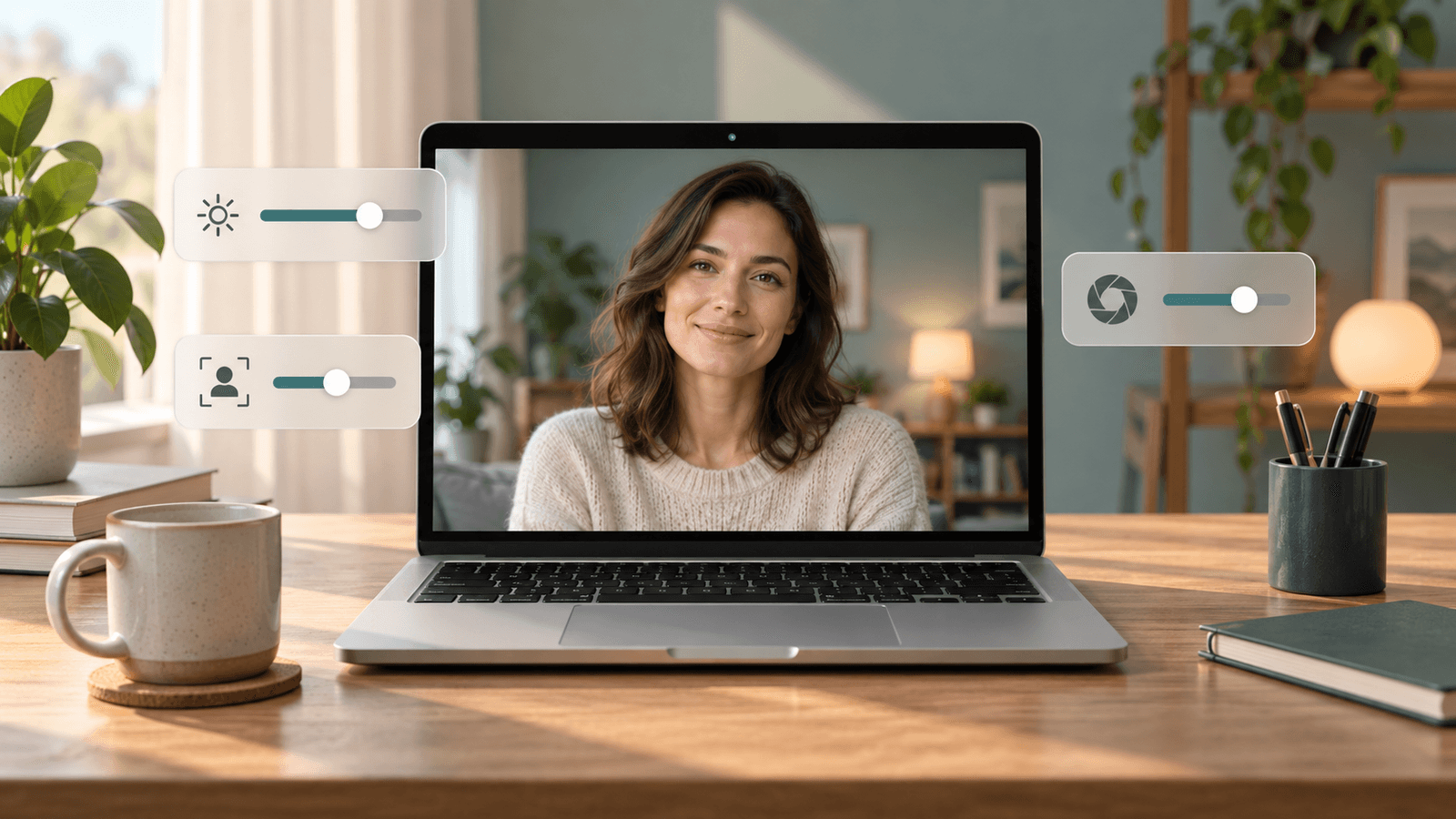
Kurzantwort: macOS hat keinen eigenen Bereich für die Kamera und keine Regler für Helligkeit, Belichtung oder Weißabgleich der integrierten Kamera. Die Kameraeinstellungen sind auf drei Orte verteilt. Den App-Zugriff regelst du unter Systemeinstellungen → Datenschutz & Sicherheit → Kamera. Effekte wie Porträt, Studiolicht und Center Stage findest du im Menü Video in der Menüleiste, während eine App die Kamera nutzt. Auflösung und Retusche stellst du in den Einstellungen der jeweiligen Video-App ein. Für manuelle Bildregler brauchst du die Software einer externen Webcam oder eine Kamera-App wie Xamera.
Wo welche Mac-Kameraeinstellung zu finden ist
- Welche Apps die Kamera nutzen dürfen: Systemeinstellungen → Datenschutz & Sicherheit → Kamera.
- Unschärfe, Licht, Bildausschnitt, Reaktionen und Hintergründe: das Menü „Video“ in der Menüleiste, während eine App die Kamera nutzt.
- Welche Kamera eine App verwendet: das FaceTime-Menü „Video“ oder die Kameraliste in den Videoeinstellungen der jeweiligen App.
- Kamerazugriff für Websites in Safari: Safari → Einstellungen → Websites → Kamera.
- Auflösung, HD-Video und Retusche: die Einstellungen der jeweiligen Video-App.
- Helligkeit, Belichtung, Kontrast und Weißabgleich: gibt es in macOS für die integrierte Kamera nicht. Die Optionen stehen weiter unten im Abschnitt zur Helligkeit.
Das Menü „Video“ öffnen
Das Menü „Video“ kommt Kameraeinstellungen in macOS am nächsten. Es erscheint nur, während eine App die Kamera aktiv nutzt.
- Öffne FaceTime oder Photo Booth oder tritt in einer anderen Video-App einem Anruf bei. Das grüne Licht neben der Kamera leuchtet.
- Klicke in der Menüleiste auf Video (ein grünes Kamerasymbol).
- Wähle oben im Menü die Kamera und schalte Effekte ein oder aus.

Apples Anleitung zu Videoeffekten nennt die Voraussetzungen für jeden Effekt:
- Porträt zeichnet den Hintergrund weich. Dafür brauchst du ein Mac-Notebook mit Apple-Chip und integrierter Kamera oder die Integrationskamera mit iPhone XR oder neuer.
- Studiolicht dunkelt den Hintergrund ab und hellt dein Gesicht auf. Dafür brauchst du macOS Sonoma 14 oder neuer auf einem Mac-Notebook mit Apple-Chip oder die Integrationskamera mit iPhone 12 oder neuer.
- Kantenlicht lässt die Ränder deines Bildschirms wie ein weiches Fülllicht leuchten. Dafür brauchst du macOS Tahoe 26.2 oder neuer auf einem Mac mit Apple-Chip. Auf Macs ab Baujahr 2024 kann es sich bei wenig Licht automatisch einschalten (Apples Anleitung zum Kantenlicht).
- Center Stage hält dich bei unterstützten Kameras im Bild, wenn du dich bewegst.
- Reaktionen fügen per Handgeste Animationen hinzu. Dafür brauchst du macOS Sonoma 14 oder neuer auf einem Mac mit Apple-Chip oder die Integrationskamera mit iPhone 12 oder neuer.
- Hintergrund ersetzt den Hintergrund durch eine Farbe oder ein Bild. Dafür brauchst du macOS Sequoia 15 oder neuer auf einem Mac mit Apple-Chip oder die Integrationskamera mit iOS 18 oder neuer.
- Manueller Bildausschnitt lässt dich zoomen und schwenken, wenn du den Zeiger über die Vorschau bewegst. Dafür brauchst du macOS Sonoma 14 oder neuer mit der Kamera des Apple Studio Display, einem MacBook Pro oder iMac ab Baujahr 2024 oder die Integrationskamera mit iPhone XR oder neuer.
Presenter Overlay, mit dem du über einem geteilten Bildschirm erscheinst, findest du im Menü für die Bildschirmfreigabe und nicht im Menü „Video“.
Festlegen, welche Apps die Kamera nutzen dürfen
- Wähle Apple-Menü → Systemeinstellungen.
- Klicke auf Datenschutz & Sicherheit und dann auf Kamera.
- Schalte den Kamerazugriff für jede App in der Liste ein oder aus.
Apps, die mit deinem Mac geliefert werden, etwa FaceTime und Photo Booth, haben automatisch Zugriff. Wenn eine Video-App eine schwarze Vorschau zeigt, prüfe zuerst diese Liste und beende und öffne die App dann erneut. Details findest du in Apples Anleitung zum Kamerazugriff.
Kameraeinstellungen in Video-Apps ändern
Viele nützliche Regler befinden sich in der Video-App und nicht in macOS:
- FaceTime: das Menü „Video“ in der Menüleiste.
- Zoom: Unter Einstellungen → Video findest du die Kameraauswahl, eine HD-Option, Touch up my appearance (Erscheinungsbild retuschieren) und eine Anpassung an wenig Licht.
- Google Meet, Microsoft Teams und andere: Öffne die Video- oder Geräteeinstellungen der App, um die Kamera zu wählen. Welche Effekte verfügbar sind, hängt von App und Konto ab.
Schritt-für-Schritt-Anleitungen: Zoom-Filter auf dem Mac, Google-Meet-Filter auf dem Mac und Microsoft-Teams-Filter auf dem Mac.
Helligkeit, Belichtung und Farbe
macOS hat keinen systemweiten Regler für Helligkeit, Belichtung oder Weißabgleich der integrierten Kamera. Du hast vier Möglichkeiten, von kostenlos bis kostenpflichtig:
- Licht verbessern. Setz dich einem Fenster gegenüber oder stell eine Lampe hinter deinen Bildschirm. Das bringt mehr als jede Softwareeinstellung. Eine schnelle Einrichtung zeigt So siehst du bei FaceTime gut aus.
- Studiolicht oder Kantenlicht im Menü „Video“ nutzen, wenn dein Mac sie unterstützt.
- Die Software deiner Webcam nutzen. Viele externe Webcams haben ein eigenes Programm für Belichtung, Weißabgleich und Fokus, das aber nur diese Kamera steuert.
- Eine Kamera-App mit Bildreglern nutzen. Xamera regelt Helligkeit, Belichtung, Kontrast, Gamma, Farbton, Dynamik, Sättigung und Schärfe der integrierten oder einer externen Kamera. Es kann das Bild auch horizontal oder vertikal spiegeln. Wähle Xamera Camera in FaceTime, Zoom, Google Meet oder Microsoft Teams, und diese Apps erhalten das angepasste Bild. Xamera benötigt einen Mac mit Apple-Chip und macOS 15.5 oder neuer.

Warum deine Mac-Kamera unscharf, dunkel oder körnig aussieht
- Unscharf: Reinige die Linse mit einem weichen Tuch und prüfe, ob HD-Video in der App eingeschaltet ist.
- Dunkel oder körnig: Auf deinem Gesicht ist zu wenig Licht. Sorge zuerst für Licht von vorn, bevor du die Helligkeit per Software erhöhst, denn das Aufhellen eines dunklen Bildes verstärkt auch das Rauschen.
- Ausgewaschen: Ein helles Fenster hinter dir lässt die Kamera auf den Hintergrund belichten. Dreh dich so, dass das Fenster vor dir liegt.
- Ruckelig oder weich während Anrufen: Video-Apps senken die Qualität bei schwacher Verbindung. Geh näher an den Router oder nutze eine Kabelverbindung.
Wenn sich die Kamera gar nicht einschaltet, folge Apples Anleitung zur Fehlerbehebung der integrierten Kamera.
Häufig gestellte Fragen
Wie öffne ich die Kameraeinstellungen auf dem Mac?
Es gibt keine eigene App für Kameraeinstellungen. Nutze Systemeinstellungen → Datenschutz & Sicherheit → Kamera für den App-Zugriff, das Menü Video in der Menüleiste für Effekte bei eingeschalteter Kamera und die Einstellungen der jeweiligen Video-App für Auflösung und Kameraauswahl.
Kann ich die Helligkeit meiner MacBook-Kamera ändern?
Nicht in macOS. Verbessere das Licht vor dir, probiere Studiolicht oder Kantenlicht oder nutze eine Kamera-App mit Bildreglern wie Xamera.
Wie spiegele ich meine Mac-Kamera?
Die meisten Video-Apps spiegeln nur deine eigene Vorschau, andere sehen dich also bereits seitenrichtig. Manche Apps wie Zoom haben eine Einstellung zum Spiegeln des eigenen Videos. Um das Bild zu spiegeln, das alle sehen, nutze eine Kamera-App mit Spiegelfunktion wie Xamera.
Wo finde ich Center Stage auf dem Mac?
Im Menü „Video“ in der Menüleiste, während eine App eine unterstützte Kamera nutzt. In den Systemeinstellungen gibt es diese Option nicht.
Warum fehlt das Menü „Video“ in meiner Menüleiste?
Es erscheint nur, während eine App die Kamera aktiv nutzt. Starte einen FaceTime-Anruf oder öffne Photo Booth und suche dann nach dem grünen Kamerasymbol in der Menüleiste.
Wenn dir dieses Tutorial gefallen hat, schau dir Xamera Camera für macOS an.