FaceTime-Filter auf dem Mac: Effekte und Beauty-Filter hinzufügen
· Aktualisiert
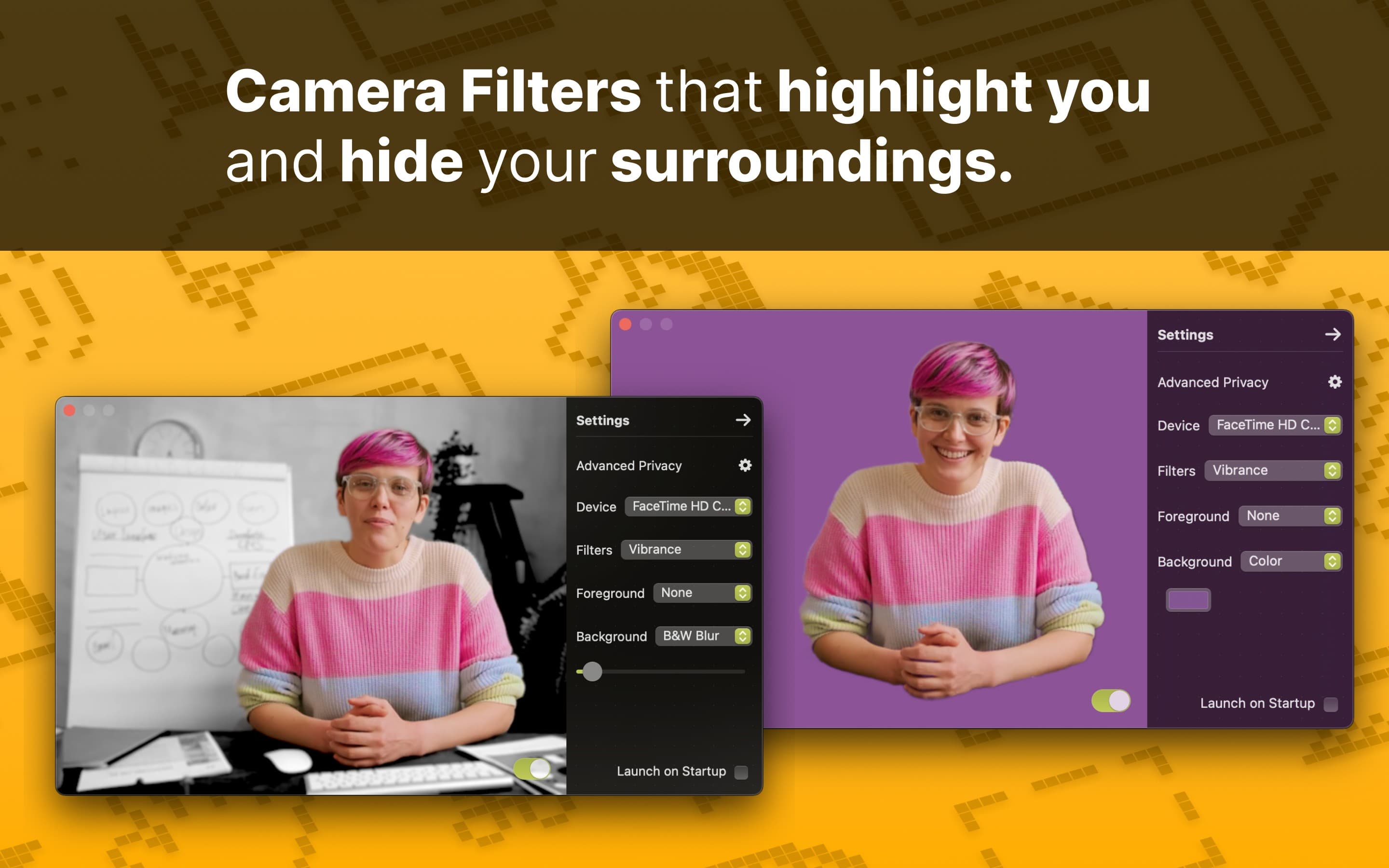
Kurzantwort: FaceTime auf dem Mac hat Videoeffekte, aber keine Fotofilter. Klicke während eines Videoanrufs in der Menüleiste auf Video und wähle Porträt, Studiolicht, Kantenlicht, Automatische Ausrichtung, Reaktionen oder Hintergrund. Farb- oder Beauty-Filter hat FaceTime nicht. Dafür wählst du im selben Menü eine virtuelle Kamera wie Xamera Camera.

Hat FaceTime auf dem Mac Filter?
Nicht im Sinne von Snapchat oder Instagram. FaceTime für den Mac hat keine Sammlung von Farbfiltern, Stickern oder Beauty-Filtern. Die integrierten Effekte verändern Licht, Hintergrund und Bildausschnitt:
- Porträt zeichnet den Hintergrund weich.
- Studiolicht dunkelt den Hintergrund ab und hellt dein Gesicht auf.
- Kantenlicht lässt die Ränder des Bildschirms wie ein weiches Fülllicht leuchten.
- Automatische Ausrichtung (Center Stage) hält dich im Bild, wenn du dich bewegst.
- Reaktionen fügen Animationen wie Herzen, Ballons und Konfetti hinzu.
- Hintergrund ersetzt den Hintergrund durch eine Farbe, ein integriertes Bild oder ein eigenes Foto.
Für Hautglättung oder einen Farblook für das ganze Bild brauchst du eine separate App, die FaceTime als Kamera nutzen kann. Die Schritte für Beauty-Filter weiter unten zeigen, wie das geht.
Integrierte FaceTime-Kameraeffekte verwenden
- Öffne FaceTime und starte einen Videoanruf oder tritt einem bei.
- Klicke auf dein eigenes Videobild oder in der Menüleiste auf Video.
- Wähle Porträt, Studiolicht, Kantenlicht, Automatische Ausrichtung, Reaktionen oder Hintergrund.
- Über den Pfeil neben einem Effekt kannst du ihn anpassen. Klicke erneut auf einen aktiven Effekt, um ihn auszuschalten.
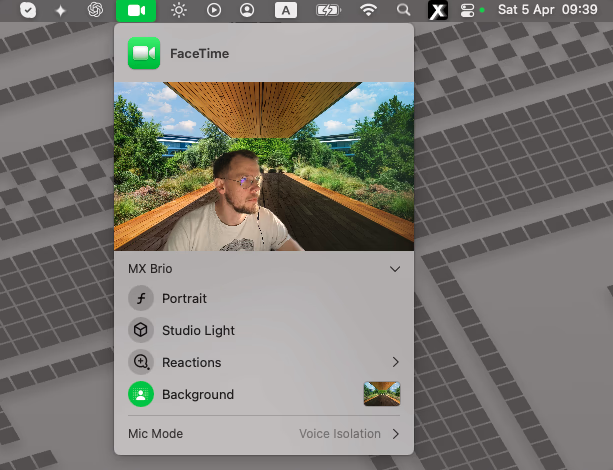
Jeder Effekt hat eigene Voraussetzungen. Laut Apples Anleitung zu Videoeffekten:
- Porträt: ein Mac-Notebook mit Apple-Chip und integrierter Kamera oder die Integrationskamera mit iPhone XR oder neuer.
- Studiolicht: macOS Sonoma 14 oder neuer auf einem Mac-Notebook mit Apple-Chip oder die Integrationskamera mit iPhone 12 oder neuer.
- Reaktionen: macOS Sonoma 14 oder neuer auf einem Mac mit Apple-Chip oder die Integrationskamera mit iPhone 12 oder neuer.
- Hintergrund: macOS Sequoia 15 oder neuer auf einem Mac mit Apple-Chip oder die Integrationskamera mit iOS 18 oder neuer.
- Kantenlicht: macOS Tahoe 26.2 oder neuer auf einem Mac mit Apple-Chip. Es funktioniert mit der integrierten Kamera, der Integrationskamera oder einer externen Kamera (Apples Anleitung zum Kantenlicht).
Wenn eine Option fehlt, prüfe dein Mac-Modell, deine macOS-Version und welche Kamera FaceTime verwendet.
So fügst du in FaceTime auf dem Mac einen Beauty-Filter hinzu
FaceTime hat keine Regler für Haut, Zähne oder Gesichtsform. Ein Beauty-Filter muss deshalb angewendet werden, bevor das Video FaceTime erreicht. Xamera Face Studio bietet getrennte Regler für Hautglättung, Zahnaufhellung, Gesichtsform, Augen, Nase und Lippen.
- Installiere Xamera auf einem Mac mit Apple-Chip und macOS 15.5 oder neuer und schließe die Einrichtung der Kameraerweiterung ab.
- Wähle in Xamera deine Kamera und öffne Face Studio.
- Passe nur die Bereiche an, die du ändern willst, und halte jede Änderung klein.
- Öffne FaceTime, starte einen Anruf und wähle in der Menüleiste Video → Xamera Camera.
- Prüfe die FaceTime-Vorschau, bevor es auf den Anruf ankommt.
Dasselbe Bild von Xamera Camera kann auch Looks für das gesamte Bild tragen, etwa Golden Hour, Vintage, Vivid, Mono, Noir und Sepia. Dazu kommen Bildregler für Helligkeit, Belichtung, Kontrast und Sättigung sowie Hintergrundunschärfe oder ein Hintergrund aus Farbe oder Bild. Falls Xamera Camera nicht angezeigt wird, hilft die Installationsanleitung.
Kombiniere keine zwei Effekte, die dieselbe Aufgabe erledigen. Nutze zum Beispiel nicht gleichzeitig den FaceTime-Hintergrund und den Hintergrundersatz von Xamera, denn die Kanten um Haare und Schultern können sonst unnatürlich wirken. Tipps jenseits von Filtern, etwa zu Licht, Kamerahöhe und Bildausschnitt, findest du unter So siehst du bei FaceTime auf dem Mac gut aus.
FaceTime-Filter auf dem iPhone in iOS 26
Wenn du danach suchst, weil die Filter in FaceTime auf deinem iPhone verschwunden sind: Die Änderung kommt von Apple. In iOS 26 zeigt FaceTime auf dem iPhone den Bereich „Effekte“ mit Filtern, Stickern, Textetiketten und Formen nicht mehr an. Memoji und Reaktionen gibt es weiterhin. SlashGear und viele Beiträge in der Apple Community haben über das Entfernen berichtet. Wenn dein iPhone eine neuere Version nutzt, sieh in Apples aktueller iPhone-Anleitung zu FaceTime nach.
Xamera läuft nur auf dem Mac und kann die Filter auf dem iPhone daher nicht zurückbringen. Auf dem Mac funktionieren die Schritte oben weiterhin.
Wenn ein Effekt oder eine Kamera fehlt
- Taste „Video“ fehlt: Starte einen aktiven FaceTime-Videoanruf und prüfe, ob die Kamera eingeschaltet ist. Das Menü „Video“ erscheint nur, während eine App die Kamera nutzt.
- Integrierter Effekt fehlt: Vergleiche Mac-Modell, macOS-Version und ausgewählte Kamera mit den Voraussetzungen oben.
- Xamera Camera fehlt: Schließe die Einrichtung der Xamera-Kameraerweiterung ab, beende FaceTime und öffne es erneut.
- Falsche Kamera: Wähle die Kamera oben im Menü „Video“. Dort erscheint auch ein verbundenes iPhone, wenn du die Integrationskamera nutzt.
Berechtigungen, Bildausschnitt und die Kameraeinstellungen, die macOS bietet oder nicht bietet, erklärt der Artikel Mac-Kameraeinstellungen.
Häufig gestellte Fragen
Kann man auf dem Mac einen Filter zu FaceTime hinzufügen?
Ja, mit Einschränkungen. FaceTime hat integrierte Effekte für Unschärfe, Licht, Bildausschnitt, Reaktionen und Hintergrund. Für Beauty-Filter und Farblooks für das ganze Bild wählst du im FaceTime-Menü „Video“ eine virtuelle Kamera wie Xamera.
Hat FaceTime auf dem Mac Beauty-Filter?
Nein. Die integrierten FaceTime-Effekte haben keine eigenen Regler für Haut, Zähne oder Gesichtsform. Auf einem kompatiblen Mac stellst du diese in Xamera Face Studio ein und wählst dann im FaceTime-Menü „Video“ die Xamera Camera.
Welche MacBooks haben Kameraeffekte und Gesichtsfilter?
Kein Mac hat integrierte Gesichtsfilter wie Snapchat. Welche Videoeffekte Apple anbietet, hängt vom Modell ab. Porträt und Studiolicht brauchen ein Mac-Notebook mit Apple-Chip (M1 oder neuer) und integrierter Kamera. Reaktionen und Hintergrund brauchen einen Mac mit Apple-Chip, Kantenlicht außerdem macOS Tahoe 26.2 oder neuer. Auf einem Intel- oder Desktop-Mac kann ein iPhone über die Integrationskamera Porträt und Studiolicht hinzufügen. Beauty-Filter mit Xamera brauchen einen Mac mit Apple-Chip und macOS 15.5 oder neuer.
Kann man Snapchat-Filter in FaceTime verwenden?
Auf dem Mac derzeit nicht. Die Desktop-App Snap Camera wurde am 25. Januar 2023 eingestellt. Snapchats aktuelle Chrome-Erweiterung fügt Lenses nur zu unterstützten Websites in Chrome hinzu, nicht zu FaceTime. Unter Was mit Snap Camera passiert ist findest du die Optionen, die noch funktionieren.
Wie zeichnet man den Hintergrund in FaceTime auf dem Mac weich?
Klicke während eines Anrufs in der Menüleiste auf Video und wähle Porträt. Mit dem Schieberegler stellst du die Stärke der Unschärfe ein. Porträt braucht ein Mac-Notebook mit Apple-Chip und integrierter Kamera oder die Integrationskamera mit einem unterstützten iPhone.
Kann man den FaceTime-Hintergrund auf dem Mac ändern?
Ja, auf einem Mac mit Apple-Chip und macOS Sequoia 15 oder neuer. Öffne während eines Anrufs das Menü Video, wähle Hintergrund und anschließend eine Farbe, ein integriertes Bild oder ein eigenes Bild. Ein unterstütztes iPhone kann die Funktion auch über die Integrationskamera bereitstellen.
Warum sind die FaceTime-Filter auf meinem iPhone verschwunden?
In iOS 26 hat Apple den Bereich „Effekte“ mit Filtern, Stickern und Textetiketten in FaceTime auf dem iPhone entfernt. Memoji und Reaktionen sind weiterhin verfügbar. FaceTime auf dem Mac ändert sich dadurch nicht; dort findest du die Effekte im Menü „Video“ in der Menüleiste.
Warum werden die FaceTime-Effekte nicht angezeigt?
Die Kamera muss aktiv sein, und jeder Effekt hat eigene Hardware- und Softwareanforderungen. Starte einen Videoanruf, öffne das Menü Video und prüfe, ob FaceTime eine unterstützte Kamera verwendet.
Wie schaltet man Handgesten-Reaktionen in FaceTime aus?
Klicke während eines Anrufs in der Menüleiste auf Video und deaktiviere Reaktionen. Dadurch lösen unterstützte Handgesten keine Animationen mehr aus.
Wenn dir dieses Tutorial gefallen hat, schau dir Xamera Camera für macOS an.