Center Stage auf dem Mac ausschalten (Automatische Ausrichtung)
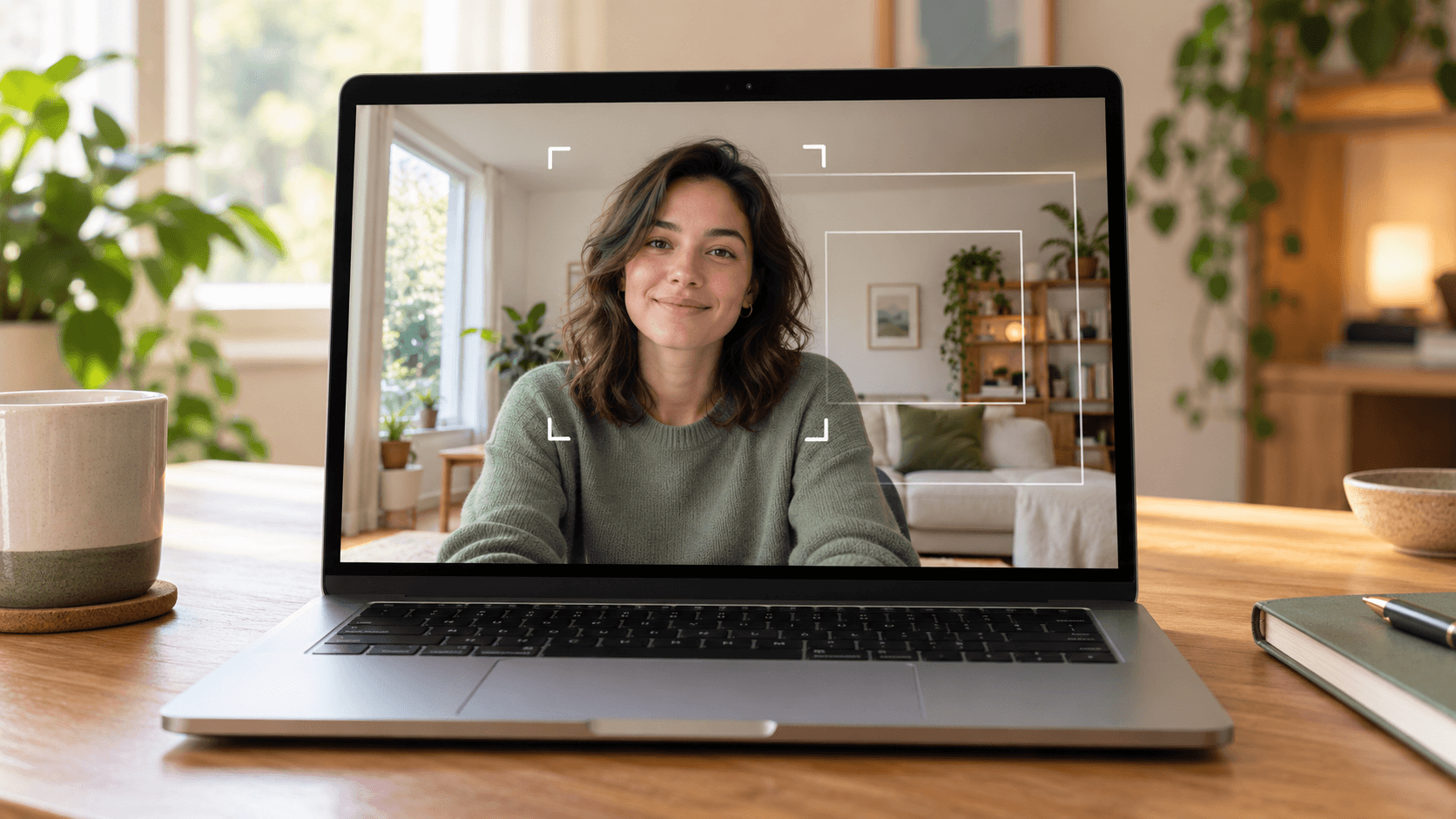
Kurzantwort: Center Stage heißt in macOS Automatische Ausrichtung. Die Funktion schwenkt und zoomt das Kamerabild, damit es dir folgt. Ab macOS Sonoma 14 öffnest du die App, die die Kamera nutzt, klickst in der Menüleiste auf das Menü Video (das grüne Kamerasymbol) und dann auf Automatische Ausrichtung, sodass sie nicht mehr hervorgehoben ist. Unter macOS Ventura 13 oder Monterey 12 klickst du auf Kontrollzentrum → Videoeffekte → Automatische Ausrichtung. Die Option erscheint nur bei Kameras, die sie unterstützen.
Was Center Stage macht
Center Stage schwenkt und zoomt das Bild, während du dich bewegst, sodass du in der Bildmitte bleibst. Laut Apple hält die Funktion Personen im Bild, deshalb ändert sich der Ausschnitt auch, wenn jemand dazukommt. Das ist praktisch, wenn du herumläufst, stört aber, wenn du ein ruhiges Bild willst oder die Kamera ständig auf dein Gesicht zoomt.
Es ist keine Einstellung in FaceTime, Zoom oder Google Meet. macOS wendet sie auf die Kamera an, daher betrifft sie jede App, die diese Kamera nutzt.
Center Stage ab macOS Sonoma ausschalten
- Öffne die App, die du korrigieren willst, etwa FaceTime, Zoom, Microsoft Teams oder Google Meet im Browser, und schalte die Kamera ein.
- Klicke in der Menüleiste auf das Menü Video. Es ist das grüne Kamerasymbol und erscheint nur, während eine App die Kamera nutzt.
- Klicke auf Automatische Ausrichtung, um sie auszuschalten. Ausgeschaltet ist die Taste abgeblendet.

Folgt dir eine andere App weiterhin, öffne das Menü „Video“, während diese App die Kamera nutzt, und prüfe die automatische Ausrichtung auch dort.
Center Stage unter macOS Ventura oder Monterey ausschalten
- Schalte die Kamera in deiner Video-App ein.
- Klicke in der Menüleiste auf Kontrollzentrum.
- Klicke auf Videoeffekte und dann auf Automatische Ausrichtung, um sie auszuschalten.
Diese Schritte stammen aus Apples Anleitung zu Center Stage.
Welche Macs und Kameras Center Stage haben
Laut Apple funktioniert Center Stage mit:
- MacBook Pro ab Modelljahr 2024 mit der integrierten Kamera.
- MacBook Air ab Modelljahr 2025 mit der integrierten Kamera.
- iMac ab Modelljahr 2024 mit der integrierten Kamera.
- Apple Studio Display oder Studio Display XDR mit der Kamera des Displays.
- Integrationskamera mit iPhone 11 oder neuer, außer iPhone SE.
Ältere Mac-Kameras haben die Funktion nicht. Die integrierte Kamera eines MacBook Pro von 2021 bietet zum Beispiel keine automatische Ausrichtung, sie kann dir also nicht von selbst folgen.
Wenn die Kamera weiter zoomt oder dir folgt
Ist die automatische Ausrichtung aus oder fehlt sie, und das Bild bewegt sich trotzdem, richtet etwas anderes den Ausschnitt aus:
- Der Effekt „Bildausschnitt“ in Google Meet. Meet hat eine eigene automatische Ausrichtung, die auf dein Gesicht zoomt. So schaltest du sie in Google Meet aus.
- Auto-framing in Zoom. Auch Zoom kann den Ausschnitt anpassen. Schalte Auto-framing in den Videoeinstellungen von Zoom aus.
- Die Software deiner Webcam. Manche externen Webcams haben eine eigene automatische Bildausrichtung. Schalte sie in der App des Herstellers aus.
- Die falsche Kamera. Wenn du dein iPhone mit der Integrationskamera nutzt, prüfe in den Kameraeinstellungen der App, welche Kamera aktiv ist.
Den Ausschnitt selbst festlegen
Bei manchen Kameras kannst du den Ausschnitt ohne automatische Ausrichtung von Hand festlegen. Bewege den Zeiger im Menü „Video“ über die Vorschau und zoome, schwenke oder zentriere das Bild neu. Welche Kameras das unterstützen, steht unter Mac-Kameraeinstellungen.
Mit der Integrationskamera kannst du außerdem wählen, welche iPhone-Kamera verwendet wird: Klicke im Menü „Video“ auf den Pfeil neben Automatische Ausrichtung und wähle Hauptkamera oder Ultrabreit.
Besser aussehen, wenn das Bild ruhig bleibt
Bei einem ruhigen Bild fallen Licht und kleine Details stärker auf. Auf einem Mac mit Apple-Chip bietet Xamera Face Studio getrennte Regler für Hautglättung, Zahnaufhellung, Gesichtsform, Augen, Nase und Lippen. Wähle Xamera als Kamera in FaceTime, Zoom, Google Meet oder Microsoft Teams.

Häufige Fragen
Wie verhindere ich, dass meine MacBook-Kamera mir folgt?
Schalte Center Stage aus. Klicke, während eine App die Kamera nutzt, in der Menüleiste auf das Menü „Video“ und dann auf Automatische Ausrichtung, sodass sie abgeblendet ist. Unter macOS Ventura oder Monterey nutzt du Kontrollzentrum → Videoeffekte.
Warum finde ich Center Stage auf meinem Mac nicht?
Entweder nutzt gerade keine App die Kamera, oder deine Kamera unterstützt die Funktion nicht. Center Stage braucht ein MacBook Pro oder einen iMac ab 2024, ein MacBook Air ab 2025, ein Studio Display oder ein iPhone 11 oder neuer mit Integrationskamera. In macOS heißt die Funktion Automatische Ausrichtung.
Ist Center Stage in den Systemeinstellungen?
Nein. Sie steht nur im Menü „Video“ in der Menüleiste oder unter macOS Ventura und Monterey im Kontrollzentrum unter Videoeffekte, und nur, während die Kamera an ist.
Ist Center Stage dasselbe wie der automatische Zoom in Google Meet?
Nein. Center Stage ist eine macOS-Funktion der Kamera. Der automatische Bildausschnitt gehört zu Google Meet. Wenn Meet auf dein Gesicht zoomt, schalte ihn in Meet aus.
Kann ich Center Stage beim Studio Display ausschalten?
Ja. Öffne das Menü „Video“, während eine App die Kamera des Studio Display nutzt, und klicke auf Automatische Ausrichtung.
Wenn dir dieses Tutorial gefallen hat, schau dir Xamera Camera für macOS an.