So verhinderst du, dass Google Meet dein Gesicht heranzoomt
· Aktualisiert
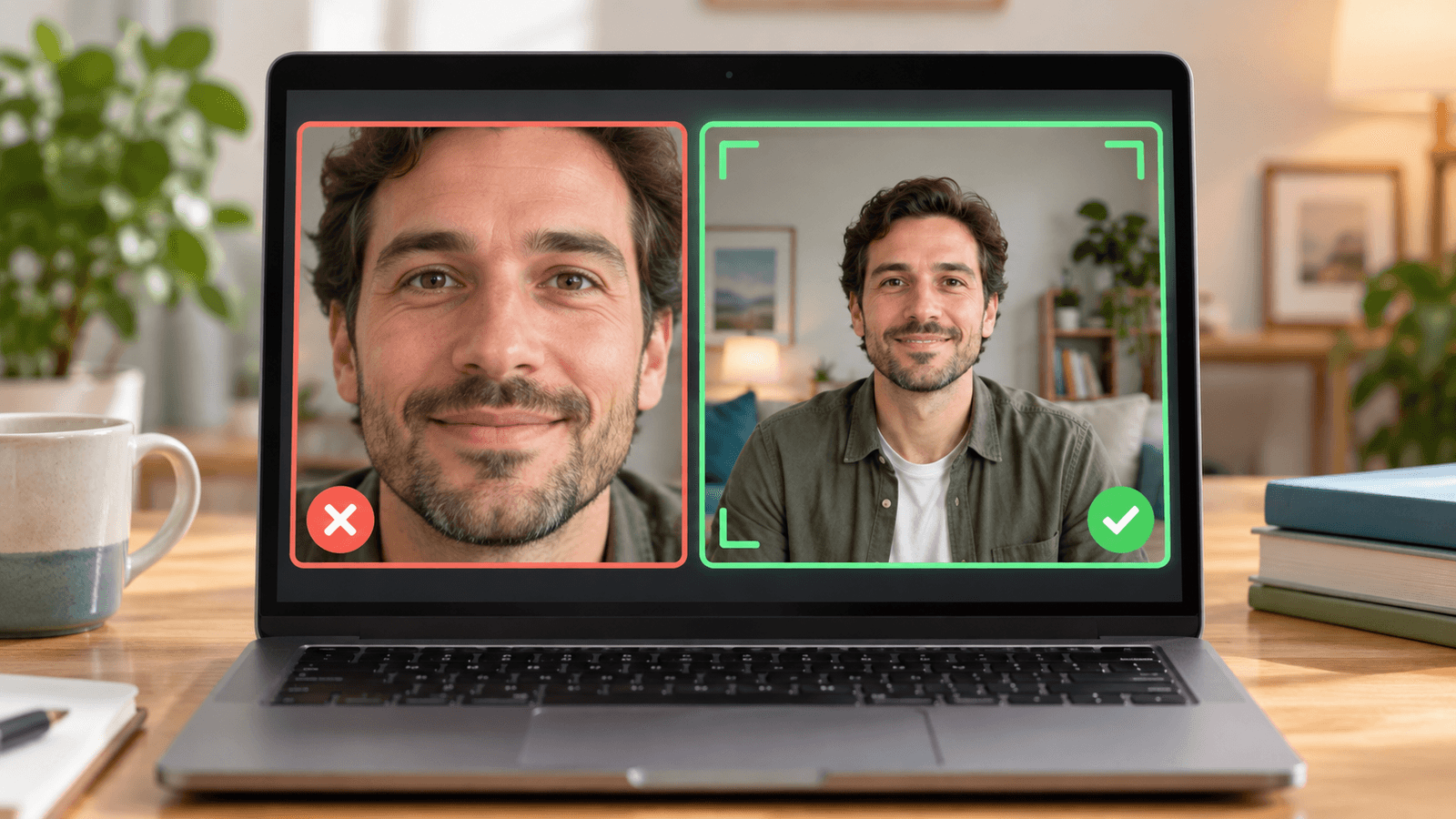
Kurzantwort: Google Meet zoomt wegen des Framing-Effekts auf dein Gesicht, der auf Computern standardmäßig aktiviert ist. Öffne zum Ausschalten Mehr → Hintergründe und Effekte, wähle Darstellung und deaktiviere Framing. In manchen Meet-Layouts heißt der Menüpunkt Visuelle Effekte anwenden. Wenn deine Kamera weiter zoomt oder dir folgt, schalte im Video-Menü deines Macs die Automatische Ausrichtung (Center Stage) aus.
Automatisches Framing in Google Meet deaktivieren
- Öffne Google Meet auf deinem Computer und wähle eine Videokonferenz aus.
- Klicke vor dem Beitritt oder während des Anrufs auf das Dreipunkt-Menü Mehr und öffne Hintergründe und Effekte. Zeigt dein Layout stattdessen Visuelle Effekte anwenden, öffne diesen Bereich.
- Wähle den Tab Darstellung.
- Scrolle zu Framing und deaktiviere den Schalter.
Laut Googles Anleitung zum Video-Framing ist Framing auf Desktopcomputern und Laptops standardmäßig aktiviert. Ohne virtuellen Hintergrund passt Meet den Ausschnitt beim Beitritt an, zentriert dich danach aber nicht fortlaufend neu. Mit einem virtuellen Hintergrund hält Meet dich bei Bewegung immer im Bild und zentriert. Entferne den Hintergrund also, falls es weiter zoomt.
Die kurze Anleitung gibt es auch als Video.
Wenn es weiter zoomt: automatische Ausrichtung (Center Stage) und Webcam prüfen
Nicht nur Google Meet schneidet dein Bild zu. Wenn das Bild nach dem Ausschalten von Framing weiter zoomt oder dir folgt, macht das wahrscheinlich die Kamera selbst:
- Automatische Ausrichtung auf dem Mac: Klicke, während Meet die Kamera nutzt, in der Mac-Menüleiste auf Video und schalte Automatische Ausrichtung aus. Sie hält dich bei unterstützten Kameras im Bild, etwa beim Apple Studio Display, bei Macs mit Center-Stage-Kamera und bei einem iPhone, das du über die Integrationskamera nutzt. Schritte für jede macOS-Version: Center Stage auf dem Mac ausschalten.
- Externe Webcams: Manche Webcams haben ein eigenes automatisches Framing, das du in der App des Herstellers ausschaltest.
- Zoom: Wenn auch Zoom heranzoomt, schalte Auto-framing in den Videoeinstellungen von Zoom aus. Siehe Zoom-Filter auf dem Mac.
Warum zoomt Google Meet auf mein Gesicht?
Framing erkennt dein Gesicht und schneidet das Video so zu, dass du mehr vom Bild ausfüllst. Das hilft, wenn du weit von der Kamera entfernt sitzt. Wenn du schon nah dran bist oder dich mit aktivem virtuellem Hintergrund bewegst und Meet ständig neu zuschneidet, wirkt es aber wie ein ungewollter Zoom.
Xamera Beauty-Filter in Google Meet verwenden
Xamera wendet Beauty-Filter und Hintergrundeffekte in Echtzeit an, bevor dein Video Google Meet erreicht. Xamera selbst zoomt nicht und ändert den Bildausschnitt nicht.
Dieselbe Aufnahme vor und nach Xamera, kein Vergleich der Framing-Einstellung in Meet.

Passe dein Bild in Xamera an und wähle anschließend Xamera unter Meet → Einstellungen → Video → Kamera. Xamera erfordert einen Mac mit Apple-Chip und macOS 15.5 oder neuer. Alle integrierten Effekte von Meet findest du unter Google Meet-Filter auf dem Mac.
Häufig gestellte Fragen
Wie verhindere ich, dass Google Meet heranzoomt?
Deaktiviere Framing unter Hintergründe und Effekte → Darstellung (oder Visuelle Effekte anwenden → Darstellung). Wenn du einen virtuellen Hintergrund nutzt, entferne ihn ebenfalls, denn solange er aktiv ist, zentriert Meet dich immer wieder neu.
Warum zoomt Google Meet ständig auf mich?
Die Framing-Funktion schneidet das Video zu, um dich zu zentrieren. Normalerweise passt Meet den Ausschnitt einmal beim Beitritt an, mit einem virtuellen Hintergrund aber fortlaufend. Ist Framing bereits aus, prüfe die automatische Ausrichtung im Video-Menü deines Macs oder das automatische Framing deiner Webcam.
Warum finde ich die Framing-Einstellung nicht?
Öffne das Effekte-Panel vor dem Beitritt oder während einer aktiven Videokonferenz und sieh unter Darstellung nach. Je nach aktuellem Meet-Layout heißt das Panel Hintergründe und Effekte oder Visuelle Effekte anwenden. Die Verfügbarkeit kann außerdem vom Browser, der Hardware, dem Konto und den Einstellungen des Workspace-Administrators abhängen.
Wie verhindere ich, dass mir die Kamera meines MacBook folgt?
Das ist Apples Automatische Ausrichtung (Center Stage). Klicke, während eine App die Kamera nutzt, in der Menüleiste auf Video und schalte Automatische Ausrichtung aus. Siehe Center Stage auf dem Mac ausschalten.
Kann Xamera das automatische Framing von Google Meet ausschalten?
Nein. Framing wird in Google Meet gesteuert und muss dort deaktiviert werden. Xamera verarbeitet das Kamerabild, bevor es an Meet gesendet wird, ändert aber weder die Meet-Oberfläche noch deren Einstellungen.
Wenn dir dieses Tutorial gefallen hat, schau dir Xamera Camera für macOS an.