Zoom-Filter auf dem Mac: Videofilter, Retusche und Beauty-Filter
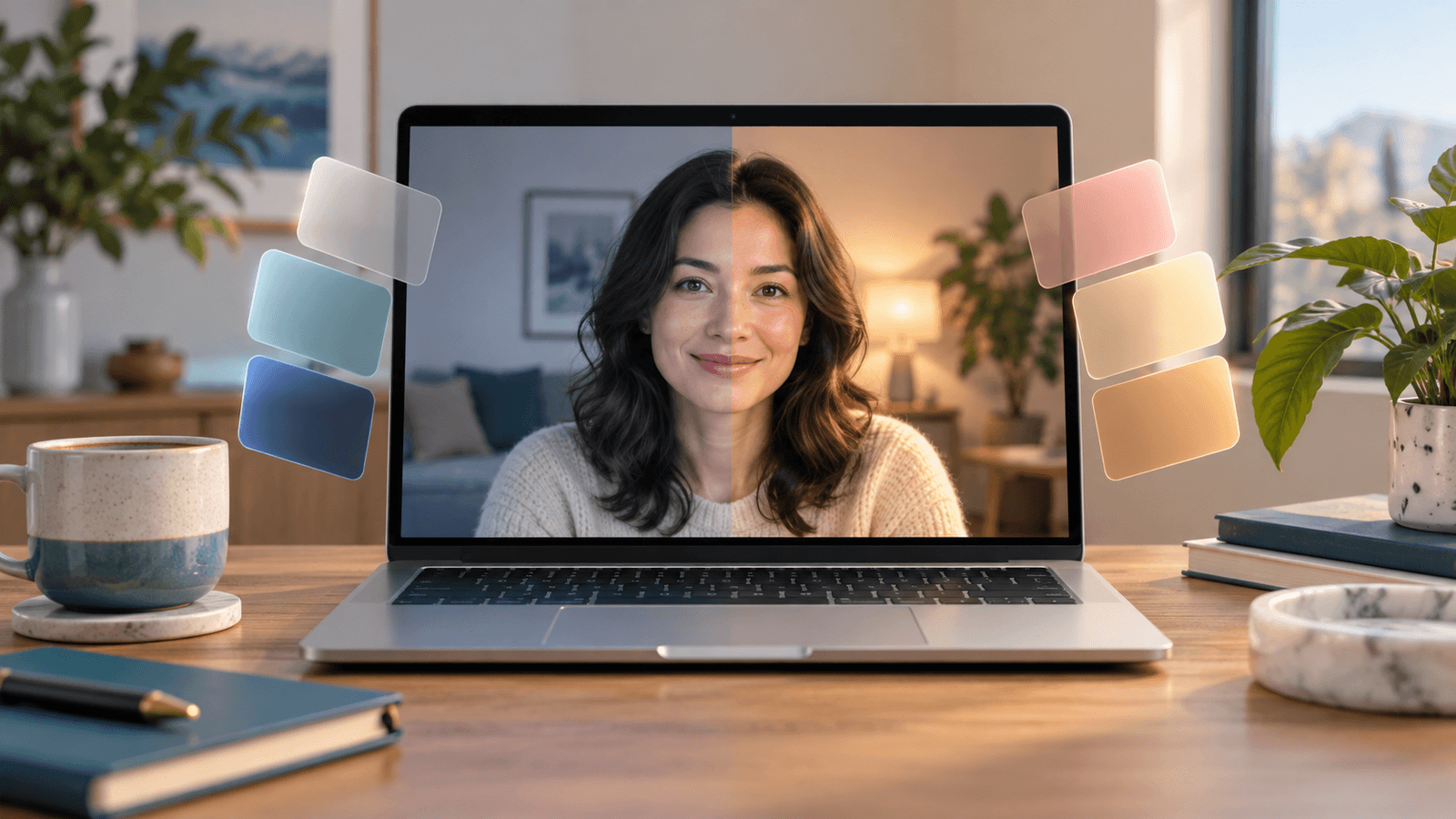
Kurzantwort: Öffne in der Zoom-App auf deinem Mac Settings → Video & effects. Schalte auf dem Tab Camera die Optionen Touch up my appearance und Adjust for low light ein. Wähle dann auf dem Tab Video filters einen Look oder probiere den Tab Studio effects. Während eines Meetings erreichst du dieselben Optionen über den Pfeil neben der Videotaste. Für getrennte Regler für Haut, Zähne und Gesichtsform wählst du Xamera als Kamera.
Die Zoom-Menübezeichnungen stehen hier so, wie sie in der englischen Zoom-App heißen. In einer deutschsprachigen Zoom-App sind sie übersetzt.
Was Zoom integriert hat
Laut Zooms Anleitung zum Verbessern des Videobilds bietet die Desktop-App:
- Touch up my appearance: ein Regler, der dein Erscheinungsbild weicher macht und Unreinheiten weniger sichtbar macht.
- Adjust for low light: hellt das Bild in dunklen Räumen auf, automatisch oder manuell.
- Portrait lighting: zusätzliches Licht auf deinem Gesicht.
- Video filters: vorgefertigte Looks auf einem eigenen Tab.
- Studio effects: Augenbrauen, Bart und Lippenfarbe.
- Backgrounds: Unschärfe oder ein virtueller Hintergrund.
- HD video und Auto-framing.
Bei einem Arbeitskonto legt dein Administrator fest, ob Videofilter verfügbar sind, und kann eigene Filter hinzufügen (Zooms Anleitung zu eigenen Filtern).
So nutzt du Zoom-Filter auf dem Mac
- Öffne zoom.us (die Zoom Workplace-App), klicke auf dein Profilbild und dann auf Settings.
- Wähle Video & effects.
- Prüfe auf dem Tab Camera deine Kamera, schalte Touch up my appearance ein und stelle den Regler ein. Schalte Adjust for low light ein, wenn dein Raum dunkel ist.
- Öffne den Tab Video filters und wähle einen Filter, oder öffne Studio effects für Augenbrauen, Bart und Lippenfarbe.
- Klicke in einem Meeting auf den Pfeil neben Stop Video oder Start Video, um Kamera, Hintergrund oder Filter zu wechseln, ohne den Anruf zu verlassen.
Apples Effekte funktionieren auch in Zoom
Apples Videoeffekte funktionieren in jeder App, die die Kamera nutzt. Deshalb steht das macOS-Menü Video zur Verfügung, während Zoom die Kamera verwendet. Klicke in der Menüleiste auf Video, um auf unterstützten Macs Porträt, Studiolicht, Kantenlicht, Center Stage und Hintergründe zu nutzen. Was jeder Effekt voraussetzt, steht unter Mac-Kameraeinstellungen.

Wähle einen Lichteffekt und einen Hintergrundeffekt. Zooms Portrait lighting zusammen mit Apples Studiolicht oder Zooms Unschärfe zusammen mit Apples Porträt kann Kanten und Haut überbearbeitet aussehen lassen.
Beauty-Filter und Farblooks mit Xamera ergänzen
Zooms Retusche ist ein einzelner Weichzeichner-Regler für das ganze Gesicht. Xamera Face Studio bietet getrennte Regler für Hautglättung, Zahnaufhellung, Gesichtsform, Augen, Nase und Lippen. Xamera bietet außerdem Looks für das gesamte Bild wie Golden Hour, Vintage und Noir sowie Regler für Helligkeit, Belichtung und Kontrast.
- Installiere Xamera auf einem Mac mit Apple-Chip und macOS 15.5 oder neuer und schließe die Einrichtung der Kameraerweiterung ab.
- Wähle in Xamera deine Kamera und richte Face Studio oder einen Look ein.
- Öffne in Zoom Settings → Video & effects → Camera und wähle Xamera aus der Kameraliste.
- Schalte Zooms eigenes Touch up my appearance aus oder stelle es niedrig ein, damit deine Haut nicht doppelt geglättet wird.
- Prüfe die Zoom-Vorschau vor dem Meeting.

Wenn Xamera oder ein Effekt in Zoom fehlt
- Xamera fehlt in der Kameraliste: Schließe die Einrichtung der Xamera-Kameraerweiterung ab, beende Zoom und öffne es erneut.
- Zoom zeigt eine schwarze Vorschau: Öffne Systemeinstellungen → Datenschutz & Sicherheit → Kamera und erlaube zoom.us den Zugriff auf die Kamera.
- Eine Zoom-Option fehlt: Aktualisiere Zoom. Bei Arbeitskonten frag deinen Administrator, ob Videofilter und Retusche erlaubt sind.
- Apples Effekte fehlen: Jeder Effekt hängt von deinem Mac, der Kamera und der macOS-Version ab.
Häufig gestellte Fragen
Hat Zoom Beauty-Filter?
Teilweise. Touch up my appearance macht dein Erscheinungsbild mit einem Regler weicher, und Studio effects fügen Augenbrauen, Bart und Lippenfarbe hinzu. Getrennte Regler für Zähne, Gesichtsform, Augen oder Nase hat Zoom nicht. Dafür nutzt du eine Kamera-App wie Xamera und wählst sie in Zoom.
Wo finde ich die Videofilter in Zoom auf dem Mac?
Öffne Settings → Video & effects und wähle den Tab Video filters. Während eines Meetings klickst du auf den Pfeil neben der Videotaste.
Warum sehe ich in Zoom keine Videofilter?
Aktualisiere zuerst die Zoom-App. Wenn du ein Arbeits- oder Schulkonto nutzt, hat dein Administrator die Videofilter möglicherweise deaktiviert.
Kann ich Snapchat-Filter in Zoom auf dem Mac nutzen?
Nicht in der Zoom-Desktop-App. Snap Camera wurde am 25. Januar 2023 eingestellt, und Snapchat Camera für Chrome fügt Lenses nur zu Websites in Chrome hinzu. Unter Was mit Snap Camera passiert ist findest du die Optionen, die noch funktionieren.
Kann ich dieselben Filter in FaceTime und Google Meet nutzen?
Ja. Xamera funktioniert als Kamera in jeder Mac-App, in der du eine Kamera auswählen kannst. Siehe FaceTime-Filter auf dem Mac und Google-Meet-Filter auf dem Mac.
Wenn dir dieses Tutorial gefallen hat, schau dir Xamera Camera für macOS an.